
Met Microsoft Teams for Education kunnen docenten en studenten berichten plaatsen, meldingen controleren, bestanden openen en opdrachten beheren vanaf hun mobiele iOS- of Android-apparaten. Op mobiele apparaten kunnen docenten opdrachten maken en controleren, terwijl studenten toegewezen werk kunnen bekijken en inleveren.
Navigeer naar Opdrachten
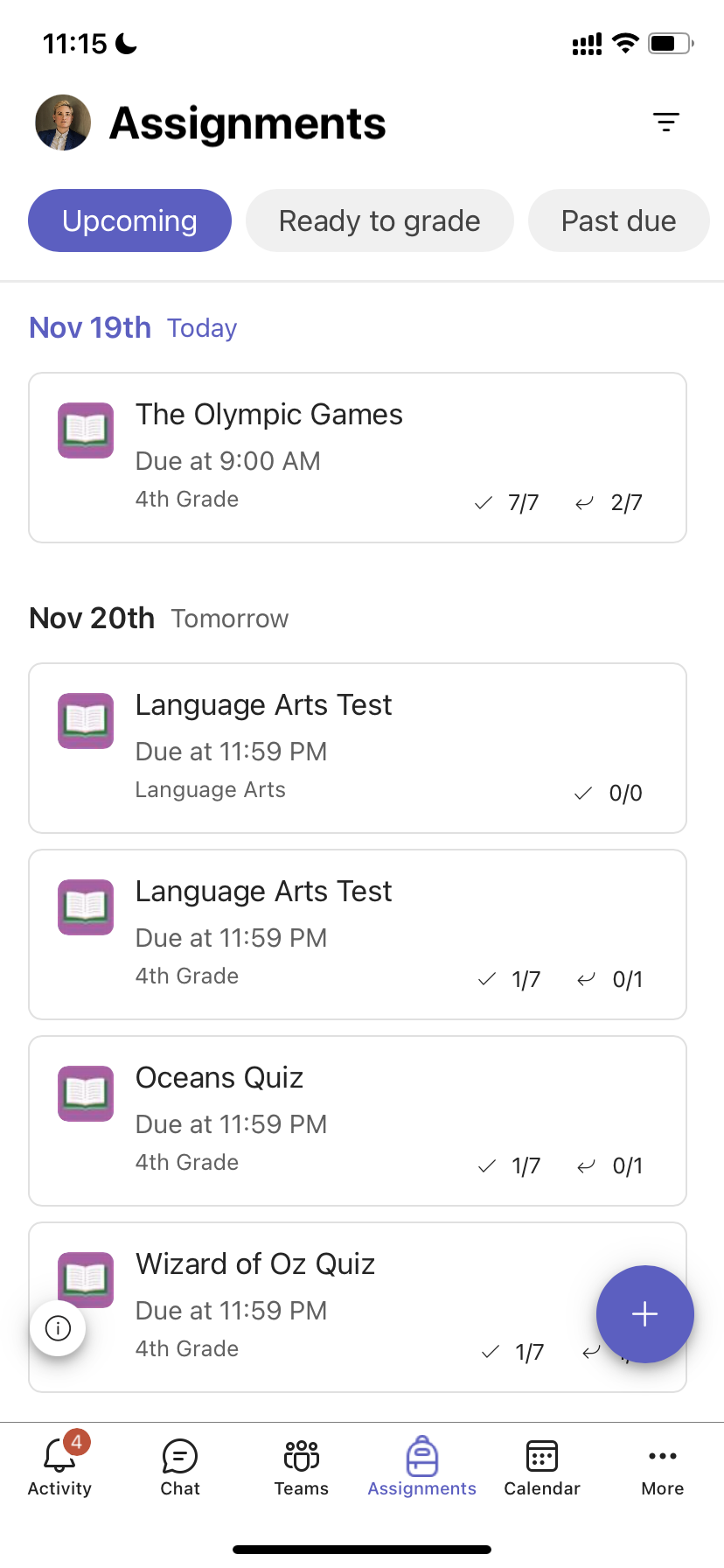
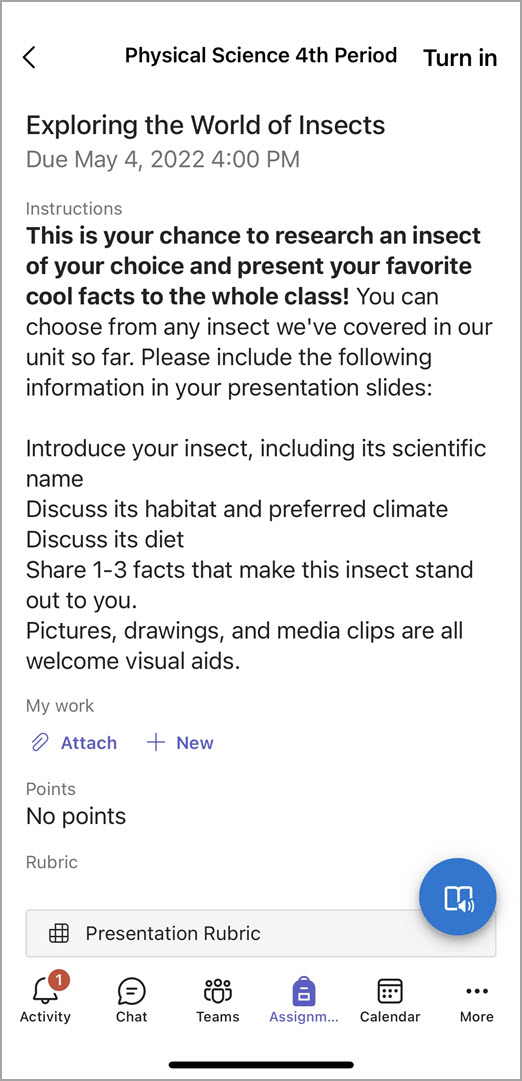
Bekijk opdrachten door op Opdrachten te tikken in de app-balk.
Wanneer er een nieuwe opdracht wordt gemaakt, verschijnt er een bericht in het kanaal Algemeen en krijgen studenten een melding in hun sectie Activiteit . Ze kunnen deze melding volgen om naar de opdracht te gaan.
Tip
- Als u geen Opdrachten in de app-balk ziet, selecteert u Meer ...>Wijzig de volgorde om het toe te voegen aan de app-balk.
- Tik op het zoekpictogram in uw mobiele app om aan de hand van trefwoorden naar opdrachten te zoeken.
Uw opdrachten sorteren
Het tabblad Opdrachten is standaard ingedeeld op:
- Aanstaand, of niet-beoordeeld, werk.
- Klaar om werk te beoordelen of in te leveren.
- De einddatum is verstreken of werk waarvan de einddatum is verstreken.
- geretourneerd of werk dat is beoordeeld.
- Concepten of niet-toegewezen werk.
- Tik op Teams in de app-balk en tik op een klas.
- Tik op Algemene>opdrachten.
- Tik tussen opdrachten in de toekomst, Gereed om te beoordelen, Einddatum, Teruggestuurd en Concepten.
De opdrachten van een klas sorteren op categorieën die u hebt gemaakt:
- Tik op Opdrachten op de app-balk en tik op een klas.
- Kies het filter Pictogramfilter
 en selecteer het type opdrachten dat u wilt bekijken.
Lesmateriaal weergeven
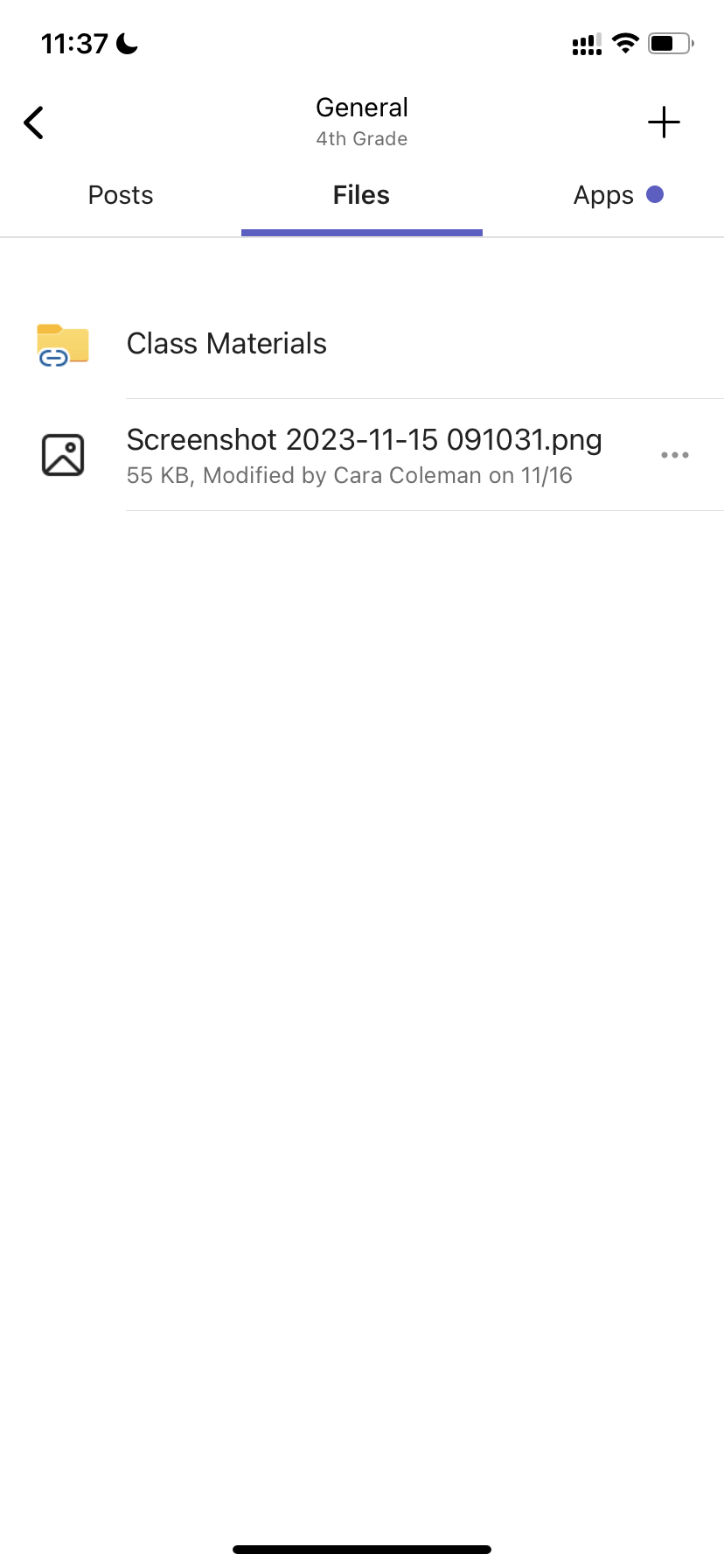
Bekijk rubrieken, resources en andere alleen-lezen documenten die u hebt toegevoegd in Lesmateriaal.
Ga als volgt te werk om de map Lesmateriaal te openen:
- Tik op Teams in de app-balk.
- Tik op een klas.
- Tik op GeneralFiles>>Class Materials.
Een opdracht maken
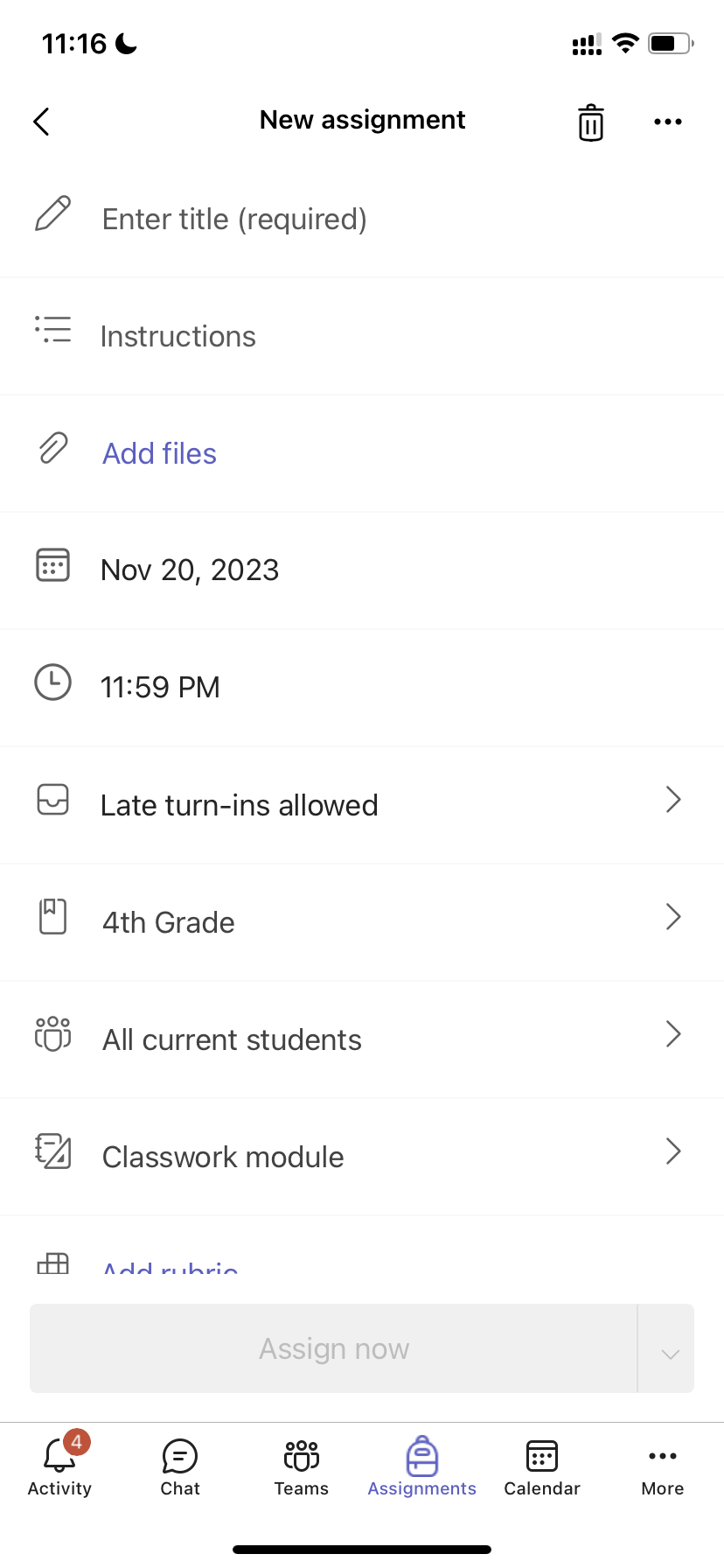
Een nieuwe opdracht maken:
Tik op Opdrachten op de app-balk.
Tik op het pictogram + en tik op +Nieuwe opdracht.
Tik op een klas en tik vervolgens op Volgende.
Voer opdrachtgegevens in. Een titel is vereist. Alle andere velden zijn optioneel.
Opdrachten worden standaard automatisch toegewezen aan alle studenten. Toewijzen aan specifieke leerlingen/studenten of groepen:
Tik op de vervolgkeuzelijst leerlingen/studenten onder Toewijzen aan.
Selecteer Individuele leerlingen/studenten of Groepen leerlingen/studenten.
Tik op Bijvoegen om referentiemateriaal toe te voegen aan de opdracht.
Tik op Toewijzen om de opdracht te posten. Uw studenten krijgen een melding dat er een opdracht is toegevoegd.
Als u een bestaande toewijzing opnieuw wilt gebruiken,
- Tik op Opdrachten op de app-balk.
- Tik op Toevoegen +.
- Volg de aanwijzingen om de opdracht te kiezen en te bewerken die u opnieuw wilt gebruiken.
- Tik op Toewijzen.
Een opdracht bewerken
Wijzigingen aanbrengen in een bestaande toewijzing:
- Tik op Opdrachten in de app-balk en open de opdracht die u wilt bewerken.
- Tik op Meer opties
 .
. - Tik op Opdracht bewerken.
- Voer updates in en tik vervolgens op Bijwerken om uw wijzigingen op te slaan wanneer u klaar bent.
Als u de opdracht wilt verwijderen, tikt u op het prullenbakpictogram>. Ja.
Tip
Als u de opdracht wilt bekijken vanuit het perspectief van een leerling/student, tikt u op Studentweergave.
Opdrachten beoordelen en teruggeven
Opdrachten bekijken die uw leerlingen/studenten hebben ingeleverd:
- Tik op Opdrachten in de app-balk en selecteer een opdracht.
- Selecteer Klaar om te beoordelen om niet-beoordeelde opdrachten te beoordelen en te zien welke leerlingen/studenten hun werk hebben ingeleverd.
- Kies Terugkeren om te controleren van welke leerlingen/studenten de opdrachten nog niet zijn nagekeken.
- Tik op Terug om inzendingen van leerlingen/studenten te beoordelen die al zijn beoordeeld.
Ingeleverde opdrachten beoordelen en feedback geven:
- Tik op Om terug te keren en selecteer een leerling/student.
- Voer feedback of een cijfer in voor die opdracht.
- Tik op Terug om punten en feedback terug te sturen naar uw leerling/student.
Beoordelingscategorieën
Het instellen van gewogen typen toewijzingen op basis van de urgentie.
1. okt. Tik op Cijfers.
2. okt. Kies Meer opties .
3. okt. Selecteer Opdrachtinstellingen.
4. okt. Schuif naar Cijferinstellingen en zet Gewogen beoordelingscategorieën op Aan.
5. okt. Geef uw beoordelingscategorie een naam en voer het percentage in dat u wilt toewijzen als het gewicht van die categorie.
6. okt. Herhaal dit voor elke gewenste beoordelingscategorie.
7. okt. Wanneer u klaar bent met het toevoegen van uw categorieën, tikt u op Opslaan.
Opmerking: U kunt alleen verder gaan met percentages die samen 100% zijn.
8. okt. In de cijferinstellingen zijn uw beoordelingscategorieën en percentages nu zichtbaar. Als u wilt bewerken, selecteert u Beoordelingscategorieën beheren.
Nu kunt u een beoordelingscategorie selecteren telkens wanneer u een opdracht maakt.
Belangrijk: In klassen waarin beoordelingscategorieën worden gebruikt, moet elke opdracht met punten een beoordelingscategorie hebben.
Beoordeling op basis van letters
Om deze opties weer te geven, moet de beoordeling van letters worden ingesteld als een beoordelingsschema in de sectie Cijferinstellingen .
1. okt. Tik op Cijfers.
2. okt. Kies Meer opties .
3. okt. Selecteer Opdrachtinstellingen.
4. okt. Schuif naar de instellingen voor cijfers en kies Schema's toevoegen of Schema's beheren.
Opmerking: Als er geen andere beoordelingsschema's of categorieën zijn ingesteld, ziet u deze koppeling Schema's toevoegen. Zodra u de stappen voor het toevoegen van een nieuw schema hebt doorlopen, verandert de koppeling in Schema's beheren.
5. okt. Kies Schema toevoegen.
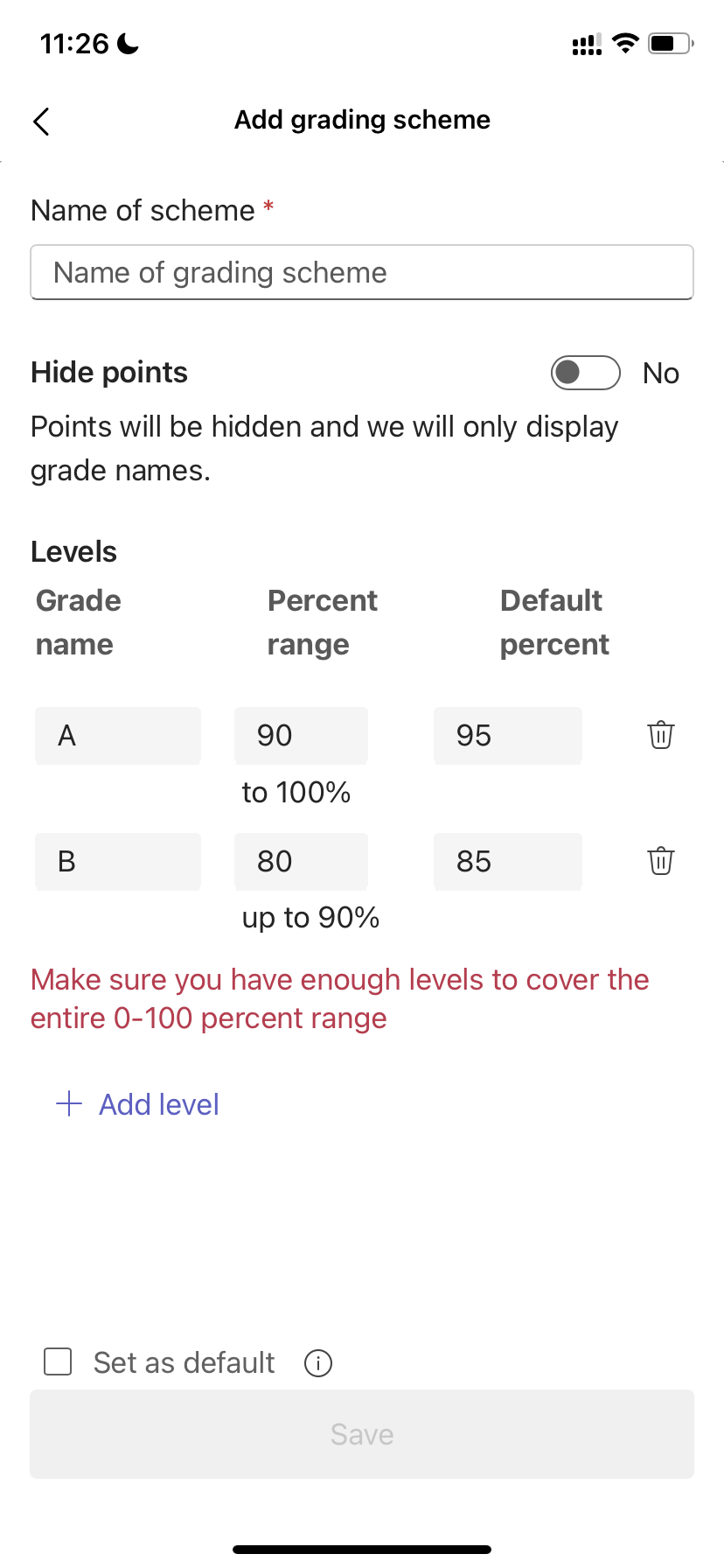
6. okt. Stel de beoordelingsniveaus in. Lettercijfers zijn het normale A-, B-, C-, D-, F-schema. Zorg ervoor dat er voldoende niveaus zijn voor het volledige bereik van 0-100 procent.
7. okt. Selecteer de knop Opslaan wanneer u klaar bent.
Kies ten slotte de knop Gereed .
Klassewerk
Een nieuwe module maken
Navigeer naar het gewenste klasteam en selecteer vervolgens 'Klassewerk.
Tik op Module toevoegen.
Voer een titel in voor deze module.
U kunt desgewenst een beschrijving invoeren.
Selecteer Opslaan om de module als concept op te slaan.
Opmerking: Conceptmodules zijn alleen zichtbaar voor teameigenaren (docenten) totdat ze worden gepubliceerd. Alle nieuwe modules worden gemaakt in conceptstatus.
Een module publiceren Wanneer u een module publiceert, wordt deze (en alle informatiebronnen) zichtbaar voor alle leerlingen/studenten in het klasteam.
Navigeer naar het gewenste klasteam en selecteer vervolgens 'Klassewerk.
Zoek de gewenste module en tik vervolgens op Publiceren.
Een module bewerken Moduletitels en -beschrijvingen kunnen op elk gewenst moment worden bewerkt.
Navigeer naar het gewenste klasteam en tik op Klassewerk.
Zoek de gewenste module en tik vervolgens op Meer > Module bewerken.
Een module verwijderen
Navigeer naar het gewenste klasteam en selecteer vervolgens 'Klassewerk.
Zoek de gewenste module en tik vervolgens op Meer > verwijderen.



Hebt u de mobiele app Microsoft Teams nog niet? Je kunt het hier downloaden