
Belangrijk
Draadloze Xbox is uitgeschakeld op Surface Studio-modellen en Surface Book 2-modellen voor Qatar-landen (Saoedi-Arabië, Bahrein, Koeweit, Oman, Qatar) en Japan in overeenstemming met de wettelijke RF-vereisten in deze landen.
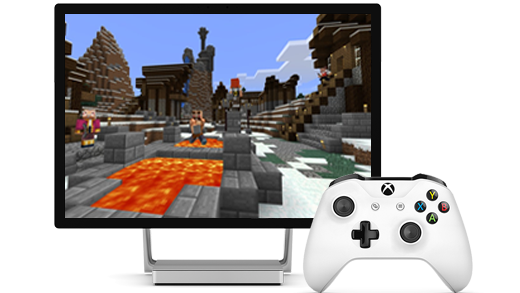
Wanneer het tijd is voor ontspanning, dan kun je jezelf trakteren op een Xbox-game op je Surface. De Surface is krachtig genoeg om je games verbluffend gedetailleerd weer te geven. En het PixelSense™-beeldscherm met hoge resolutie beleef je de actie alsof je er zelf bij bent.
Verbinding maken met een controller
Als je een Surface Studio-model of een Surface Book 2 of 3 van 15 inch en een draadloze Xbox-controller of een draadloze Xbox One-controller hebt, dan zie je hier hoe je verbinding maakt tussen de controller en de Surface.
- Houd op je controller het Xbox-pictogram
 en de knop Verbinden ingedrukt om te zorgen dat de controller kan worden gevonden. (De knop Verbinden bevindt zich bovenop de controller.)
 - Voer op je Surface een van de volgende handelingen uit, afhankelijk van welke versie op je Surface wordt uitgevoerd:
- Op Windows 11: Selecteer de Startknop en selecteer vervolgens Instellingen>Bluetooth-& apparaten>Apparaat toevoegen Al>het andere. Kies de draadloze Xbox-controller, volg eventuele aanvullende instructies op en selecteer Gereed.
- Op Windows 10: Selecteer de knop
 en selecteer vervolgens Instellingen>Apparaten Bluetooth>-& andere apparaten>Bluetooth- of ander apparaat> toevoegenAl het andere. Kies de draadloze Xbox-controller, volg eventuele aanvullende instructies op en selecteer Gereed.
Als je een ander Surface-apparaat hebt, lees je hier hoe je verbinding maakt met een draadloze Xbox One-controller.
Als je problemen ondervindt met de verbinding tussen je Xbox-controller en je Surface, lees dan Verbinding maken via Bluetooth op je draadloze Xbox One-controller en problemen oplossen voor informatie over probleemoplossing.
Games zoeken om te spelen
Nadat je de Xbox-app hebt geïnstalleerd, kun je op een aantal manieren games spelen op je Surface-apparaat:
- Selecteer het > voor Windows, het Xbox-pictogram voor het Xbox-logopictogram om de games te zien die je al hebt.
- Ga naar de Store om meer games te zoeken en games te installeren die op je andere apparaten staan.
- Speel Xbox-consolegames vanuit de cloud met Xbox Game Pass. Zie Xbox Gaming (bèta) met Xbox Game Pass voor meer informatie over hoe u aan de slag gaat en welke Surface-apparaten worden ondersteund.
Streamen vanaf Xbox One
Als je een Xbox One-console hebt, kun je als volgt games van je Xbox One-console naar je pc Streamen.
Meer hulp nodig?
Technische ondersteuning

Voor technische ondersteuning open je de Surface-app, beschrijf je het probleem en selecteer je Hulp vragen.
Ondersteuning van de community

Community's kunnen u helpen vragen te stellen en te horen van experts met uitgebreide kennis. Vraag het de community.
Andere ondersteuningsopties

Als je je Surface niet kunt gebruiken of een vraag hebt over iets anders, open je Hulp vragen om andere ondersteuning online te krijgen.


