Met Microsoft Teams kunt u bepalen hoe en wanneer u een melding ontvangt, waar activiteit wordt weergegeven en welke gesprekken u ziet.
Meldingsinstellingen bepalen wanneer Teams u waarschuwt over berichten, vergaderingen en andere activiteiten. De activiteitsfeed toont een tijdlijn van meldingen en updates. Met snelle weergaven kunt u chats en kanalen filteren, zodat u zich kunt richten op wat het belangrijkst is.
U kunt de instellingen voor meldingen beheren via  >Instellingen,Knop Meldingen en activiteit,
  .
.
Tip
Vind snel wat u nodig hebt door trefwoorden voor categorieën, titels of beschrijvingen in te voeren in het zoekvak voor instellingen.
In dit artikel
Algemene meldingen
Wijzig Teams-meldingen om herinneringen te ontvangen voor berichten, vergaderingen en andere activiteiten die het nuttigst voor u zijn.
Algemene instellingen voor meldingen wijzigen:
- Ga in Instellingen
 naar Meldingen en activiteit .
 - Pas in het algemeen geluiden aan en wijzig wanneer je meldingen wilt weergeven. U beschikt over de volgende opties:
- Alle meldingen dempen (met uitzondering van gesprekken en vergaderingen): schakel deze instelling in of uit. Alleen beschikbaar in Windows.
- Geluiden afspelen met meldingen: elke melding bevat een systeemgeluid om u te waarschuwen.
- Speel geluiden af met urgente en prioritaire contactmeldingen: onderscheid maken tussen de markt voor berichten Urgent en meldingen van prioriteitscontactpersonen.
- Geluid afspelen bij binnenkomende oproepen, verzoeken om deel te nemen en meldingen voor het starten van vergaderingen: alleen binnenkomende oproepen, verzoeken om deel te nemen aan vergaderingen en meldingen voor het starten van vergaderingen bevatten een systeemgeluid om u te waarschuwen.
- Voorbeelden van berichten en inhoud weergeven in meldingen: Er wordt een kort voorbeeld van het bericht of de inhoud in de melding opgenomen.
- Meldingen weergeven tijdens gesprekken en vergaderingen: meldingen worden weergegeven, zelfs als u in gesprek of vergadering bent.
Tip
Nadat u de meldingsinstellingen hebt aangepast, selecteert u Melding testen om een voorbeeldmelding te zien en te horen.
Geluidsmeldingen wijzigen
Wijs verschillende geluiden toe aan verschillende soorten meldingen om taken te prioriteren en afleidingen te verminderen. Demp meldingen wanneer u bezig bent of in een vergadering bent.
Geluidsmeldingen wijzigen:
- Ga in Instellingen naar Meldingen en activiteit>Geluid.
- Selecteer de typen meldingen waarvoor je geluiden wilt horen en kies een geluidstype in elke vervolgkeuzelijst.
- Selecteer de
 om een voorbeeld van het geluid weer te geven.
Opmerking
Aangepaste geluiden zijn momenteel alleen beschikbaar in Teams voor Windows en web.
Weergave van meldingen
Ga als volgt te werk om te wijzigen hoe uw meldingen op het scherm worden weergegeven:
- Ga in Instellingen naar Meldingen en activiteit>
 weergeven.
- Kies ervoor om voorbeeldweergaven van berichten en inhoud weer te geven in meldingen voor meer of minder gedetailleerde informatie.
- U kunt er ook voor kiezen om meldingen weer te geven tijdens gesprekken en vergaderingen , of deze instelling uitschakelen voor minder onderbrekingen.
- Kies waar u meldingen op uw scherm wilt weergeven onder Positie op het scherm. Selecteer Rechtsonder, Rechtsboven, Linksonder of Linksboven. U kunt deze instelling op elk gewenst moment wijzigen voor een naadloze Teams-ervaring.
- Wijzig de grootte van uw bericht en inhoudsvoorbeelden. Kies voor comfortabel of compact.
E-mailberichten over activiteiten beheren
Stel de frequentie in van e-mails met een samenvatting waarin u de gemiste activiteit beschrijft of schakel ze helemaal uit.
U beheert e-mailberichten over activiteiten als volgt:
- Ga in Instellingen naar Meldingen en activiteit>Gemiste activiteit e-mails
 .
. - Kies in de vervolgkeuzelijst de frequentie waarmee u e-mailberichten over activiteiten wilt ontvangen.
Chat- en kanaalmeldingen
Pas chat- en kanaalmeldingen aan je persoonlijke werkstijl aan.
Chat- en kanaalmeldingen wijzigen:
- Ga in Instellingen naar Meldingen en activiteit>Chats en kanalen.
- Selecteer naast elk type melding de vervolgkeuzelijst om te kiezen waar u de meldingen wilt weergeven of selecteer Uit om dat type melding uit te schakelen.
Zie Kanaalmeldingen aanpassen voor meer informatie.
Snelle weergaven in chat en kanalen
Met snelle weergaven kunt u zich richten op specifieke gesprekken in chats en kanalen, zoals ongelezen berichten, vermeldingen of gevolgde threads. Met snelle weergaven worden uw instellingen voor meldingen niet gewijzigd. Ze wijzigen welke gesprekken in de lijst worden weergegeven.
Snelle weergaven gebruiken:
- Ga naar Chat of Teams in Microsoft Teams.
- Selecteer boven aan de lijst met chats en kanalen een snelle weergave, zoals:
- Ongelezen : toont chats en kanalen met ongelezen berichten.
- @Mentions : toont gesprekken waarin u bent genoemd.
- Gevolgde threads – hier ziet u threads die u volgt.
U kunt op elk gewenst moment een andere Snelle weergave selecteren om te wijzigen wat wordt weergegeven.
Snelle weergaven hebben geen invloed op welke meldingen u ontvangt.
Meldingen voor vergaderingen
Configureer eenvoudig hoe meldingen worden weergegeven voor vergaderingen die op het punt staan te beginnen en voor chats tijdens vergaderingen.
Uw vergaderingsmeldingen beheren:
- Ga in Instellingen naar Meldingen en activiteit>Vergaderingen.
- Meldingen voor het starten van vergaderingen kunnen in- of uitgeschakeld worden met de wisselknop.
- Kies om de deelnamebalk voor vergaderingen weer te geven.
- Selecteer uw voorkeur in de vervolgkeuzelijst Chatmeldingen voor vergaderingen die ik heb geaccepteerd . Deze instelling is standaard ingeschakeld.
- Selecteer uw voorkeur in de chatmeldingen voor vergaderingen die zijn gemarkeerd als voorlopig of zonder reactie vervolgkeuzemenu. Standaard is dit ingesteld op Dempen totdat ik deelneem of een bericht verzend .
- Schakel nu vergaderen startmeldingen in of uit.
Aanwezigheidsmeldingen
Ontvang meldingen die u op de hoogte houden van de status van uw collega's. Zien wanneer personen met wie u werkt beschikbaar of offline zijn.
Aanwezigheidsmeldingen wijzigen:
- Ga in Instellingen naar Meldingen en activiteit>Aanwezigheid.
- Selecteer Meldingen beheren en voer de naam of namen in van de contactpersonen die u wilt bijhouden.
- Selecteer de juiste contactpersoon(en) in de lijst.
- Deze contactpersonen worden onder het tekstvak weergegeven. Als u wilt stoppen met het bijhouden van hun status, selecteert u Uitschakelen naast hun naam.
Agendameldingen
Beheer uw agendameldingen om aan te passen wanneer u wordt gewaarschuwd over uitnodigingen voor vergaderingen, updates en annuleringen en wanneer vergaderingen die u hebt georganiseerd, zijn doorgestuurd naar anderen.
Agendameldingen beheren:
- Ga in Instellingen naar Meldingen en activiteit>.
- Selecteer naast elk type melding het vervolgkeuzemenu om te kiezen waar u de meldingen wilt zien of selecteer Uit om ze uit te schakelen.
App-meldingen
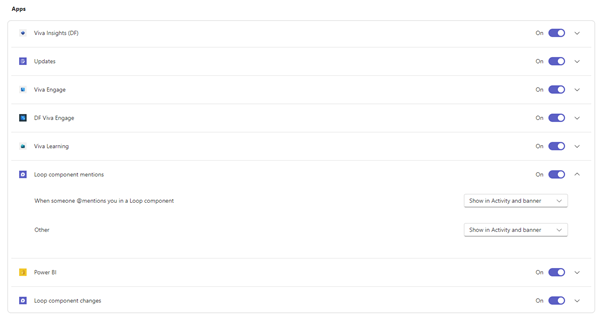
Afzonderlijke apps (zoals Power BI, Loop en meer) kunnen aan kanalen worden toegevoegd. Meldingen kunnen worden beheerd en geconfigureerd voor elk van deze apps.
- Gebruik de wisselknop naast de naam van de app om de meldingen in of uit te schakelen.
- Bovendien hebben sommige apps mogelijk extra opties waarmee u meldingen kunt weergeven in Activiteit, in Activiteit en banner, of om deze meldingen uit te schakelen.
Opmerking
De sectie Apps wordt pas weergegeven nadat afzonderlijke apps zijn toegevoegd aan Teams en u uw eerste app-melding hebt ontvangen.
Kanaalmeldingen
Schakel meldingen in voor specifieke kanalen om de meest recente updates te ontvangen over nieuwe discussies en activiteiten die voor u het meest relevant zijn.
Beweeg de muisaanwijzer over een kanaal en selecteer Meer opties >Kanaalmeldingen .
Hier kun je meldingen in- of uitschakelen voor alle nieuwe berichten of posts (afhankelijk van de indeling). U kunt er ook voor kiezen om meldingen weer te geven in Activiteit en banner, of alleen in Activiteit.
Voor kanalen in de indeling Threads:
Kies ervoor om Antwoorden van threads op te nemen als u een melding wilt ontvangen wanneer anderen op een post of bericht reageren.
Kies ervoor Alle nieuwe threads te volgen als u nieuwe antwoorden wilt zien in Gevolgde threads bovenaan uw lijst met chats en kanalen. Deze instelling stelt u niet op de hoogte bij Activiteit.
Thread-meldingen
Blijf op de hoogte van belangrijke threads met threadmeldingen. Als u meldingen wilt bekijken voor threads die u volgt, selecteert u Gevolgde threads bovenaan uw lijst met chats en kanalen.
U volgt automatisch een thread als u hebt geantwoord in de thread, als u in de thread bent @mentioned of als iemand anders een thread start vanuit uw oorspronkelijke bericht.
Handmatig een thread volgen:
- Plaats de muisaanwijzer op bestaande antwoorden in een thread en selecteer Volgen.
- Plaats de muisaanwijzer op een bericht in de thread en selecteer Meer opties>Thread volgen.
- Selecteer in het zijvenster threadweergave Meer opties>Thread volgen in de koptekst.
Voor een bijzonder belangrijk kanaal configureert u uw instellingen om alle nieuwe threads in dat kanaal automatisch te volgen.
U volgt als volgt automatisch alle nieuwe threads in een kanaal:
- Beweeg de muisaanwijzer over de naam van een kanaal en selecteer Meer opties>Kanaalmeldingen.
- Schakel de wisselknop Alle nieuwe threads volgen in.
- Selecteer Inclusief antwoorden om meldingen te ontvangen voor threadantwoorden.
- Kies Opslaan.
Meldingen van activiteiten
Activiteitsmeldingen beheren:
- Selecteer de in Teams.
- Selecteer Meer opties
 >Instellingen voor meldingen .