
Wanneer u Teams in een browser gebruikt, merkt u mogelijk dat een app niet werkt met uw camera, microfoon, luidspreker of locatie.
Een algemene oplossing is om de app die u in Teams gebruikt en uw browser toestemming te geven om deze apparaatfuncties te gebruiken.
Dit artikel is van toepassing op de webversie van Microsoft Teams (werk- of schoolaccounts).
Belangrijk
Sla voordat u begint de wijzigingen in de app op die u niet wilt kwijtraken.
De app toegang verlenen tot de functies van uw apparaat
Voer een van de volgende handelingen uit, afhankelijk van waar in Teams u de app gebruikt:
- Wanneer u de app in Teams gebruikt: Selecteer Meer opties
 en kies App-machtigingen
 .
. - Gebruik de wisselknop (en) om apparaattoegang in te schakelen.
- Wanneer u de app in Teams gebruikt: Selecteer Meer opties
Als Teams vraagt om toegang tot een apparaat, selecteert u App-machtigingen
. Schakel in het dialoogvenster de relevante apparaatfunctie-instellingen in.
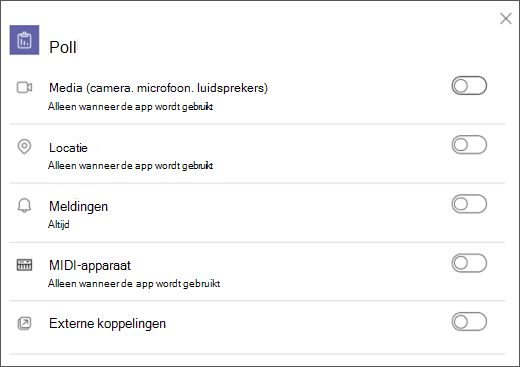
Sluit het dialoogvenster en vernieuw de app om de wijzigingen toe te passen.
Geef de browser toegang tot de functies van uw apparaat
Geef uw browser toestemming voor toegang tot uw camera of andere relevante apparaatfuncties die de app wil gebruiken.
Controleer uw browserinstellingen: Mogelijk moet u uw camera en/of microfoon toestaan om te werken in Teams.
Neem contact op met uw IT-beheerder: Sommige instellingen kunnen worden beheerd door uw IT-beheerder. Neem contact met hen op voor meer informatie.
Opmerking
De webversie van Microsoft Teams wordt momenteel ondersteund in Chrome, Safari, Edge en Firefox.
Google Chrome
- Open Instellingen.
- Selecteer Privacy en beveiliging>Site-instellingen>Machtigingen.
- Selecteer Camera.
- Controleer boven aan dit scherm of het juiste apparaat is geselecteerd in de vervolgkeuzelijst.
- Selecteer onder Standaardgedrag de optie Sites kunnen vragen om uw camera te gebruiken.
Safari
Open Voorkeuren in Safari.
Websites selecteren.
Selecteer in het algemeenCamera.
Selecteer naast Bij het bezoeken van andere websitesde optie Vragen of Toestaan.
Microsoft Edge
- Pictogram Instellingen en meer>Instellingen

- Selecteer Cookies en sitemachtigingen.
- Selecteer Camera.
- Schakel de wisselknop Vragen voor toegang tot (aanbevolen) in.
Opmerking
Als dit is uitgeschakeld, wordt toegang tot uw camera in Edge geblokkeerd.
Mozilla Firefox
- Open Instellingen in Firefox.
- Selecteer Privacy & beveiliging.
- Zoek onder Machtigingennaar Camera of Microfoon en selecteer vervolgens Instellingen.
- Controleer of toegang is toegestaan voor de Teams-site.
- Sluit Instellingen en vernieuw vervolgens de Teams-app in uw browser.