
Wanneer u zich aanmeldt bij uw Microsoft-account, ontvangt u mogelijk ook goedkeuringsmeldingen voor aanmelding in de mobiele Outlook-app.
U ziet aanmeldingsaanvragen verschijnen in het vergrendelingsscherm of in de mobiele Outlook-app. U kunt ook eenmalige wachtwoordcodes krijgen, die u kunt kopiëren en plakken in andere aanmeldingsschermen.
U kunt de mobiele Outlook-app op twee manieren gebruiken voor verificatie:
- Een melding ontvangen bij het aanmelden.
- Gebruik een eenmalige wachtwoordcode.
Mobiele meldingen van Outlook gebruiken om u aan te melden
Opmerking
- Persoonlijke accounts kunnen momenteel alleen de app Outlook voor Android gebruiken.
- U hebt Microsoft Outlook voor Android versie 4.2405.0 of hoger nodig. Als u de nieuwste app al hebt, gaat u naar stap 3.
Download en installeer Microsoft Outlook voor Android.
Meld u aan met uw Microsoft-account.
Zodra de installatie is voltooid, ziet u een bevestigingsbericht waarin staat dat u aanmeldingsverzoeken op uw apparaat zult ontvangen.
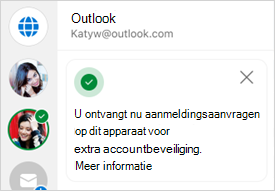
Opmerking
Controleer de onderstaande meldingscriteria als u geen aanmeldingsaanvraag of melding ziet.
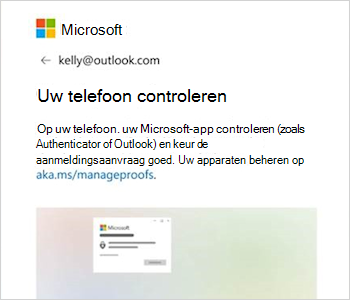
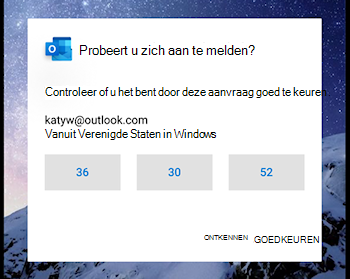
Daarna, telkens wanneer u zich aanmeldt bij uw Microsoft-account, ziet u een prompt waarin u wordt gevraagd om uw telefoon te controleren.
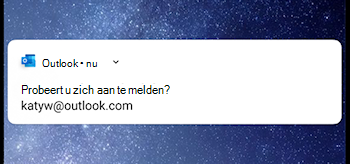
Wanneer de melding op uw apparaat wordt weergegeven, selecteert u Weigeren of Goedkeuren om door te gaan.
Tik op het nummer dat overeenkomt met het aanmeldingsscherm om de aanmelding te bevestigen en vervolgens op Goedkeuren.
Opmerking
Niet alle aanmeldingsprompts vragen je om een nummer te matchen.
Outlook Mobile gebruiken om een aanmeldcode te krijgen
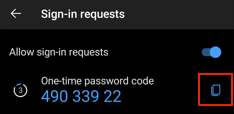
Als u een eenmalige wachtwoordcode wilt gebruiken om u aan te melden, selecteert u Een code gebruiken bij het aanmelden.
Open de Outlook-app en tik op het pictogram Start linksboven

Tik op het instellingentandwiel
 in de linkerbenedenhoek.
Tik onder het kopje Algemeen op Accounts en selecteer het account waarmee u zich wilt aanmelden.
Tik op Aanmeldingsaanvragen.
Opmerking
Als u Authenticator al hebt geïnstalleerd, ziet u mogelijk een foutmelding dat u Authenticator moet gebruiken om u aan te melden.
Tik om
 de code naar het klembord te kopiëren.
Opmerking
Codes worden elke 30 seconden vernieuwd. Als de afteltimer dus bijna leeg is, wacht dan totdat deze wordt vernieuwd.
Ga terug naar de aanmeldingspagina en plak de code om de aanmelding te voltooien.
Veelgestelde vragen
Hoe kan ik Outlook Mobile toevoegen als een manier om me aan te melden?
Als u Outlook hebt verwijderd als een manier om te ondertekenen, kunt u het weer toevoegen door de volgende stappen te volgen:
- Selecteer Instellingen en vervolgens Accounts en vervolgens de accountnaam.
- Selecteer Account en vervolgens Aanmeldingsaanvragen.
- Schakel de wisselknop voor Aanmeldingsaanvragen toestaan in.
Kan ik andere mobiele Microsoft-apps gebruiken om me aan te melden?
Ja, u kunt ook Microsoft Authenticator gebruiken.
Kan ik Microsoft Outlook voor iOS gebruiken voor mijn persoonlijke account?
Nee, sorry. Momenteel is Microsoft Authenticator de enige mobiele app voor gebruikers met een persoonlijk account.
Kan ik me aanmelden met Microsoft Outlook voor Windows of Mac?
Nee, sorry, deze functie is alleen voor mobiele apps.
Hoe stop ik met het gebruik van Outlook om me aan te melden?
U kunt aanmeldingsaanvragen uitschakelen vanuit de mobiele instellingen van Outlook.
Tip
U kunt aanmeldingsmeldingen altijd opnieuw inschakelen als dat nodig mocht zijn.
- Selecteer Instellingen en vervolgens Accounts en vervolgens de accountnaam.
- Selecteer Account en vervolgens Aanmeldingsaanvragen.
- Schakel de wisselknop voor Aanmeldingsverzoeken toestaan uit.
Waarom krijg ik het e-mailbericht 'U kunt nu meldingen gebruiken om me aan te melden'?
Wanneer u Outlook instelt, ontvangt u een e-mail van het Microsoft-accountteam waarin de naam van het Microsoft-account, de naam van de app en uw apparaat worden bevestigd.
Als u het apparaat niet herkent, is het mogelijk dat iemand per ongeluk uw e-mailadres heeft toegevoegd of heeft geprobeerd toegang te krijgen tot uw account.
Om ervoor te zorgen dat uw account veilig blijft:
- Reageer niet op aanmeldingsvragen of meldingen die u niet hebt aangevraagd.
- Controleer de recente activiteit in uw account.
- Als er gebeurtenissen zijn die je niet herkent, selecteer je Je account beveiligen.
Waarom krijg ik een ongevraagde aanmeldingsprompt te zien?
Als u een prompt 'Probeer je aan te melden?' hebt ontvangen waar je niet om hebt gevraagd, kan dit de volgende oorzaken hebben:
- Iemand probeert toegang te krijgen tot uw account.
- Iemand heeft per ongeluk het verkeerde telefoon-/e-mailadres ingevoerd toen hij zich probeerde aan te melden.
- De bezorging van de prompt die u enige tijd geleden hebt aangevraagd, is vertraagd.
Belangrijk
Selecteer Weigeren voor alle aanvragen die u niet hebt geïnitieerd. Als iemand toegang probeert te krijgen tot uw account, zonder de juiste reactie en uw goedkeuring, is uw account veilig.
Zie ook
Problemen met verificatiecodes oplossen
De app Microsoft Authenticator gebruiken
Meer hulp nodig?
Problemen met aanmelden?
Als je je niet kunt aanmelden bij je Microsoft-account, kun je de meeste problemen identificeren met ons hulpprogramma voor aanmeldingshulp.
Neem contact op met ondersteuning
Voor technische ondersteuning gaat u naar Contact opnemen met Microsoft Ondersteuning, voert u uw probleem in en selecteert u Hulp vragen. Als u nog steeds hulp nodig hebt, selecteert u Contact opnemen met de ondersteuning om te worden doorgeleid naar de beste ondersteuningsoptie.
Belangrijk
Onze ondersteuningsmedewerkers mogen geen koppelingen voor het opnieuw instellen van wachtwoorden verzenden of accountgegevens openen en wijzigen om je account en de inhoud ervan te beschermen.