
Een standaardverklaring toevoegen
Overzicht
In deze instructies wordt uitgelegd hoe je een standaardinstructie toevoegt aan je Dragon Copilot of DAX Copilot met AI geschreven notitie. U kunt een dergelijke verklaring toevoegen voor attestations of voor informatie over algemeen gebruik.
Er zijn twee belangrijke methoden om dit doel te bereiken.
- Voeg elke keer vóór of na een documentsectie extra tekst in.
- Gebruik Aanpasbare sjablonen om telkens tekst in te voegen.
Deze instructies zijn geoptimaliseerd voor Dragon Copilot, maar soortgelijke instructies zijn van toepassing op DAX Copilot.
Optie 1: Extra statische tekst invoegen
Zowel Dragon Copilot als DAX Copilot bieden je de mogelijkheid om een tekenreeks met statische tekst in te voegen voor of na documentsecties. Deze tekst wordt opgenomen wanneer tekst wordt overgebracht naar het EPD, hetzij automatisch, hetzij via kopiëren/plakken of overdragen met behulp van spraakopdrachten.
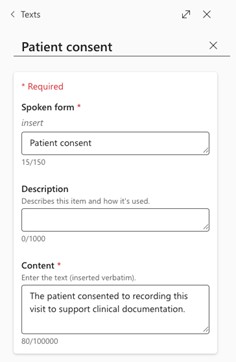
- Definieer een tekst of automatische tekst met de tekst die je in je notitie wilt opnemen. Bijvoorbeeld:
2. Navigeer naar Instellingen > Notitiestijl en indeling > Secties > Evaluatie en Plan; en activeer vervolgens 'Aanvullende tekst'.
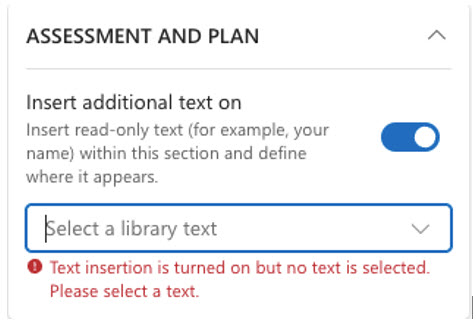
3. Selecteer de tekst die je wilt weergeven en waar je deze wilt weergeven.
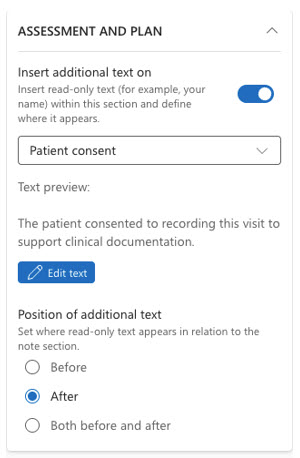
4. Je bent klaar. In de gebruikersinterface ziet je de extra tekst die buiten de hoofdtekst wordt weergegeven en die tekst wordt opgenomen in elke overdrachtsbewerking.

Optie 2: Aanpasbare sjabloonbenadering
De volgende aanwijzingen gaan uit van basiskennis met aanpasbare sjablonen. Meer informatie vindt je in onze documentatie:
- Dragon Copilot: Inleiding tot aanpasbare sjablonen - Microsoft Ondersteuning
- DAX Copilot: DAX Copilot-Aanpasbare sjablonen
1. Voer vanuit een sessie of ontmoeting de configuratie van de wizard Stijl in. De eenvoudigste manier om dit te doen, is door het tandwielpictogram te selecteren.

2. Selecteer de optie om de aanpasbare sjabloon te gebruiken voor Evaluatie en Plan en selecteer 'Sjabloon bewerken'.
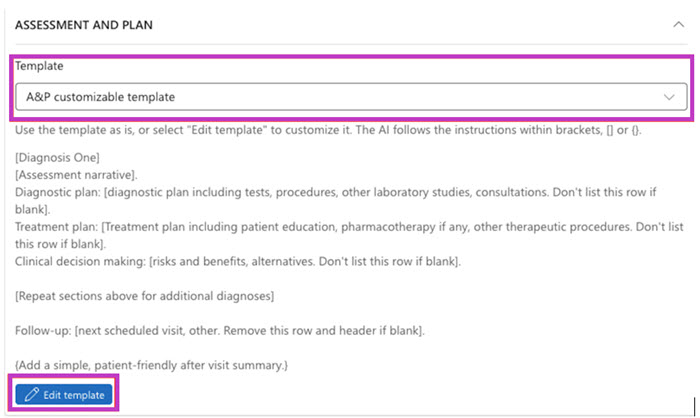
Houd er rekening mee dat als je een van de andere sjabloonindelingen wilt gebruiken, je de sjablonen van die indeling kunt kopiëren naar je aanpasbare sjabloon.
3. Voeg in elke notitie de statische tekst toe die je wilt hebben. aan het einde van de aanpasbare sjabloon. Bijvoorbeeld:
{Add this statement of patient recording consent unless I say not to include it, "The patient consented to recording this visit to support clinical documentation."}
Nadat je deze tekst hebt toegevoegd, moet je de effectiviteit ervan in verschillende sessies controleren. Aanpassingen van de tekst kunnen de consistentie verbeteren als je gevallen vindt waarin deze niet effectief is.
Aanvullende instructies en mogelijkheden voor het schrijven van sjablonen vind je in onze documentatie: Standaard aanpasbare sjablonen bewerken.
Opmerking voor beheerders
Beheerders die de teksten of aanpasbare sjablonen voor afzonderlijke gebruikers willen voorbereiden, kunnen dit doen door tekst/automatische tekst te bewerken in beheersystemen. Deze mogelijkheden zijn beschikbaar voor gebruikers met beheerdersrechten van Nuance (NMC) en Microsoft (Dragon Beheer Center).
Voor aanpasbare sjablonen moeten beheerders 'Aanpasbare ap-sjabloon' bewerken. Eindgebruikers moeten er vervolgens voor kiezen om de aanpasbare sjabloon te gebruiken via hun stijlwizard.
Gerelateerde Topics
Inleiding tot aanpasbare sjablonen
Standaard aanpasbare sjablonen gebruiken
Standaard aanpasbare sjablonen bewerken