
Zijn er tekstblokken die u vaak gebruikt, zoals patiëntinstructies of standaard laboratoriumuitslagen? Voeg teksten toe aan uw bibliotheek om deze informatie snel in uw notitie te kunnen invoegen, zodat u deze niet telkens opnieuw hoeft te typen.
Tekstblokken maken
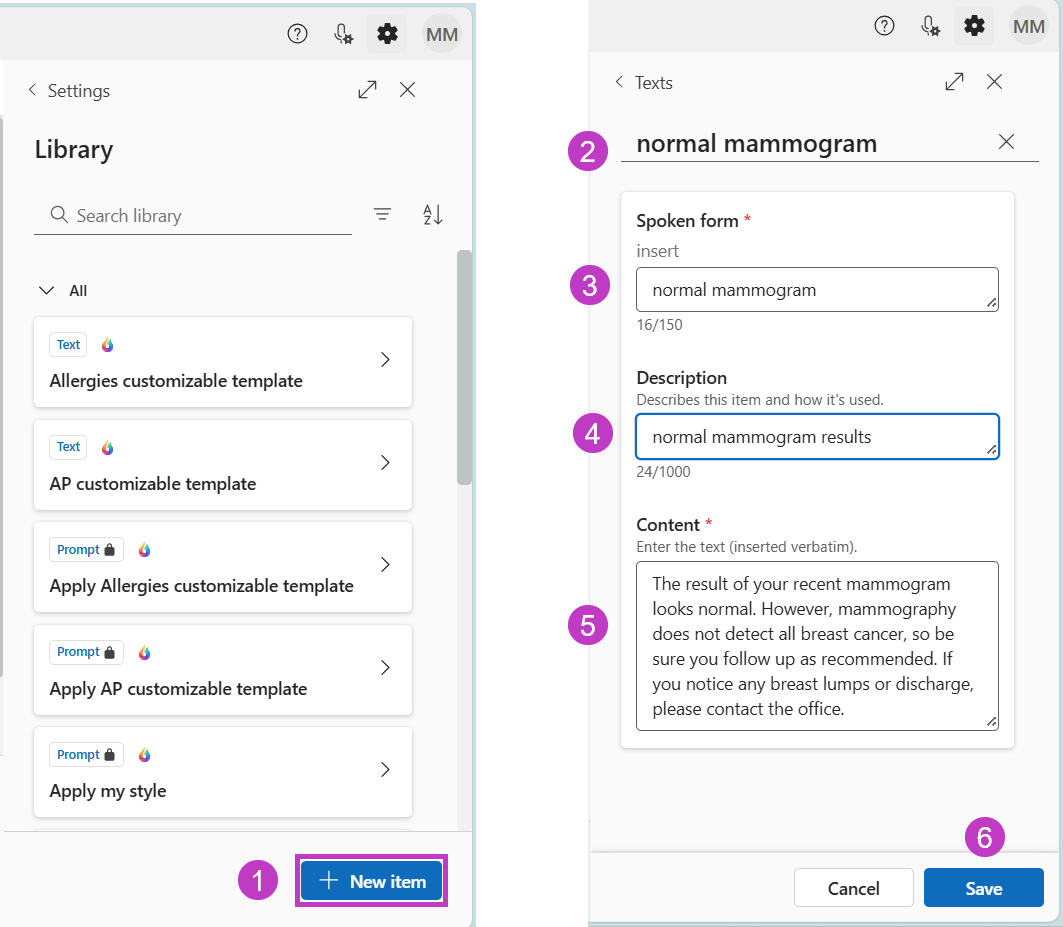
Begin met het openen van de bibliotheek > Teksten.
- Selecteer Nieuw item.
- Voer een naam in.
- Voer een gesproken vorm in. Dit is wat u zegt als u een tekst in uw notitie wilt invoegen.
- Voer eventueel een beschrijving in.
- Voer tekst in het veld Inhoud in. Dit wordt ingevoegd in uw notitie wanneer u deze tekst gebruikt.
- Selecteer Opslaan.
Notitie
Sommige organisaties hebben een standaard 'trefwoord' voor het invoegen van tekstblokken, dat automatisch in het veld Gesproken vorm verschijnt. Om het tekstblok in te voegen, zegt u het trefwoord en de gesproken vorm. Bijvoorbeeld "normaal mammogram invoegen".
Teksten gebruiken
Wanneer u een tekstblok wilt invoegen, plaatst u de cursor op de plek waar de tekst moet komen. Daarna doet u dit:
- Selecteer het Bibliotheek-pictogram
 .
. - Selecteer de naam van het tekstblok in de lijst.
Of selecteer de dicteermicrofoon en zeg de Gesproken vorm voor de tekst. Bijvoorbeeld: selecteer het dicteerpictogram, plaats de cursor in de relevante sectie en zeg vervolgens "normaal mammogram invoegen", als dit de gesproken vorm van dat tekstblok is.

Notitie
Dragon Copilot voegt uw tekstblok op de positie van de cursor in uw verslag in. Als u de cursor niet op een bepaalde plek hebt geplaatst, wordt het tekstblok aan het einde van de al aanwezige tekst ingevoegd.
Verwante onderwerpen
Je werkstroom versnellen met de bibliotheek
Je door AI gegenereerde notitie aan je persoonlijke voorkeur aanpassen