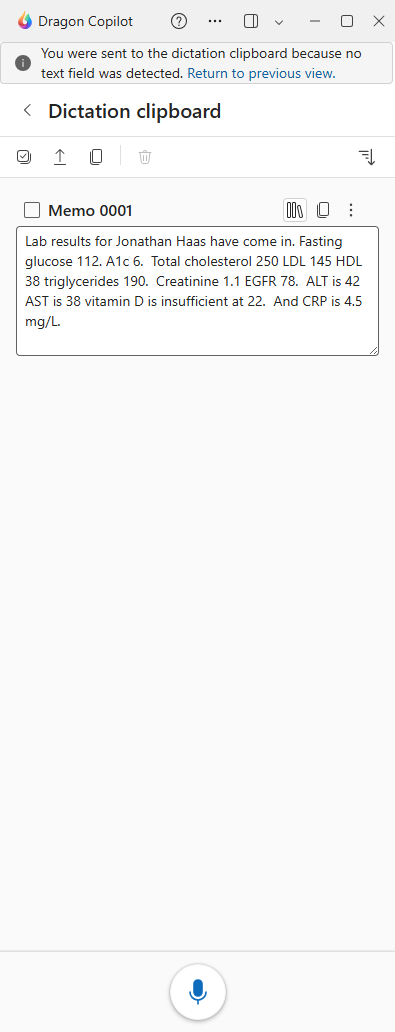
Wanneer Dragon Copilot het veld waarin je wilt dicteren niet herkent, wordt je tekst in het Dictaatklembord weergegeven als een memo. Je kunt die tekst vervolgens eenvoudig verplaatsen naar je EPD of een ander document.
Je dictaatklembord beheren
Selecteer de gewenste tekst. Gebruik het pictogram Alles selecteren  om alle memo's in het dictaatklembord te selecteren, of selecteer memo's afzonderlijk.
Spraakopdrachten gebruiken. Schakel de microfoon in, plaats de cursor op de plaats waar je de tekst wilt plaatsen en gebruik spraakopdrachten om de tekst van het klembord naar je EPD of een document te kopiëren.
- Zeg overdracht geselecteerd om de geselecteerde memo's over te dragen.
- Zeg alles overdragen om alle memo's over te dragen.
Gebruik pictogrammen voor overdracht of kopiëren. Gebruik de pictogrammen van het dictaatklembord om je memo(s) over te dragen of te kopiëren.
 Alle overdragen. Hiermee wordt de tekst verplaatst naar de positie van de cursor.
 Alles kopiëren. Hiermee kopieer je de tekst in de geselecteerde memo('s).
Plak dat spraakopdracht of ctrl-v op het toetsenbord om de tekst op de gewenste plaats te plakken.
Alles kopiëren. Hiermee kopieer je de tekst in de geselecteerde memo('s).
Plak dat spraakopdracht of ctrl-v op het toetsenbord om de tekst op de gewenste plaats te plakken.
 Verwijderen. Hiermee worden de geselecteerde memo('s) verwijderd.
Gebruik het pictogram Vorige  om terug te keren naar de smalle weergave of gebruik het pictogram Weergave
  bovenaan het paneel om de standaard- of compacte weergave te selecteren.
Waarschuwing
De X in de rechterbovenhoek van het deelvenster sluit Dragon Copilot. Als je de toepassing per ongeluk sluit, verlies je alles wat zich in het dictaatklembord bevindt wanneer je Dragon Copilot opnieuw start.