
Waarom een aangepaste sjabloonbibliotheek maken?
Een sjabloonbibliotheek helpt je documentatie aan te passen aan verschillende klinische behoeften. Je kunt meerdere sjablonen maken voor een van de zes ondersteunde notitiesecties en de sjabloon kiezen die het beste bij het consult past. Voorbeelden hiervan zijn:
- Variaties in het type ontmoeting: bouw afzonderlijke sjablonen voor acute bezoeken, vervolggesprekken, jaarlijkse controles of controles na een procedure in een notitiesectie.
- Aandoeningsspecifieke sjablonen: maak versies binnen een notitiesectie voor aandoeningen die je vaak behandelt, zoals diabetescontrole, COPD-exacerbaties of kindergezondheidscontroles.
- Sjablonen voor specifieke doelgroepen: pas een notitiesectie aan met een sjabloon voor groepen zoals geriatrie, kindergeneeskunde, prenatale zorg of gedragsgezondheidsbezoeken.
- Procedure- of werkstroomspecifieke sjablonen:bouw sjablonen voor interacties met gedefinieerde stappen, zoals wondverzorging, apparaatcontroles, infusiereacties, medicatieonderwijs of ontslagadvies.
- Verschillen in documentatiestijl: Voeg opties toe die het gewenste detailniveau weerspiegelen. Neem opties op die het gewenste detailniveau weerspiegelen, bijvoorbeeld een beknopte versie voor verschuivingen met grote volumes en een meer gedetailleerde versie voor uitgebreide evaluaties.
- Door de afdelingen gestelde eisen: stem sjablonen af op de verwachtingen van afdelingen of organisaties om een consistente formulering of vereiste elementen te garanderen (bijvoorbeeld scoren van oncologiesymptomen, onderdelen van orthopedisch onderzoek, ziekenhuisrichtlijnen).
Stappen om een aanpasbare sjabloon aan de bibliotheek toe te voegen
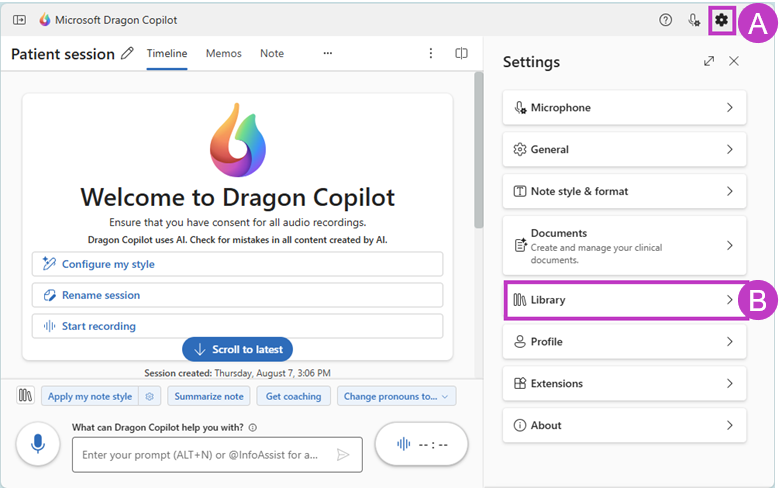
Ga naar het menu Instellingen (A) en kies vervolgens Bibliotheek (B).
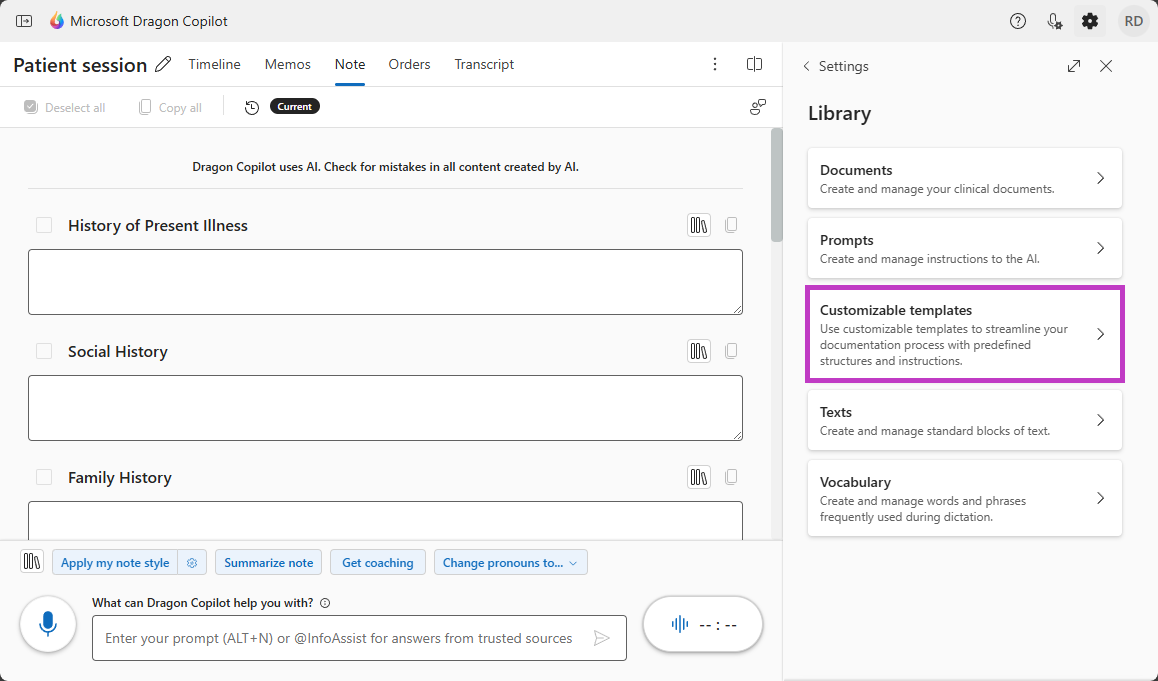
Selecteer Aanpasbare sjablonen.
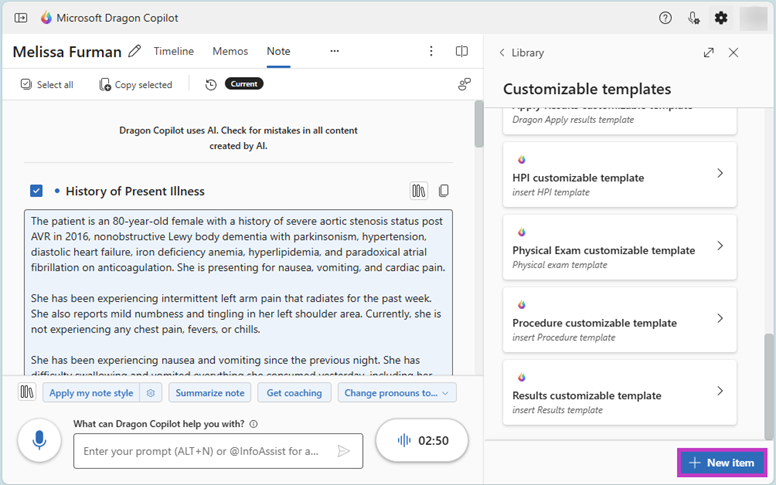
Selecteer Nieuw item onderaan het scherm.
Vul de vereiste secties in: (A) Voer de naam in voor de aangepaste sjabloon. (B) Kies de juiste notitiesectie voor de sjabloon in de vervolgkeuzelijst. (C) De naam die je in stap A hebt gekozen, wordt ingevuld in het veld Gesproken formulier. De gesproken vorm is de stemopdracht die je gebruikt om de sjabloon te activeren. Bewerk indien gewenst. (D) Voer een korte beschrijving van de sjabloon in. (Deze stap is optioneel.)
(E) Typ of kopieer en plak de gewenste inhoud van de aangepaste sjabloon in het veld Inhoud. (F) Selecteer Opslaan.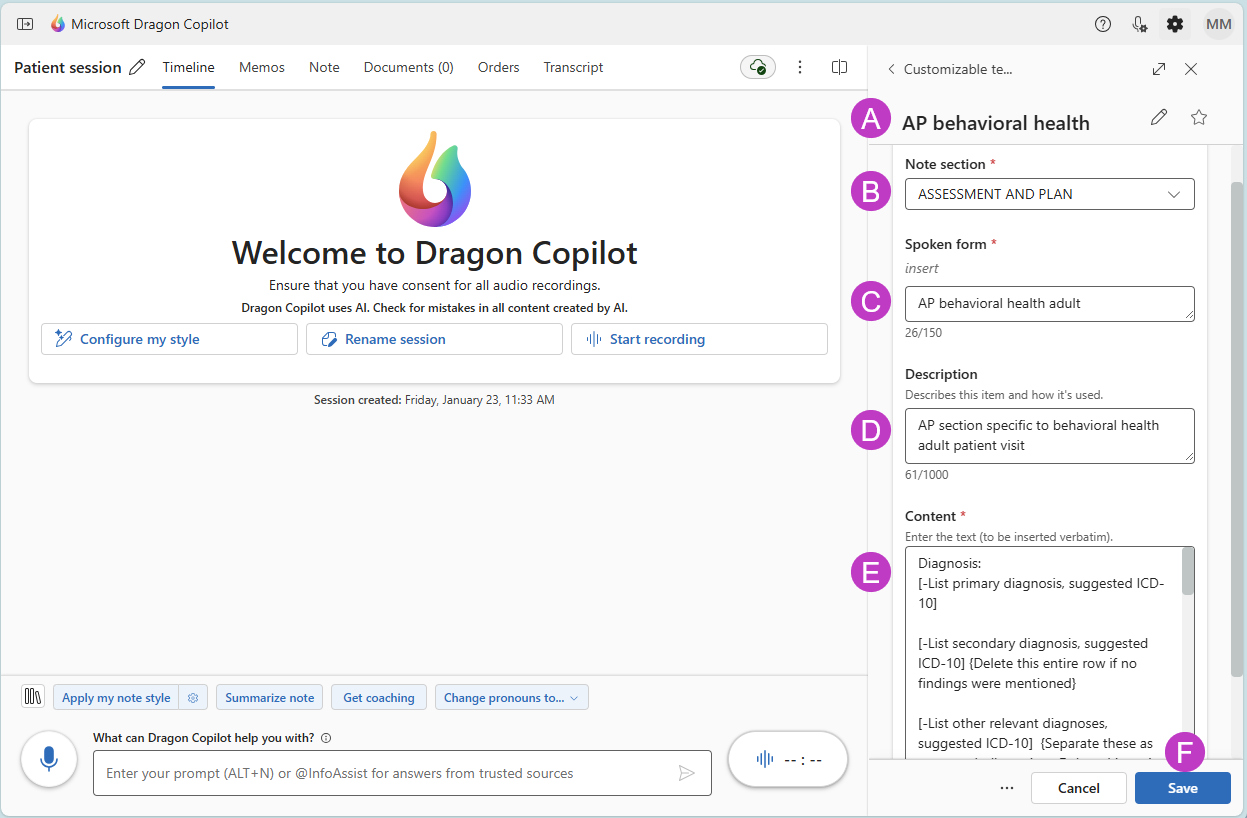
Je kunt voor elk van de zes secties zoveel aangepaste sjablonen invoeren als je wilt. Voor optimale resultaten mag je niet langer zijn dan 8000 tekens voor elke aangepaste sjabloon.
Sjablonen uit je bibliotheek gebruiken
Voer een sjabloon uit als automatische stijl
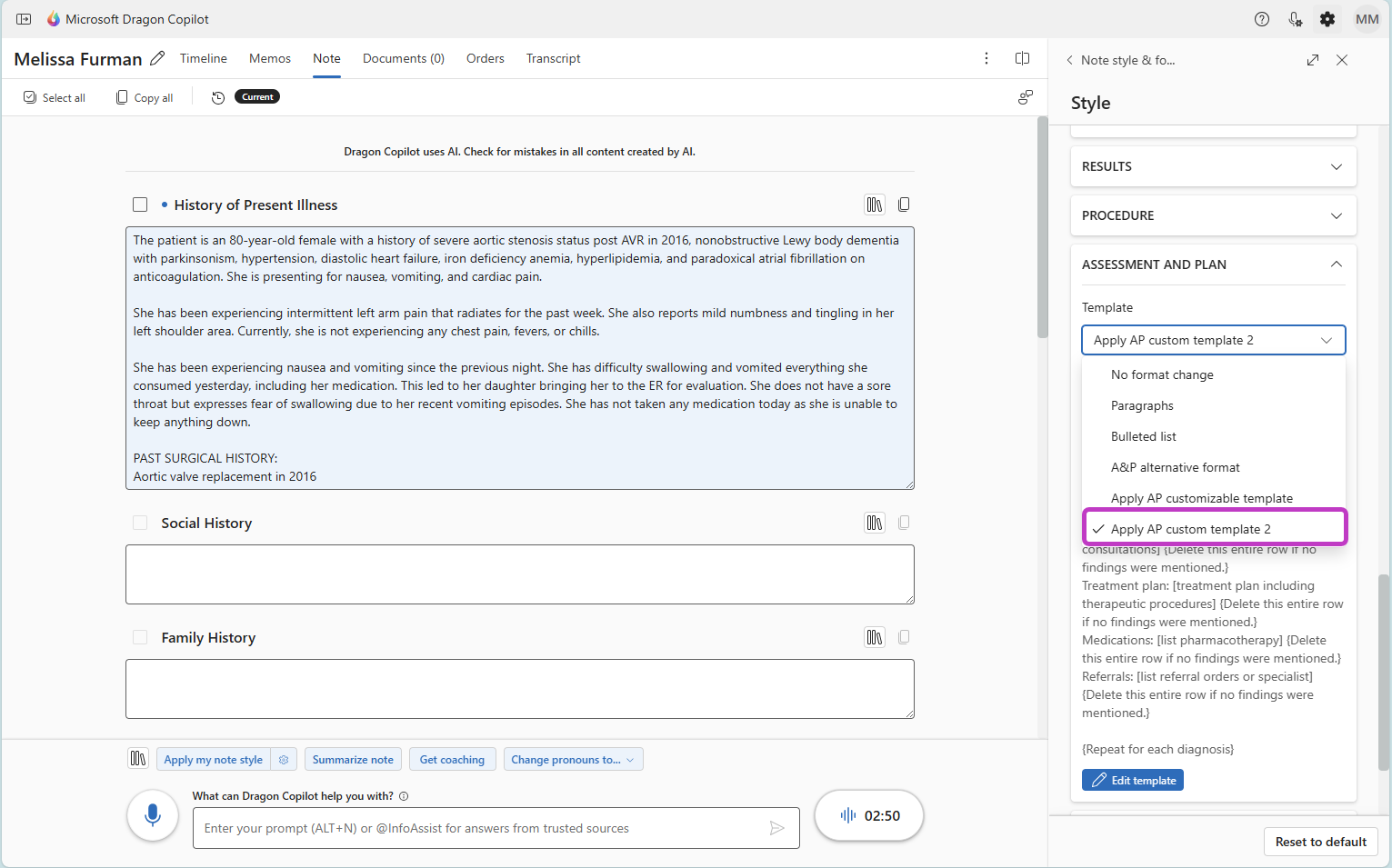
Volg deze stappen om een aanpasbare sjabloon als standaardstijl voor een sectie te kiezen:
- Ga naar Instellingen
 >Notitiestijl en opmaak>Stijl.
 - Scroll naar de juiste notitiesectie.
- Selecteer het sjabloon in het keuzemenu en kies de aangepaste sjabloon die je wilt. De sjabloon die je kiest, wordt onderdeel van je standaardstijlinstellingen.
Pas handmatig een sjabloon toe op een notitiesectie
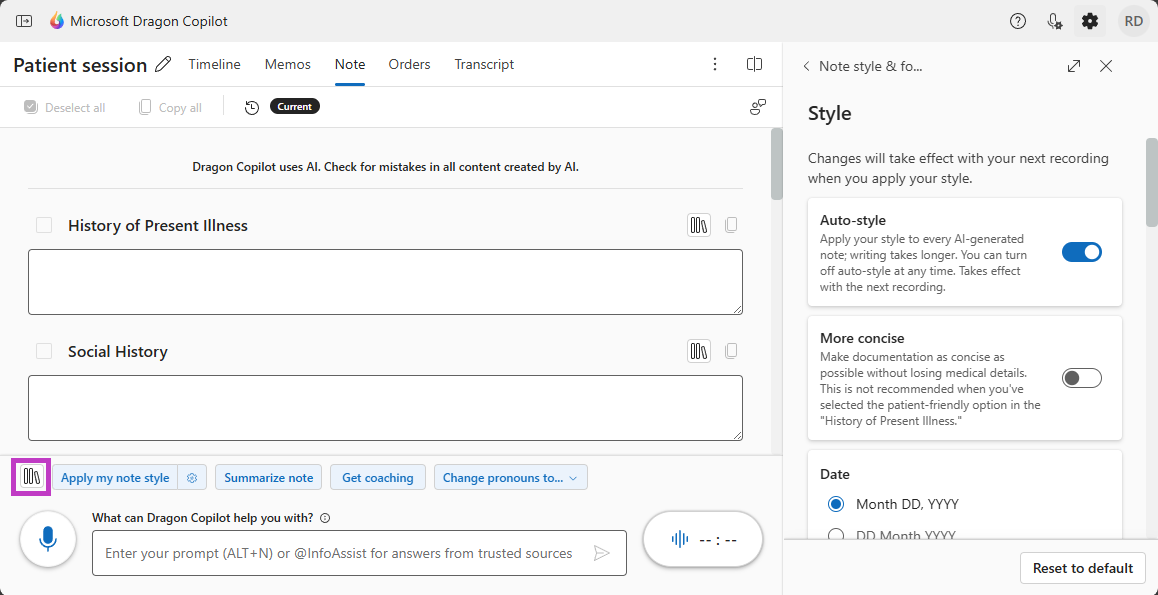
Je kunt handmatig een sjabloon kiezen voor een consult, zodat je een sectie anders kunt indelen dan in je standaardinstellingen. Volg deze stappen om handmatig een aanpasbare sjabloon toe te passen voor een specifieke sectie:
Selecteer het pictogram Bibliotheek.
Selecteer de sjabloon die je wilt uit de vervolgkeuzelijst.
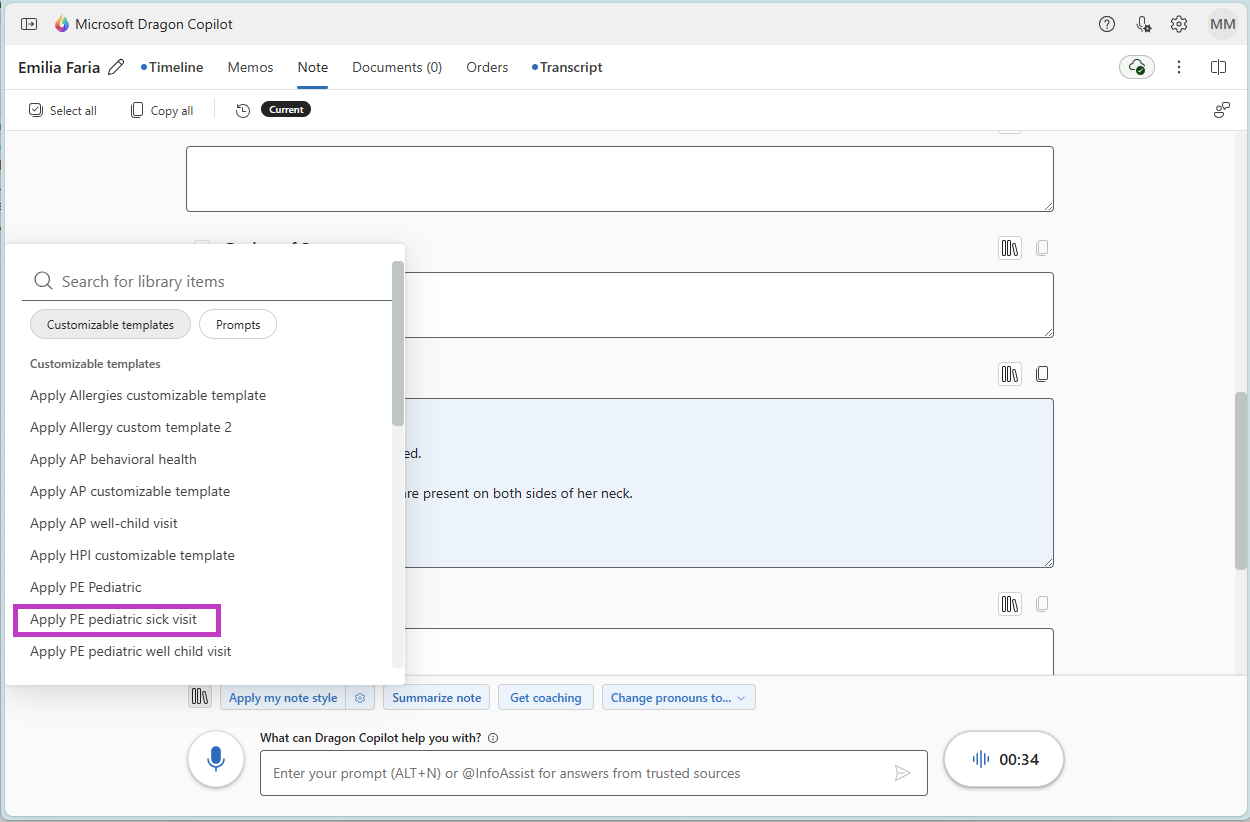
Herhaal dit voor andere secties met een aanpasbare sjabloonoptie waar je een andere sjabloon wilt gebruiken dan je standaardinstelling.
Verwante onderwerpen
Je door AI gegenereerde notitie aan je persoonlijke voorkeur aanpassen
Inleiding tot aanpasbare sjablonen