
Welkom bij Dragon Copilot. Deze gids helpt je aan de slag te gaan met dicteren in Dragon Copilot. Het is ontworpen voor gebruikers die niet bekend zijn met Dragon Copilot en alleen dicteren gebruiken.
Van toepassing op
- Dragon Copilot (desktop-app)
- Artsen die Dragon Copilot gebruiken om te dicteren
Vereisten
Voordat je begint, moet je ervoor zorgen dat:
- Dragon Copilot is geïnstalleerd op je werkstation.
- Je een gebruikersnaam en wachtwoord hebt voor Dragon Copilot.
- Er een microfoon aangesloten is op je werkstation of ingebouwd in je laptop.
Voordat je begint
- Dragon Copilot werkt overal waar je je tekstcursor kunt plaatsen, zoals je EPD of in een document.
- Spreek duidelijk en natuurlijk op een normale toon en in een normaal tempo.
- Je kunt tekst bewerken met je stem of toetsenbord.
Toegang tot Dragon Copilot
- Zoek het Dragon Copilot-pictogram
 op je werkstation
—of—
Open Dragon Copilot met behulp van de koppeling die is geleverd door je Dragon- of Microsoft-beheerder. - Meld je aan met je gebruikersnaam en wachtwoord van Dragon Copilot.
Je microfoon kiezen en beheren
Het gebruik van de juiste microfoon helpt de nauwkeurigheid van de dicteerfunctie te verbeteren.
Dragon Copilot ondersteunt de ingebouwde microfoon van je computer, externe microfoons die zijn verbonden met je werkstation en mobiele microfoon, indien beschikbaar.
- Selecteer Microfooninstellingen.
- Kies de microfoon die je wilt gebruiken.
- Pas indien nodig de microfooninstellingen aan.
Notitie
Als de nauwkeurigheid van het dicteren slecht is, controleer dan of de juiste microfoon is geselecteerd voordat je begint met dicteren.
Je desktopweergave beheren
Dragon Copilot biedt meerdere weergaven, zodat je de app kunt plaatsen waar die het beste bij je werkstroom past.
Schakelen tussen bureaubladweergaven
- Selecteer de pijl-omlaag
 om te schakelen tussen standaard en smalle weergave.
 - Selecteer het compacte weergave-pictogram
 om een kleiner, verplaatsbaar venster te gebruiken.

Gebruik van compacte weergave
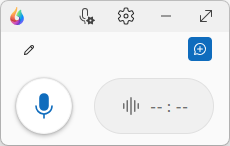
In de compacte weergave zie je alleen de essentiële bedieningselementen en kun je het venster overal op je scherm plaatsen.
Belangrijke elementen zijn onder andere:
- Microfooninstellingen
- Instellingen-menu
- Minimaliseren naar systeemlade
- Uitvouwen naar volledige weergave
- Dicteermicrofoon
Selecteer Uitvouwen om terug te keren naar het volledige Dragon Copilot-scherm.
Notitie
Als je Dragon Copilot opnieuw opent, wordt deze geopend in de laatste weergave die je gebruikte.
Dicteren met Dragon Copilot
Plaats de cursor op de plaats waar je de tekst wilt weergeven.
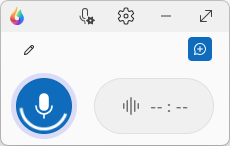
Hiermee schakel je de dicteermicrofoon
 in.
in.Begin met spreken.
Spreek interpunctie uit terwijl je dicteert, zoals 'punt', 'komma' of 'nieuwe alinea'.
Dragon Copilot converteert je spraak naar tekst terwijl je dicteert. Schakel de microfoon uit als je klaar bent.
Bewerken en navigeren met je stem
Gebruik spraakopdrachten om tekst te bewerken en te navigeren zonder je toetsenbord te gebruiken.
Plaats de cursor in het document of tekstveld.
Schakel de microfoon in.
Spreek je opdracht uit.
Veelgebruikte spraakopdrachten zijn onder andere:
- '<Woord of woordgroep> selecteren"
- "Verwijder dat"
- "Invoegen vóór <woord of woordgroep>"
- "Invoegen na <woord of woordgroep>"
- "Nieuwe regel"
- “Nieuwe alinea”
- “Naar einde gaan”
Je kunt tekst ook op elk gewenst moment handmatig bewerken.
Het klembord voor dicteren gebruiken
Als Dragon Copilot niet rechtstreeks in een veld kan dicteren, wordt je tekst weergegeven in het Dictaatklembord. Dit kan ook gebeuren als je begint met dicteren voordat je de cursor in een tekstveld hebt geplaatst.
- Controleer de gedicteerde tekst op het klembord.
- Verplaats of kopieer en plak de tekst in het juiste veld of document.
Notitie
Sommige EPD-velden accepteren geen direct dictaat. Het Dictaatklembord zorgt ervoor dat je tekst niet verloren gaat.
Optioneel: je ervaring aanpassen naar jouw voorkeur
Probeer de volgende functies als je er klaar voor bent. Het gebruik van de dicteerfunctie is hier niet noodzakelijk.
Teksten: spreek een opdracht uit om vooraf gedefinieerde tekstblokken in te voegen, zoals ontslaginstructies of algemene bevindingen.
Woordenschat: voeg aangepaste woorden of woordgroepen toe, zodat Dragon Copilot ze herkent tijdens het dicteren.
Werkstromen: spreek een opdracht uit om automatisch een reeks stappen uit te voeren die je anders handmatig zou uitvoeren met je toetsenbord.
Werkstromen zijn handig wanneer Dragon toetsenbordacties moet simuleren, zoals het verplaatsen tussen velden of het invoegen van informatie, zodat je deze stappen niet handmatig hoeft uit te voeren.
Een werkstroom kan bijvoorbeeld de cursor naar een specifieke locatie verplaatsen en standaardtekst invoegen voordat je verdergaat met dicteren.
Volgende stappen
Als je vertrouwd bent met dicteren, ontdek dan optionele functies die je tijd kunnen besparen en je ervaring persoonlijker maken.
Gerelateerde artikelen
Gebruik de volgende artikelen voor meer informatie over Dragon Copilot functies wanneer je er klaar voor bent:
Je microfoon selecteren en configureren
Mobiele microfoon gebruiken met Dragon Copilot
Microfoonknoppen instellen in Dragon Copilot
Het klembord voor dicteren gebruiken
Woorden/woordgroepen toevoegen aan de Dragon Copilot-woordenlijst