
Gebruik Education Insights om in één oogopslag een overzicht te krijgen van de emotionele toestand van uw klas. Reflectie-check-ins, waarmee leerlingen/studenten hun emoties kunnen benoemen en met u kunnen delen, kunnen worden bekeken in Insights om patronen te identificeren en gerichte ondersteuning te bouwen. Regelmatig Reflect gebruik kan een goed uitgangspunt zijn voor sociale en emotionele leermogelijkheden in uw klas.
Navigeer naar het tabblad Inzichten van je gewenste klas.
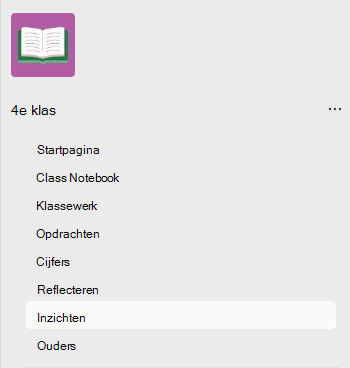
Selecteer in het Insights-overzichtsdashboard het deelvenster Reflectie .

Met Insights worden checkin-reacties van Reflect gesorteerd op reacties die zijn gepost in een Teams-kanaal en reacties die zijn ingesloten in Class Notebook. Selecteer In Klasnotitieblok of In Teams om te kiezen welke vragen u wilt nakijken.
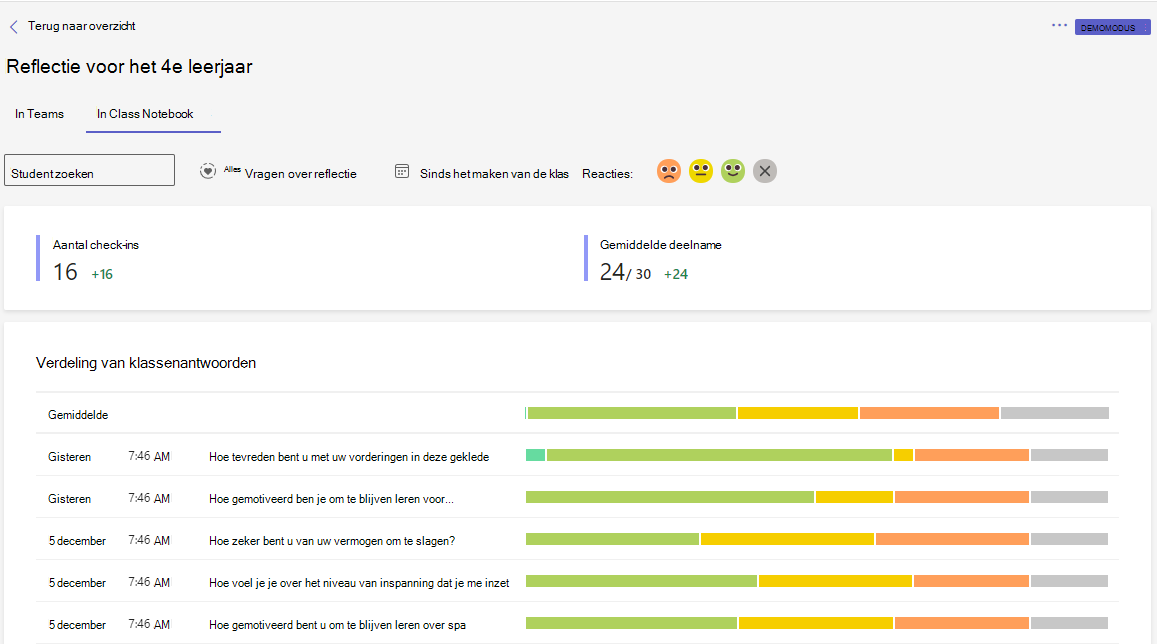
Je gegevens filteren
Standaard weerspiegelt uw rapport alle leerlingen/studenten, alle reflecties en alle emoties in de afgelopen 28 dagen. Selecteer  om extra opties voor elk filter weer te geven.
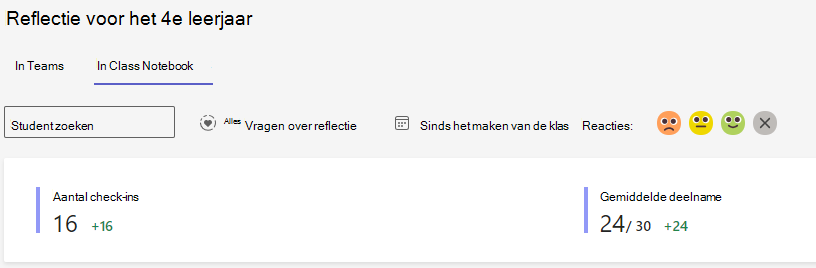
Studentenfilter: typ de naam van een leerling/student in het vak Student zoeken om uw gegevens te beperken tot die afzonderlijke student.
Vraagfilter: selecteer een vraag om te zien hoe de leerling/student in de loop van de tijd op die vraag heeft gereageerd of kies Alle reflecties om hun antwoorden op elke vraag te zien.
Tijdfilter: selecteer extra tijdframeopties.
Kies Aangepast bereik om uw eigen datums in te voeren voor een periode die al kan beginnen bij het maken van lessen.
Emotiesfilter: tik op emoji's om ze te deselecteren, ze uit de zichtbare gegevens te verwijderen en het gemakkelijker te maken om gerichte actie te ondernemen.
Uw gegevens lezen
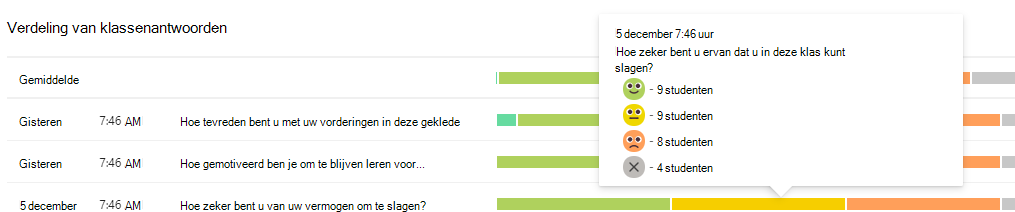
Distributie van klasse-emoties
Bekijk de uitsplitsing van antwoorden van leerlingen/studenten voor elke datum. Plaats de muisaanwijzer op de staafgrafiek om de vraag en de exacte verdeling van antwoorden te zien.
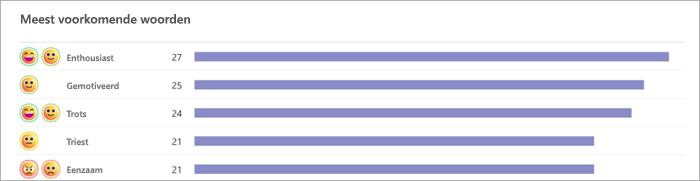
Meest voorkomende woorden
Bekijk welke woorden leerlingen/studenten gebruiken om hun ervaring te beschrijven.
Opmerking
Leerlingen/studenten geven hun emoties geen naam in Reflectie-checkins in Class Notebook, dus deze grafiek is niet beschikbaar op het tabblad In Class Notebook .
Lijst met leerlingen/studenten
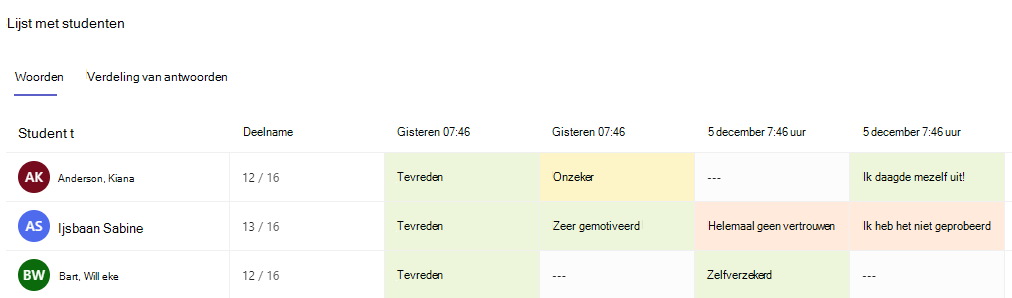
Woorden:
Selecteer het tabblad Woorden om de woorden weer te geven die uw leerlingen/studenten hebben geselecteerd voor inchecken op datums in de geselecteerde periode. Plaats de muisaanwijzer op een sectie om te zien op welke vraag de leerling/student reageerde.
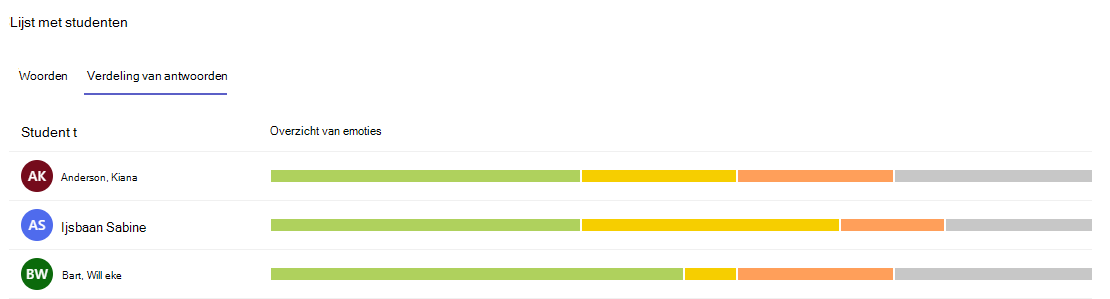
Verdeling van antwoorden:
Selecteer het tabblad Responsdistributie om in één oogopslag gegevens weer te geven die laten zien hoe elke student heeft gereageerd op check-ins van Reflect. Plaats de muisaanwijzer op de staafgrafiek voor een meer gedetailleerde uitsplitsing van de gerapporteerde gevoelens.
Meer informatie
Aan de slag met Reflecteren in Teams