
Bekijk uw klassen in de Inzichten-app voor praktische gegevensweergaven voor de klassen die u lesgeeft. Details over opdrachten, activiteitenniveaus per dag, gemiste vergaderingen en meer kunnen u laten weten op welke klassen u zich wilt richten.
De app toevoegen
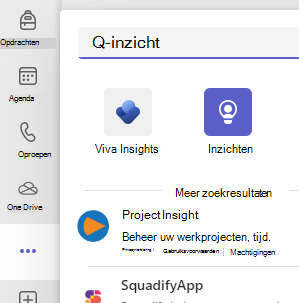
- Selecteer ... om meer toegevoegde apps te zoeken.
- Zoek naar Insights in de zoekbalk en selecteer deze.
- Kies Opslaan.
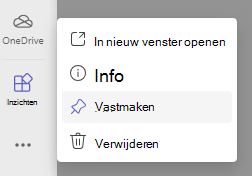
- Maak Insights vast aan de app-balk door met de rechtermuisknop op het app-pictogram te klikken en Vastmaken te selecteren.
Uw gegevens lezen in verschillende klassen
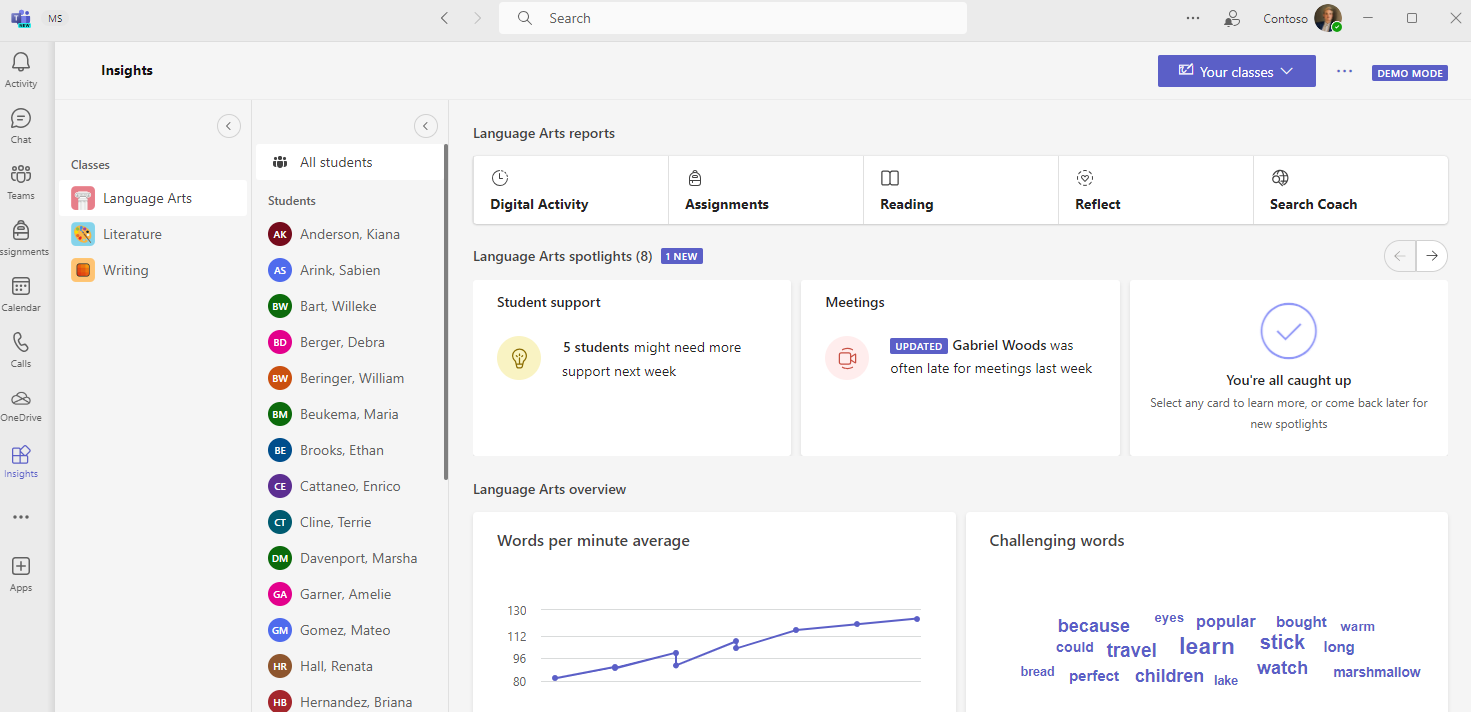
Als u de weergave Uw klassen wilt openen, selecteert u de app Inzichten op de app-balk in Teams.
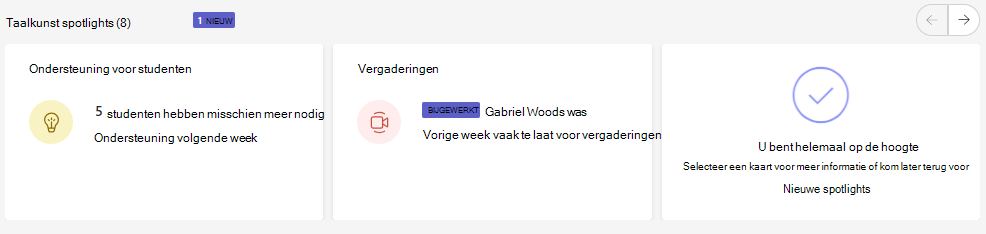
U ziet spotlight-kaarten, gevolgd door gegevens over activiteiten van leerlingen/studenten, afwezigen tijdens vergaderingen, Reflectie en gemiste opdrachten voor alle klassen waarvan u eigenaar bent.
- Selecteer een gegevenspunt voor meer informatie of selecteer de naam van een klas om alle gegevens voor die klas te zien.
- Standaard worden klassen alfabetisch gesorteerd. Als u klassen wilt prioriteren op basis van gegevens (bijvoorbeeld welke klas de meeste afwezigheden heeft), selecteert u
 naast een categorielabel.
 - Het aantal leerlingen/studenten in elke klas wordt naast de naam van de klas aangegeven.
Inactieve studenten
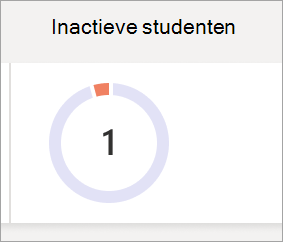
Dit aantal en deze grafiek tonen hoeveel studenten niet actief waren in deze klas.
- Beweeg de muisaanwijzer over de taartdiagram om te zien wie inactief was en voor hoeveel dagen gedurende de periode.
- Selecteer de taartdiagram om het digitale activiteitenrapport te openen en meer details weer te geven.
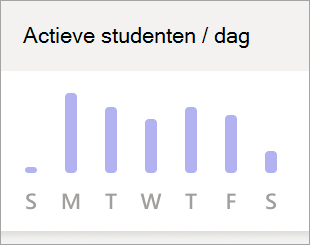
Actieve studenten per dag
Deze statistiek wordt gemeten aan de hand van verschillende betrokkenheids van studenten, waaronder hun aanwezigheid bij vergaderingen, reflectie-antwoorden, frequentie van aanmaak/antwoorden na aanmaak/reacties, reacties in het team, openen/bewerken van bestanden, OneNote-gebruik en ingeleverd opdrachten.
- Beweeg de muisaanwijzer over de grafiek om te zien hoeveel studenten er elke dag actief waren.
- Selecteer de grafiek om het digitale activiteitenrapport te openen en filter op type activiteit.
Verzuim van bijeenkomsten
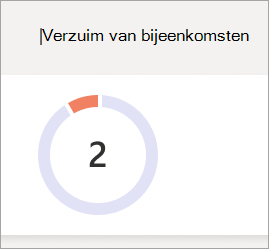
Een bijeenkomst wordt als gemist beschouwd als een student niet of alleen gedurende korte tijd aanwezig was (minder dan 50% van de bijeenkomst of minder dan 30 minuten, afhankelijk van wat eerder komt).
- Beweeg de muisaanwijzer over de cirkelgrafiek om een lijst met studenten te zien en het aantal bijeenkomsten die ze tijdens de periode hebben gemist.
- Selecteer de taartdiagram om het digitale activiteitenrapport te openen.
Gemiste opdrachten
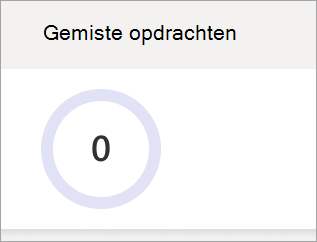
In deze taartdiagram wordt getoond hoeveel studenten niet ten minste één opdracht hebben ingeleverd die tijdens de geselecteerde periode vereist was.
- Beweeg de muisaanwijzer over de taartdiagram om een lijst weer te geven van studenten die opdrachten hebben gemist (en hoeveel).
- Selecteer de taartdiagram om het rapport met opdrachten en cijfers te openen.
Reflecteren
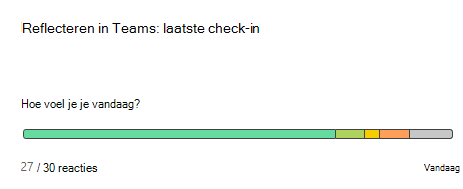
Deze grafiek komt overeen met de emoji's die studenten gebruikten om hun emoties te beschrijven tijdens de geselecteerde periode.
- Beweeg de muisaanwijzer over de staafgrafiek om het percentage antwoorden voor elke emoji te zien.
- Grijs geeft aan dat leerlingen niet hebben gereageerd.
Spotlights
Spotlights werpen licht op bruikbare stukjes klasgegevens.
- Plaats de muisaanwijzer op de vetgedrukte tekst met het aantal leerlingen/studenten om individuele namen te zien.
- Meer informatie over het lezen van Spotlights, inclusief kleurcodering en labelbetekenissen.
Meer informatie
De handleiding voor docenten voor Inzichten in Microsoft Teams