Gebruik het ingebouwde Class Notebook van uw klasteam voor meer lesopdrachten, activiteiten en samenwerking.
Klasnotitieblok gebruiken in Teams
Klasnotitieblok instellen
OneNote Class Notebook biedt u een gestructureerde werkruimte met een inhoudsbibliotheek voor het delen van materialen, een ruimte voor samenwerking voor groepswerk en een privésectie voor elke student die alleen u en de leerling/student kunnen zien.
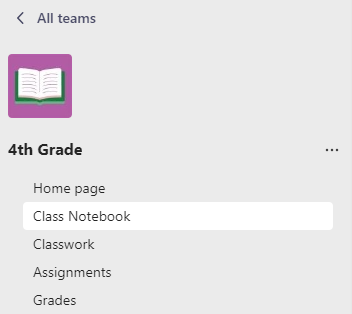
- Als u er een wilt instellen in uw nieuwe klasteam, selecteert u Klasnotitieblok.
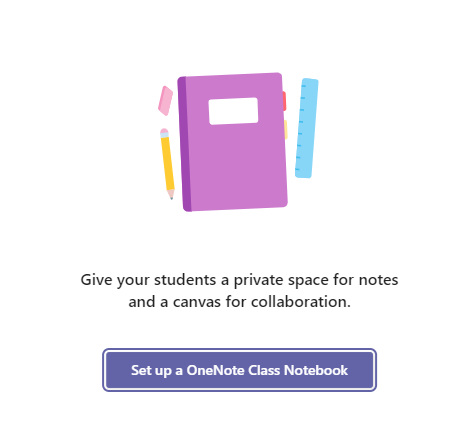
- Selecteer OneNote-klasnotitieblok instellen.
- Volg de installatie-instructies.
Klasnotitieblok gebruiken in Teams
Uw klasnotitieblok heeft drie gebieden: een samenwerkingsruimte voor groepsprojecten, een inhoudsbibliotheek met materialen die uw docent heeft gedeeld en een privésectie die alleen voor u is bedoeld.
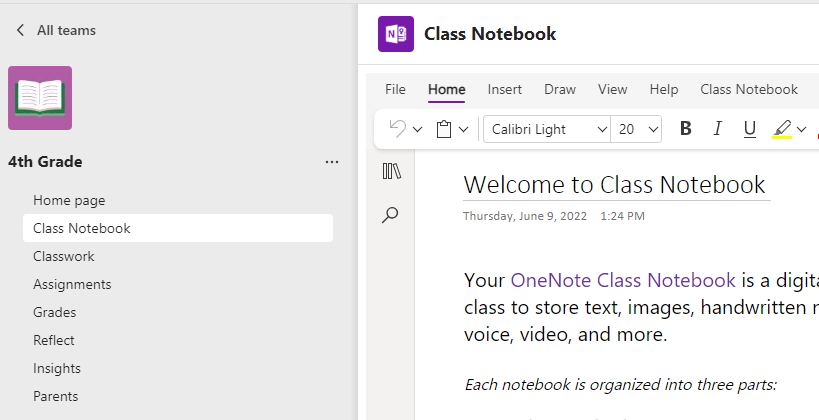
Klasnotitieblok gebruiken in uw klasteam! Als uw docent het notitieblok heeft ingesteld, selecteert u het tabblad Klasnotitieblok in uw klasteam en verkent u het.
- Navigeer naar uw klasteam en selecteer Klasnotitieblok.
- Selecteer Navigatiepictogram weergeven
 Om het notitieblok uit te vouwen en al uw secties weer te geven: een samenwerkingsruimte voor het ontwikkelen van ideeën en projecten met klasgenoten, een inhoudsbibliotheek waar uw docent belangrijke resources kan opslaan en een privénotitiebloksectie voor alleen uw werk.
- Noteer de sectie onderaan met uw naam. Dit is uw privénotitieblok. Alleen u en uw docent kunnen dit zien.

Ondersteuning krijgen
Hulp vragen of een probleem melden
