Gebruik Teams om klasvergaderingen te organiseren en samen te werken met je klas.
Vergaderingsdetails toevoegen
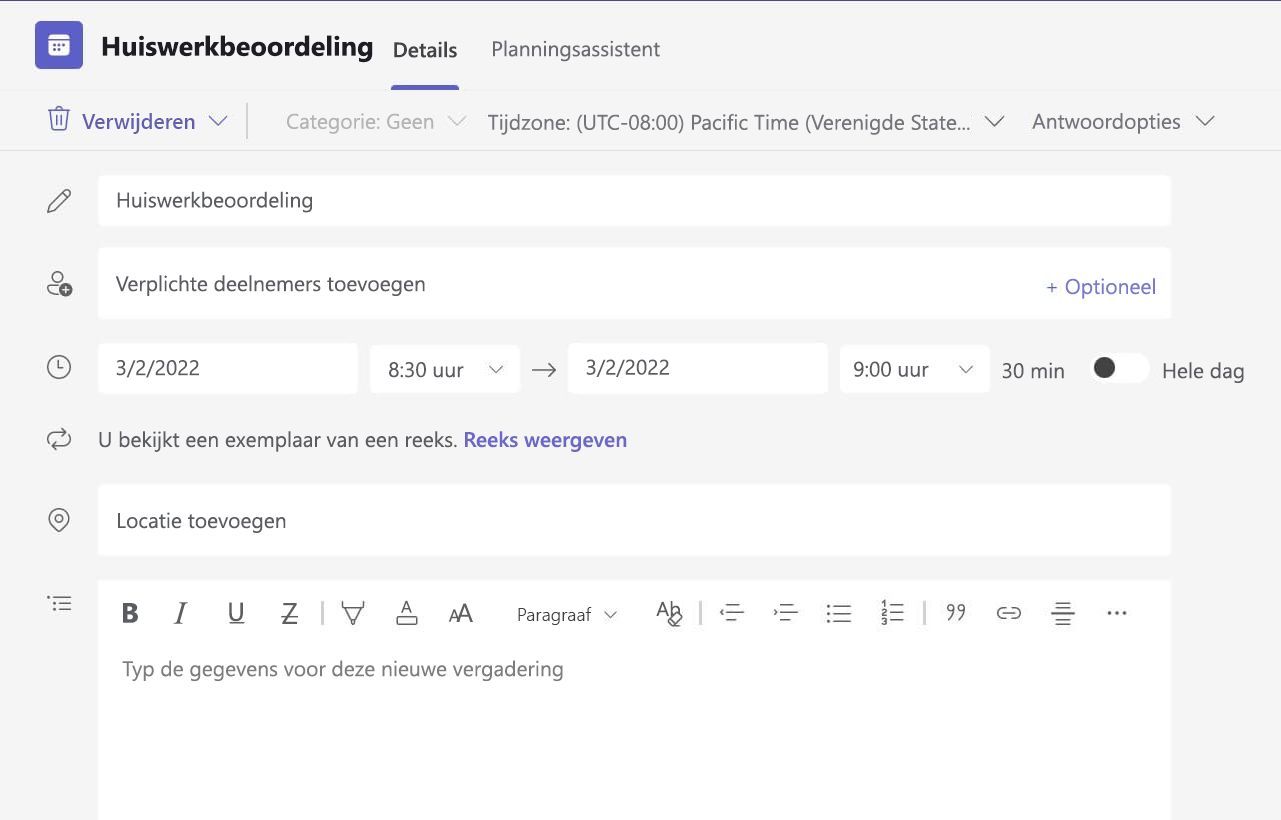
Bereid een agenda voor, benadruk leerdoelstellingen of maak een ander soort notitie die je wilt delen met studenten of collega's voor een vergadering.
- Als u de context of notities van de vergadering van tevoren wilt voorbereiden, gaat u naar de Calendar
 en opent u de vergadering.
 - Voer notities in het tekstvak in met de tekst Typ details voor deze vergadering.
- Selecteer Opslaan.
- Als u notities wilt maken tijdens een vergadering, kiest u Meer acties
 >Vergaderingsnotities>maken Maak notities.
Opmerking
Alle notities worden weergegeven in het Chat-venster en worden opgeslagen op het tabblad Vergaderingsnotities in Teams.
Een Whiteboard-canvas maken
Gebruik het digitale online Whiteboard om samen te werken met je klas, wiskundige problemen uit te schrijven en meer.
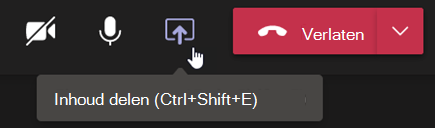
- Selecteer Inhoud
 delen in de besturingselementen voor de vergadering.
 - Kies Whiteboard om samen te werken met je klas op een canvas.
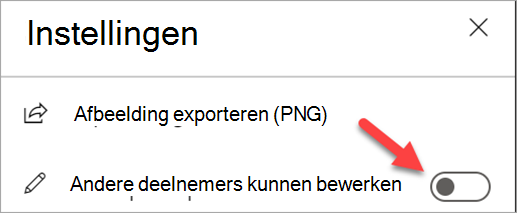
- Als u de samenwerking wilt uitschakelen en iets wilt laten zien aan uw leerlingen/studenten, selecteert u Instellingen
 en schakelt u Andere deelnemers kunnen bewerken naar Uit.
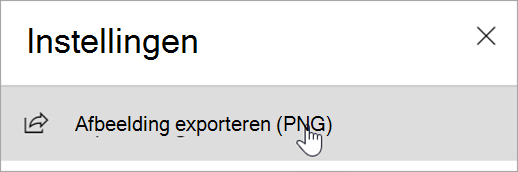
 - Open Instellingen en selecteer Afbeelding exporteren (PNG) om je canvas op te slaan in de map Downloads .
Opmerking
Ontdek wat u en uw leerlingen/studenten kunnen doen met Whiteboard en leer hoe u het kunt gebruiken.
Klasvergaderingen opnemen
Deel opnamen van vergaderingen met leerlingen/studenten voor asynchroon leren.
- Selecteer Meer acties in de besturingselementen voor de vergadering.
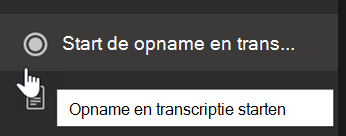
- Selecteer Opname en transcriptie starten.
Tip
Als u wilt doorgaan met opnemen zonder transcriptie, kiest u Meer acties>Transcriptie stoppen.
- Wanneer u klaar bent, kiest u Meer acties>Opname en transcriptie stoppen en bevestigen.
- Als u de opname wilt afspelen in een kanaalvergadering, gaat u naar Files. Alle andere vergaderingen worden opgeslagen in OneDrive.
Opmerking
Meer informatie over het afspelen en delen van opnamen.
Brainstormruimten gebruiken
Gebruik aparte vergaderruimten voor discussies en projecten in kleine groepen.
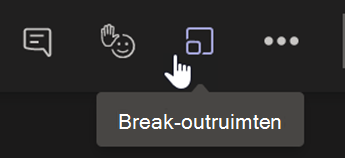
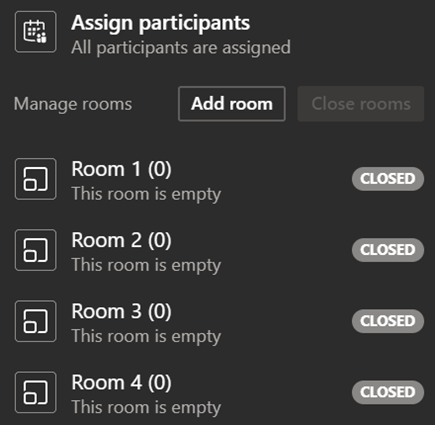
- Selecteer Aparte vergaderruimten in de besturingselementen voor de vergadering.
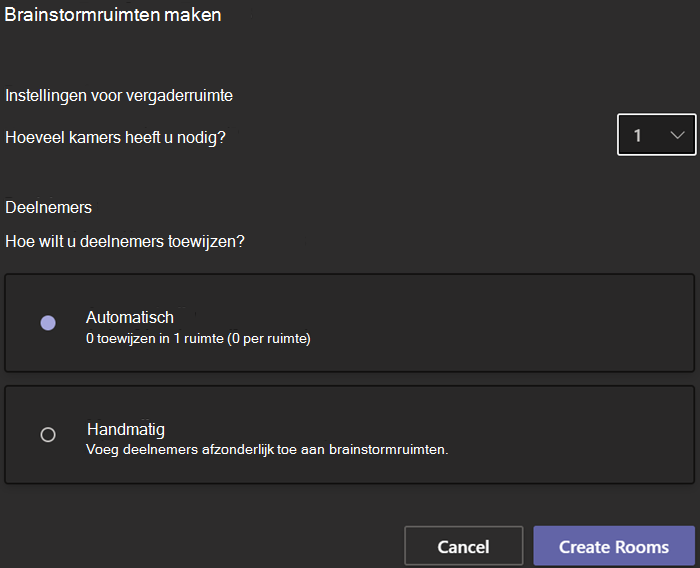
- Kies in het vervolgkeuzemenu het aantal ruimten dat u voor de klas wilt gebruiken.
- Kies ervoor om leerlingen/studenten automatisch of handmatig toe te wijzen aan aparte vergaderruimten.
- Selecteer Ruimten maken. Als je ervoor hebt gekozen om leerlingen/studenten automatisch toe te wijzen, worden ze in een aparte vergaderruimte geplaatst.
- Als u ervoor hebt gekozen om studenten zelf toe te wijzen, vouwt u de lijst onder Deelnemers toewijzen uit, beweegt u de muisaanwijzer over namen van studenten totdat selectievakjes verschijnen en schakelt u vervolgens de selectievakjes in naast de namen die u wilt groeperen. Selecteer vervolgens Meer opties en wijs deze toe aan een ruimte. Herhaal deze stappen totdat alle leerlingen/studenten zijn gegroepeerd in ruimten.
Opmerking
Meer informatie over het instellen en beheren van brainstormruimten.
 Instellingen en selecteer Afbeelding exporteren (PNG) om je canvas op te slaan in de map Downloads .