Wijzig je achtergrond en klasweergave wanneer je virtueel met je klas vergadert.
Een achtergrond toevoegen
Kies wat achter je wordt weergegeven op camera vóór of tijdens een klasvergadering.
- Ga naar de Calendar
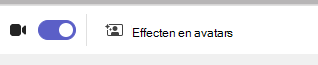
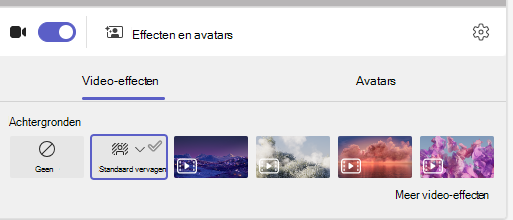
 en neem deel aan de vergadering. Schakel op het pre-joinscherm je camera in en selecteer Effecten en avatars.
 - Kies Vervagen om je achtergrond te verbergen.
- Of kies een afbeelding of virtuele achtergrond.
Tip
Als je school dit heeft ingeschakeld, kun je zelf een foto uploaden om als achtergrond te gebruiken. Selecteer Achtergrondfilters>+ Nieuwe toevoegen. Kies een .JPG, .PNG of .BMP-bestand van je computer.
- Klik op Nu deelnemen om de achtergrond toe te passen en de les te starten.
Opmerking
Als u de achtergrond tijdens een vergadering wilt wijzigen, selecteert u Meer acties>Achtergrondeffecten toepassen, een achtergrond > kiezen Voorbeeld>Video toepassen en inschakelen. Je foto wordt nu weergegeven bij de andere achtergrondopties.
Je klasweergave wijzigen
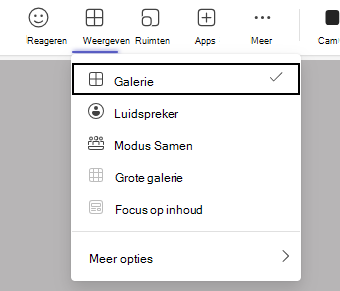
Schakel over naar de weergave Grote galerie of de modus Samen om je hele klas tegelijk op het scherm weer te geven tijdens de vergadering.
- Neem deel aan de vergadering.
- Selecteer Beeld op de besturingselementen voor de vergadering.
- Spreker: Toont alleen de spreker van de vergadering.
- Modus Samen: Toont u en uw leerlingen/studenten samen met een toegevoegde achtergrond voor de hele klas.
- Grote galerij: Bekijk de videofeeds van iedereen tegelijk.
- Focus op inhoud: Wanneer meerdere presentatoren het scherm meerdere keren delen (een voor een), kiest u de focus op inhoud om afleiding te voorkomen.
Opmerking
Grote galerie-weergave werkt voor 9 tot 49 deelnemers. Modus Samen werkt voor 5 tot 49.
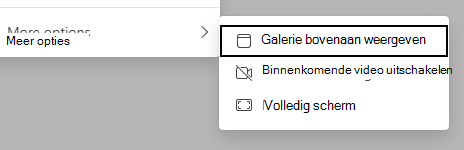
Meer opties:
- Galerie bovenaan weergeven
- Binnenkomende video uitschakelen
- Volledig scherm