Zoek en organiseer gesprekken, bestanden, opdrachten en notities in uw klasteams.
Klasse-apps
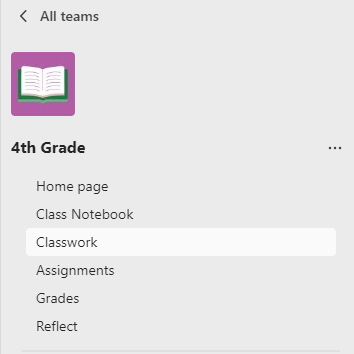
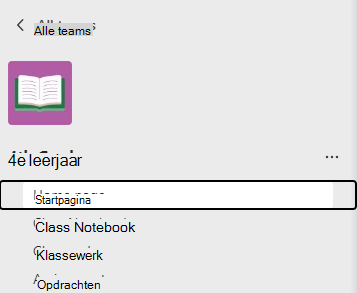
Navigeer naar een klasteam om uw klas-apps te bekijken en cursusinhoud, opdrachten, cijfers, inzichten en meer te beheren.
Uw klasse-apps omvatten:
- Startpagina : een centrale landingsbestemming om de nieuwste aankondigingen, vastgemaakte lesbronnen, aanstaande opdrachten, onlangs bewerkte klasbestanden en meer te bekijken.
- Klasnotitieblok : een privénotitieblok voor elke leerling/student, een inhoudsbibliotheek om lesbronnen te distribueren en een canvas voor samenwerking.
- Opdrachten : maak en volg opdrachten en toetsen.
- Cijfers : beoordeel en volg het werk van leerlingen/studenten.
- Reflecteren - Maak welzijnscheck-ins voor uw leerlingen.
- Inzichten : volg en beheer gegevens over voortgang en betrokkenheid van studenten.
Kanalen
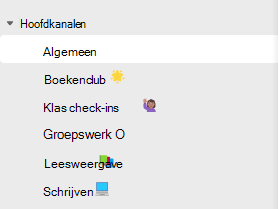
Elke klasteam bevat een kanaal Algemeen.
Alle bestanden, gesprekken en apps voor een onderwerp worden door kanalen op één locatie ingedeeld. U kunt kanalen maken voor groepswerk, onderwerpen, eenheden en meer.
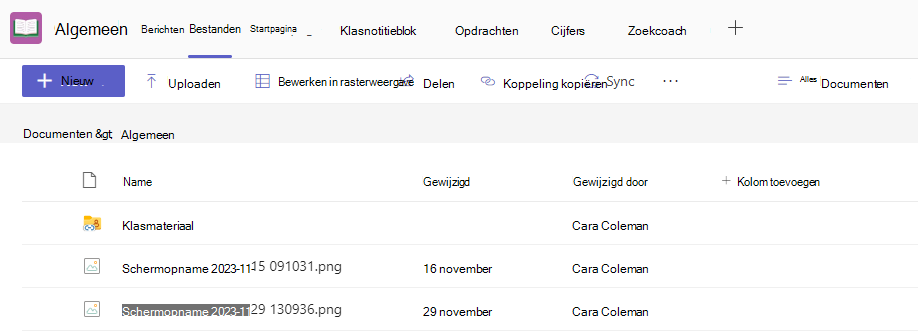
Elk kanaal bevat tabbladen. Het kanaal Algemeen bevat de volgende tabbladen:
- Het tabblad Posts voor alle berichten in dit kanaal.
- Het tabblad Bestanden om alle bestanden op te slaan die in dit kanaal worden gedeeld.
Tip
Voeg een tabblad toe aan een kanaal door Een tabblad toevoegen te selecteren.

Kanalen toevoegen
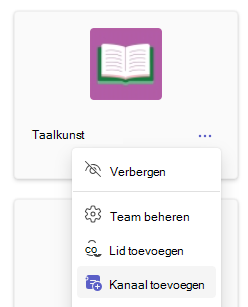
- Als u een kanaal wilt toevoegen, selecteert u Meer opties naast de naam van uw klasteam en vervolgens Een kanaal toevoegen.
- Voer een Naam en optioneel Beschrijving voor uw kanaal in.
- Kies of u een standaard- of privékanaal wilt hebben. Standaardkanalen zijn voor iedereen beschikbaar. Privékanalen zijn alleen beschikbaar voor leerlingen/studenten die u kiest.
- Schakel het selectievakje in om dit kanaal automatisch weer te geven in de lijst met kanalen van iedereen.
- Klik op Toevoegen.
Meldingen controleren
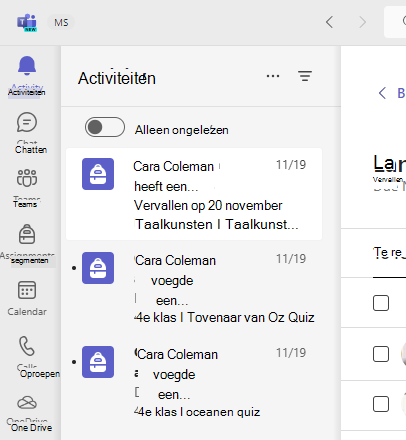
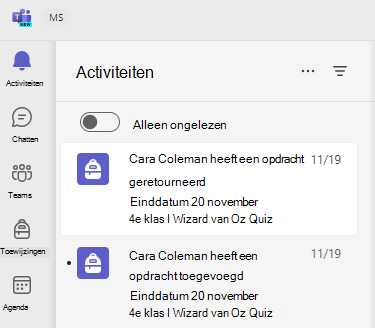
Kijk wat er in de klas gebeurt door in de app-balk Activiteit te selecteren.