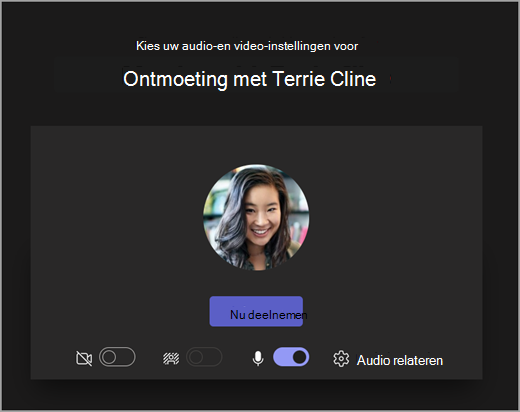
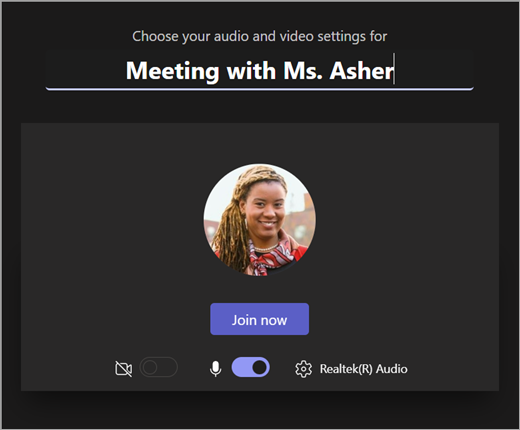
Met de vergaderwerkbalk van Microsoft Teams for Education kunt u uw camera-, microfoon- en achtergrondinstellingen aanpassen voordat u een vergadering binnengaat om onderbrekingen te voorkomen. De werkbalk voor vergaderingen biedt ook eenvoudige toegang tot belangrijke functies zoals het delen van inhoud, het opsteken van je hand en meer tijdens vergaderingen.
De werkbalk vóór de les gebruiken
- Open de Calendar
 en zoek uw vergadering. Selecteer Online deelnemen.
 - Schakel op het pre-joinscherm je camera
 en microfoon
  in of uit.
 - Schakel je video in om achtergrondfilters
 te zien en kies wat er achter je verschijnt.
 - Selecteer Nu deelnemen om de klas te betreden.
Opmerking
Als je wilt deelnemen vanaf een mobiel apparaat, ga je naar de Teams-app en selecteer je Agenda. Zoek de gewenste vergadering en selecteer vervolgens Deelnemen.
Besturingselementen voor vergadering gebruiken
Met besturingselementen voor vergaderingen kun je inhoud delen, je achtergrond aanpassen en deelnemen aan je Teams-klasvergadering.

Timer : geeft aan hoe lang de vergadering al loopt.
De camera in-  en uitschakelen
De  microfoon dempen en dempen opheffen
Inhoud presenteren  - Produceert opties om PowerPoint-presentaties of uw persoonlijke scherm te delen.
Meer acties
- Galerie, grote galerie of weergave Samen , wijzig de rangschikking van de videofeeds van andere deelnemers aan de vergadering.
- Achtergrondeffecten weergeven : wijzig de achtergrond tijdens de vergadering.
- Opname starten/stoppen: neem uw vergadering op voor toekomstig gebruik.
- Vergadering beëindigen - Hiermee wordt de vergadering voor iedereen beëindigd.
Hand omhoogsteken - Steek uw hand op tijdens de vergadering, zodat u opmerkingen kunt maken of een vraag kunt stellen zonder te worden onderbroken.
Gesprek weergeven - Toont het chatgesprek tussen deelnemers aan de vergadering.
Deelnemers weergeven - Toont alle deelnemers aan de vergadering.
Vergadering verlaten