
U kunt Excel gebruiken om verbindingen te maken en bewerken met externe gegevensbronnen die zijn opgeslagen in een werkmap of in een verbindingsbestand. U kunt deze verbindingen eenvoudig beheren en ze onder meer maken, bewerken en verwijderen met behulp van het deelvenster Huidige query's & Verbindingen of het dialoogvenster Werkmapverbindingen (beschikbaar in eerdere versies).
Opmerking
Verbindingen met externe gegevens zijn momenteel mogelijk uitgeschakeld op uw computer. Als u gegevens wilt vernieuwen wanneer u een werkmap opent, moet u de gegevensverbindingen inschakelen via de werkbalk Vertrouwenscentrum of door de werkmap op een vertrouwde locatie neer te zetten. Zie voor meer informatie Een vertrouwde locatie voor uw bestanden toevoegen, verwijderen of wijzigen, Een vertrouwde uitgever toevoegen, verwijderen of weergeven, en Mijn opties en instellingen weergeven in het Vertrouwenscentrum.
Over gegevensverbindingen
Gegevens in een Excel-werkmap kunnen afkomstig zijn van twee verschillende locaties. De gegevens kunnen direct in de werkmap worden opgeslagen, of in een externe gegevensbron, zoals een tekstbestand, een database of een OLAP-kubus (Online Analytical Processing). De externe gegevensbron is verbonden met de werkmap via een gegevensverbinding. Dit is een gegevensset die beschrijft hoe de externe gegevensbron kan worden gevonden, aangemeld, opgevraagd en geopend.
Wanneer u verbonden bent met een externe gegevensbron, kunt u ook een vernieuwingsbewerking uitvoeren om de bijgewerkte gegevens op te halen. Telkens wanneer u gegevens vernieuwt, ziet u de meest recente versie van de gegevens, inclusief eventuele wijzigingen die in de gegevens zijn aangebracht sinds de laatste vernieuwing.
De verbindingsgegevens kunnen worden opgeslagen in de werkmap of in een verbindingsbestand, zoals een ODC-bestand (Office Data Connection) (.odc) of een UDC-bestand (Universal Data Connection) (.udcx). Verbindingsbestanden zijn met name handig om verbindingen op een consistente basis te delen en om het beheer van gegevensbronnen te vergemakkelijken.
Als u een verbindingsbestand gebruikt om verbinding te maken met een gegevensbron, kopieert Excel de verbindingsgegevens van het verbindingsbestand naar de Excel-werkmap. Wanneer u wijzigingen aanbrengt in het dialoogvenster Eigenschappen van verbinding , bewerkt u de gegevens van de gegevensverbinding die zijn opgeslagen in de huidige Excel-werkmap en niet het oorspronkelijke gegevensverbindingsbestand waarmee de verbinding mogelijk is gemaakt. Dit wordt aangegeven door de bestandsnaam die wordt weergegeven in de eigenschap Verbindingsbestand . Wanneer u de verbindingsgegevens hebt bewerkt (met uitzondering van de eigenschappen Verbindingsnaam en Verbindingsbeschrijving ), wordt de koppeling naar het verbindingsbestand verwijderd en wordt de eigenschap Verbindingsbestand gewist.
Een ODC-bestand (Office Data Connection) maken
Met behulp van het dialoogvenster Eigenschappen van verbinding of de wizard Gegevensverbinding kunt u met Excel een ODC-bestand (Office Data Connection, .odc) maken. Zie Eigenschappen van verbinding en Gegevens delen met ODC voor meer informatie.
Ga op een van de volgende manieren te werk:
- Maak een nieuwe verbinding met de gegevensbron. Zie Gegevens verplaatsen van Excel naar Access, Tekstbestanden importeren of exporteren ofVerbinding maken met een database van SQL Server Analysis Services (Importeren) voor meer informatie.
- Gebruik een bestaande verbinding. Zie Verbinding maken met externe gegevens (importeren) voor meer informatie.
Sla de verbindingsgegevens op in een verbindingsbestand door te klikken op Verbindingsbestand exporteren op het tabblad Definitie van het dialoogvenster Eigenschappen van de verbinding om het dialoogvenster Bestand opslaan weer te geven. Sla vervolgens de huidige verbindingsgegevens op in een ODC-bestand.
Verbindingen beheren via het deelvenster Query's & verbindingen
Notitie Het deelvenster Query's & verbindingen is beschikbaar in Microsoft Office 365 voor Excel en de zelfstandige versie van Excel 2019 of hoger. Het vervangt het dialoogvenster Werkmapverbindingen dat beschikbaar is in de bureaubladversies van Excel.
Het deelvenster Query's & verbindingen (Gegevensquery's & verbindingenselecteren>) U hebt op één locatie toegang tot alle informatie en opdrachten die u nodig hebt om met uw externe gegevens te werken. Dit deelvenster bevat twee tabbladen:
- Query's Hiermee geeft u alle query's in de werkmap weer. Klik met de rechtermuisknop op een query om de beschikbare opdrachten te bekijken. Zie Query's beheren voor meer informatie.
- Aansluitingen Hiermee worden alle verbindingen in de werkmap weergegeven. Klik met de rechtermuisknop op een verbinding om de beschikbare opdrachten te zien. Zie Eigenschappen van verbinding voor meer informatie.
Verbindingen beheren via het dialoogvenster Werkmapverbindingen (vorige versies)
Notitie Het dialoogvenster Werkmapverbindingen is beschikbaar in bureaubladversies van Excel, maar is in Microsoft Office 365 voor Excel en Excel 2019 vervangen door het deelvenster Query's & verbindingen.
Het dialoogvenster Werkmapverbindingen (Gegevensverbindingenselecteren>) helpt u bij het beheren van een of meer verbindingen met externe gegevensbronnen in uw werkmap.
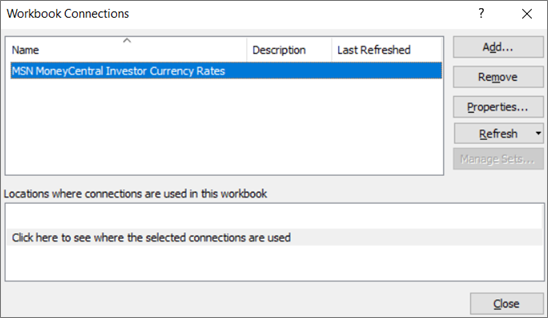
In dit dialoogvenster kunt u het volgende doen:
- U kunt verbindingen maken, bewerken, vernieuwen en verwijderen die in de werkmap worden gebruikt.
- U kunt controleren waar externe gegevens vandaan komen als de verbinding bijvoorbeeld is gedefinieerd door een andere gebruiker.
- U kunt weergeven waar elke verbinding in de huidige werkmap wordt gebruikt.
- U kunt een foutbericht over verbindingen met externe gegevens diagnosticeren.
- U kunt een verbinding omleiden naar een andere server of gegevensbron, of het verbindingsbestand voor een bestaande verbinding vervangen.
- Open het dialoogvenster Bestaande verbindingen als u nieuwe verbindingen wilt maken. Zie Verbinding maken met externe gegevens (importeren) voor meer informatie.
- Open het dialoogvenster Eigenschappen van verbinding als u de eigenschappen van een gegevensverbinding wilt wijzigen, query's wilt bewerken of parameters wilt wijzigen. Zie Eigenschappen van verbinding voor meer informatie.
- Vereenvoudig het maken en delen van verbindingsbestanden met gebruikers.
Voer een van de volgende handelingen uit om de verbindingen in de huidige werkmap te beheren:
Een verbinding identificeren
In het bovenste gedeelte van het dialoogvenster worden alle verbindingen in de werkmap automatisch weergegeven met de volgende informatie:
| Kolom | Opmerking |
|---|---|
| Naam | De naam van de verbinding, zoals deze is gedefinieerd in het dialoogvenster Eigenschappen van verbinding. |
| Beschrijving | Een optionele beschrijving van de verbinding, zoals deze is gedefinieerd in het dialoogvenster Eigenschappen van verbinding. |
| Laatst vernieuwd | De datum en tijd waarop de verbinding het laatst is vernieuwd. Als dit veld leeg is, is de verbinding nooit vernieuwd. |
Een verbinding toevoegen
- Klik op Toevoegen om het dialoogvenster Bestaande verbindingen weer te geven. Zie Verbinding maken met externe gegevens (importeren) voor meer informatie.
Verbindingsinformatie weergeven
- Selecteer een verbinding en klik op Eigenschappen om het dialoogvenster Eigenschappen van verbinding te openen. Zie Eigenschappen van verbinding voor meer informatie.
De externe gegevens vernieuwen
Klik op de pijl naast Vernieuwen en ga op een van de volgende manieren te werk:
- Als u specifieke verbindingen wilt vernieuwen, selecteert u een of meer verbindingen voordat u op Vernieuwen klikt.
- Als u alle verbindingen in de werkmap wilt vernieuwen, schakelt u alle verbindingen uit en klikt u op Alles vernieuwen.
- Voor statusinformatie over een vernieuwingsbewerking selecteert u een of meer verbindingen en klikt u op Status vernieuwen.
- Als u de huidige vernieuwingsbewerking wilt stoppen, klikt u op Vernieuwen annuleren.
Zie Een externe gegevensverbinding vernieuwen in Excel voor meer informatie.
Een of meer verbindingen verwijderen
Selecteer een of meer verbindingen die u uit de werkmap wilt verwijderen en klik op Verwijderen.
Opmerking
- Deze knop is uitgeschakeld wanneer de werkmap is beveiligd of wanneer een object, zoals een draaitabelrapport, dat de verbinding gebruikt, is beveiligd.
- Wanneer u een verbinding verwijdert, wordt alleen de verbinding verwijderd, er worden geen objecten of gegevens uit de werkmap verwijderd.
Belangrijk
Door een verbinding te verwijderen, wordt de verbinding met de gegevensbron verbroken. Dit kan onbedoelde gevolgen hebben, zoals andere resultaten van formules of problemen met andere functies van Excel.
De locaties van een of meer verbindingen in de werkmap weergeven
- Selecteer een of meer verbindingen en klik onder Locaties waar verbindingen in deze werkmap worden gebruikt op de koppeling Klik hier om te zien waar de geselecteerde verbindingen worden gebruikt.
De volgende informatie wordt weergegeven.
| Kolom | Opmerking |
|---|---|
| Blad | Het werkblad waar de verbinding wordt gebruikt. |
| Naam | De naam van de Excel-query. |
| Locatie | De verwijzing naar een cel, bereik of object. |
| Waarde | De waarde van een cel of leeg voor een bereik van cellen. |
| Formule | De formule van een cel of bereik van cellen. |
Als u boven in het dialoogvenster een andere verbinding selecteert, wordt de weergave van de actuele informatie gewist.