Start de proefversie door de onderstaande stappen uit te voeren. Tegen het einde van de proefperiode ontvangt u een e-mail om het abonnement te verlengen en wordt u gevraagd een betaald Microsoft 365-abonnement te nemen. U kunt ook de proefversie laten aflopen. Als u uw proefabonnement wilt annuleren voordat deze verloopt, raadpleegt u Uw gratis proefabonnement op Microsoft 365 Family annuleren.
- Als u Office wilt starten, drukt u op de knop Start van
 Typ Word in de linkerbenedenhoek van het scherm en selecteer vervolgens het pictogram van Word.
- Selecteer de knop Proberen om een proefabonnement van 1 maand op Microsoft 365 Family te starten.
- Volg de aanwijzingen om het instellen van de proefversie te voltooien.
Tegelijkertijd kunt u een Microsoft-account maken of opgeven dat u aan Office kunt koppelen. Onthoud dit account zodat u Office op andere computers of apparaten kunt installeren als onderdeel van uw abonnement. Als u een Microsoft-account hebt maar het account of wachtwoord niet meer weet, gaat u naar Ik weet het Microsoft-account of wachtwoord dat ik voor Office gebruik niet meer.
Volgende stappen voor Microsoft 365-abonnees:
Met de optie Activeren kunt u Office op twee manieren op een nieuwe pc activeren:
- Voer een productcode voor Office 365, Office 2019 of Office 2016 in. Gebruik deze optie als u een Office-productcodekaart hebt gekocht bij een fysieke winkel, een onlinewinkel of de fabrikant van uw pc.
Als u geen Office-productcodekaart hebt gekocht, raadpleeg dan de tabbladen Proberen (gratis proefversie) en Kopen om Office te activeren.
- Meld u aan met uw Microsoft-account om Office toe te voegen aan uw bestaande Microsoft 365-abonnement.
Microsoft 365 of Office 2021 op een pc of Mac.
Een productcode invoeren
Als u een productcodekaart voor Microsoft 365, Office 2019 of Office 2016 bij uw nieuwe pc hebt gekocht, kunt u de productcode invoeren om Office te activeren.
BELANGRIJK: Voor het activeren van de vooraf geïnstalleerde versie van Office kunnen alleen productcodes voor Microsoft 365, Office 2019 en Office 2016 worden gebruikt. Als u een productcode voor een eerdere versie van Office wilt gebruiken, selecteert u het tabblad Installeren hierboven.
Zoek de Office-productcodekaart die u bij uw nieuwe pc (of eventueel apart) hebt aangeschaft.
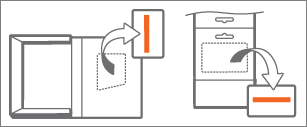
Een Office-productcode is 25 tekens lang en heeft de indeling XXXXX-XXXXX-XXXXX-XXXXX-XXXXX. Als u een productcodekaart hebt, moet u mogelijk eerst de folie eraf krassen.

Als u Office wilt starten, drukt u op de knop Start van Typ Word in de linkerbenedenhoek van het scherm en selecteer vervolgens het pictogram van Word.
Selecteer de knop Activeren en selecteer vervolgens Productcode opgeven.
Voer de productcode in (u kunt de streepjes weglaten, deze worden voor u ingevoerd) en selecteer Doorgaan.
Selecteer in het dialoogvenster Deze code toevoegen aan een account, selecteer Online inwisselen en volg de aanwijzingen in de webbrowser om een Microsoft-account te maken of op te geven.
Als onderdeel van dit proces moet u een Microsoft-account maken of opgeven om aan Office te koppelen. Onthoud dit account zodat u Office in de toekomst opnieuw op deze pc kunt installeren, of Office op andere computers of apparaten installeren als u een Microsoft 365-abonnement hebt. Als u een Microsoft-account hebt maar het account of wachtwoord niet meer weet, gaat u naar Ik weet het Microsoft-account of wachtwoord dat ik voor Office gebruik niet meer.
Ga terug naar het dialoogvenster Deze code toevoegen aan een account en selecteer Activering voltooien.
Meld u aan bij Office als u hierom wordt gevraagd.
Volgende stappen voor Microsoft 365-abonnees:
Aanmelden om Office te activeren
Als u al een Microsoft 365-abonnement hebt, kunt u zich aanmelden met uw Microsoft-account om Office op uw nieuwe pc te activeren.
Als u Office wilt starten, drukt u op de knop Start van Typ Word in de linkerbenedenhoek van het scherm en selecteer vervolgens het pictogram van Word.
Selecteer de knop Activeren en selecteer vervolgens Aanmelden.
Voer het e-mailadres en wachtwoord in die zijn gekoppeld aan uw Microsoft 365-abonnement. Als u een Microsoft-account hebt maar het account of wachtwoord niet meer weet, gaat u naar Ik weet het Microsoft-account of wachtwoord dat ik voor Office gebruik niet meer.
Volg de aanwijzingen om het activeringsproces te voltooien.
Opmerking
Als u het aantal installaties voor uw abonnement hebt overschreden, moet u mogelijk een Office-installatie deactiveren voordat u Office op uw nieuwe pc kunt activeren.
Hier volgen enkele algemene vragen over Office dat op een nieuwe pc is geïnstalleerd.
Selecteer een van de onderstaande mogelijkheden:
Ik heb geen productcode ontvangen bij mijn nieuwe pc
Sommige pc-fabrikanten verkopen Office-productcodekaarten bij de aanschaf van een nieuwe pc, of ze bieden deze aan. Als u geen productcodekaart hebt gekocht, dan ontvangt u deze ook niet. Als u Office wilt gebruiken, moet u de opties Proberen of Kopen gebruiken of een productcodekaart kopen in een fysieke of onlinewinkel. Als u een Office-productcodekaart zou moeten hebben ontvangen bij uw aankoop, neemt u contact op met de fabrikant van de pc.
Mijn bestaande productcode werkt niet
Voor het activeren van de vooraf geïnstalleerde versie van Office kunnen alleen productcodes voor Microsoft 365, Office 2019 en Office 2016 worden gebruikt. Als u een productcode voor een eerdere versie van Office wilt gebruiken, selecteert u het tabblad Installeren hierboven.
Als u uw productcode voor Microsoft 365, Office 2019 of Office 2016 al hebt ingewisseld en u Office op uw nieuwe pc wilt activeren, kunt u dit doen door u aan te melden met uw Microsoft-account. Als u hulp nodig hebt bij het aanmelden, selecteert u de optie Aanmelden om Office te activeren in de vervolgkeuzelijst op het tabblad Activeren hierboven. Gebruik deze procedure ook als u een eenmalige aankoop van Office hebt gedaan.
Waarom heb ik geen 1 TB of 2 TB OneDrive-opslag?
De versie van Office die wordt meegeleverd als een gratis proefversie van 1 maand bij uw nieuwe pc, biedt alleen de basisopslag van 5 GB OneDrive. Als u de volledige 1 TB of 2 TB gedeelde OneDrive-cloudopslag en andere functies wilt ontvangen, meldt u zich aan voor een abonnement.
Opmerking
Vanaf 8 oktober 2026 krijgen alle nieuwe (inclusief verlopen en opnieuw gekochte) Microsoft 365 Family- en Premium-abonnees 2 TB gegroepeerde OneDrive-cloudopslag en krijgen Microsoft 365 Pro-abonnees 5 TB gegroepeerde opslag. Vanaf 2 mei 2027 krijgen alle bestaande abonnees van Microsoft 365 Family en Premium 2 TB aan gegroepeerde cloudopslag wanneer het abonnement wordt verlengd. Gegroepeerde opslag betekent dat de hoeveelheid cloudopslag wordt gedeeld door alle leden van een gedeeld abonnement. Het postvak, de bestanden en de mappen van elke persoon blijven privé. Alle abonnementstypen kunnen worden uitgebreid tot 10 TB om iedereen nog meer OneDrive-opslag te bieden.
Zie Outlook, Access, and Publisher are missing after a push-button reset (Outlook, Access en Publisher ontbreken na eenvoudig herstellen) voor hulp bij het opnieuw activeren van Office na eenvoudig herstellen op een vervangende pc.
Ik wil Office activeren op mijn nieuwe pc, maar in plaats daarvan wordt foutcode 0xc004f200 weergegeven
Deze fout kan optreden als u Office activeert voordat Windows is geactiveerd. Zie Fout 0xC004F200 wanneer u een vooraf geïnstalleerde versie van Office op een nieuwe pc activeert om dit probleem op te lossen.
Ik kan de vooraf geïnstalleerde Office-apps niet starten na het voltooien van de activering
Als na activering herhaaldelijk wordt teruggegaan naar de pagina Aan de slag , raadpleegt u Kan Office-apps niet starten na de activering van Office.
Ik heb mijn eigen exemplaar van Office geïnstalleerd, maar ik zie het scherm Proberen, kopen en activeren nog steeds
Dit kan gebeuren als u de vooraf geïnstalleerde versie van Office hebt verwijderd en een volumelicentie-versie van Office hebt geïnstalleerd. Office vraagt u herhaaldelijk om te activeren op een nieuwe pc om dit probleem op te lossen.
Zie Office shortcuts remain after Office uninstall (Office-snelkoppelingen blijven staan nadat Office is verwijderd) voor informatie over het verwijderen van de pictogrammen.
Ik heb het venster 'Laten we beginnen' gesloten en nu lopen Office-toepassingen vast.
Als dit gebeurt, sluit u de Office-toepassing en start u deze opnieuw. Dit is een tijdelijk probleem.

