Begeleide ondersteuning in uw browser kan digitale oplossingen bieden voor Office problemen
Selecteer hieronder een taboptie voor de versie van Outlook die u gebruikt.
Welke versie van Outlook heb ik?
Opmerking
Als de stappen onder dit tabblad Nieuwe Outlook niet werken, gebruikt u mogelijk nog geen nieuwe Outlook voor Windows. Selecteer het klassieke Outlook-tabblad en volg in plaats daarvan deze stappen.
Als u per ongeluk een contactpersoon of een lijst met contactpersonen in de nieuwe Outlook verwijdert, kunt u de contactpersoon of lijst met contactpersonen herstellen als deze zich nog in de map Verwijderde items op de pagina People bevindt. In sommige gevallen kunt u zelfs een contactpersoon of lijst met contactpersonen herstellen nadat deze uit de map Verwijderd is verwijderd.
Wanneer u een contactpersoon of lijst met contactpersonen verwijdert, worden deze verplaatst naar de map Verwijderd .
- Selecteer in het navigatiedeelvenster in de nieuwe Outlook
 People.
- Selecteer Verwijderd in People.

- Zoek en selecteer de contactpersoon die u wilt herstellen. Klik met de rechtermuisknop en selecteer Herstellen.

Als u een contactpersoon niet in de map Verwijderd kunt vinden, kunt u zoeken in de map Herstelbare map.
- Selecteer in het navigatiedeelvenster in de nieuwe Outlook de optie People.
- Selecteer de map Verwijderd in People.
- Selecteer boven aan de lijst de optie Verwijderd herstellen.
- Selecteer de contactpersoon die u wilt herstellen en selecteer Herstellen.
Waar gaan herstelde contactpersonen heen? De contactpersonen die u selecteert om te herstellen, worden zo mogelijk teruggezet naar de oorspronkelijke mappen. Als een oorspronkelijke map niet meer aanwezig is, worden de contactpersonen teruggezet naar de standaardmap Contactpersonen .
Opmerking
Als de stappen onder dit tabblad Nieuwe Outlook(Insiders) niet werken, gebruikt u mogelijk nog geen nieuwe Outlook (Insiders) voor Windows. Selecteer het tabblad Nieuwe Outlook of Klassieke Outlook en volg in plaats daarvan deze stappen.
Als u per ongeluk een contactpersoon of een lijst met contactpersonen verwijdert in de nieuwe versie van Outlook (Insiders), kunt u de contactpersoon of lijst met contactpersonen herstellen als deze zich nog in de map Verwijderde items op de pagina People bevindt. In sommige gevallen kunt u zelfs een contactpersoon of lijst met contactpersonen herstellen nadat deze uit de map Verwijderd is verwijderd.
Wanneer u een contactpersoon of lijst met contactpersonen verwijdert, worden deze verplaatst naar de map Verwijderd .
Selecteer in het navigatiedeelvenster in de nieuwe Outlook de optie People.
Selecteer Verwijderd in People.

Zoek en plaats de muisaanwijzer op de contactpersoon die u wilt herstellen en klik op het pictogram Herstellen .

Als u een contactpersoon niet in de map Verwijderd kunt vinden, kunt u zoeken in de map Herstelbare map.
- Selecteer in het navigatiedeelvenster in de nieuwe Outlook de optie People.
- Selecteer de map Verwijderd in People.
- Selecteer boven aan de lijst de optie Items herstellen die uit deze map zijn verwijderd.

- Beweeg de muisaanwijzer over de contactpersoon die u wilt herstellen en klik op het pictogram Herstellen .

Opmerking
Waar gaan herstelde contactpersonen heen? De contactpersonen die u selecteert om te herstellen, worden teruggezet naar uw standaardmap met contactpersonen
Belangrijk
Het bewaarbeleid voor verwijderde mappen wordt geconfigureerd door de beheerder. Zorg ervoor dat u het beleid begrijpt dat in uw organisatie geldt voor verwijderde contactpersonen.
Belangrijk
U kunt een permanent verwijderde submap met contactpersonen helaas niet herstellen. U kunt een verwijderde submap (met alle bijbehorende contactpersonen) herstellen als deze zich nog in de map Verwijderde items bevindt.
Wanneer u een contactpersoon verwijdert in de klassieke versie van Outlook, wordt deze net als een verwijderd e-mailbericht verplaatst naar de map Verwijderde items in uw postvak. Als u een verwijderde contactpersoon zoekt, is de map Verwijderde items de eerste plaats om te zoeken. Als de contactpersoon zich hierin bevindt, kunt u deze op de volgende manier herstellen:
Ga in het klassieke Outlook naar de mappenlijst van uw e-mail en selecteer vervolgens Verwijderde items.

Gebruik het vak Zoeken in Verwijderde items (of druk op Ctrl + E) om het item te zoeken dat u wilt herstellen. U kunt ook sorteren op de kolom Pictogram om alle contactpersonen in de map Verwijderde items te groeperen.

Wanneer u de contactpersoon hebt gevonden, klikt u er met de rechtermuisknop op en selecteert u Anderemapverplaatsen>.

Als u de contactpersoon weer wilt verplaatsen naar uw lijst met contactpersonen, selecteert u Contactpersonen en vervolgens OK.

Tip
U kunt verwijderde contactpersonen ook verplaatsen naar een submap in de map Contactpersonen.
Naar boven
- Als u een submap verwijdert uit uw map Contactpersonen, wordt deze verplaatst naar de map Verwijderde items en weergegeven als een submap. Als u een submap (en alle contactpersonen hierin) wilt herstellen, selecteert u deze in de mappenlijst onder Verwijderde items, klikt u er met de rechtermuisknop op, selecteert u Map verplaatsen en selecteert u vervolgens Contactpersonen om de submap weer naar uw map Contactpersonen te verplaatsen.
- Zie dit onderwerp als u een verwijderde contactpersoon in Outlook.com wilt herstellen.
- Uw beheerder heeft mogelijk een beleid ingesteld om items na een bepaald aantal dagen te verwijderen uit de map Verwijderde items. Items die worden verwijderd als gevolg van een beleid worden naar de map Herstelbare items verplaatst, net zoals wanneer u een item verwijdert uit de map Verwijderde items. Dus als u een contactpersoon niet in de map Verwijderde items kunt vinden, kunt u deze zoeken in de map Herstelbare items. Dit wordt in de volgende sectie uitgelegd.
Als u een contactpersoon niet in de map Verwijderde items kunt vinden, kunt u zoeken in de map Herstelbare items. Dit is een verborgen map en de plaats waarnaar contactpersonen worden verplaatst wanneer u een van de volgende handelingen uitvoert:
- Een contactpersoon verwijderen uit de map Verwijderde items.
- De map Verwijderde items leegmaken.
- Een contactpersoon definitief verwijderen door deze te selecteren en op Shift + Delete te drukken.
U kunt als volgt contactpersonen herstellen uit de map Herstelbare items in de klassieke versie van Outlook:
Ga in het klassieke Outlook naar de mappenlijst van uw e-mail en selecteer vervolgens Verwijderde items.
Zorg ervoor dat Start is geselecteerd en selecteer vervolgens Verwijderde items herstellen van server.

Belangrijk
Als Verwijderde items vanuit server herstellen niet beschikbaar is of niet wordt weergegeven:
Als u wilt zoeken naar een specifieke contactpersoon in het venster Verwijderde items herstellen , selecteert u de kolomkop Onderwerp om items op die kolom te sorteren. Zoek de naam van de contactpersoon. U kunt ook sorteren op de kolom Van en op lege velden zoeken, omdat het veld Van geen gegevens van contactpersonen bevatten.

Selecteer de contactpersoon die u wilt herstellen, selecteer Geselecteerde items terugzetten en selecteer vervolgens OK.

Waar gaan herstelde contactpersonen heen?: Als u contactpersonen uit de map Herstelbare items herstelt, worden deze naar de map Verwijderde items verplaatst. U kunt een contactpersoon die u hebt hersteld dus terugvinden in de map Verwijderde items en vervolgens weer naar uw map Contactpersonen verplaatsen. Als u herstelde contactpersonen wilt vinden, hoeft u hier alleen maar naar te zoeken in de map Verwijderde items.
Naar boven
Houd er rekening mee dat de datum Verwijderd op aangeeft wanneer items permanent zijn verwijderd (met van Shift + Delete) of uit de map Verwijderde items zijn verwijderd. Sorteer op de kolom Verwijderd op om te zoeken naar de contactpersonen uit een submap die permanent is verwijderd omdat de contactpersonen allemaal dezelfde datum zouden hebben.
Alle items in de map Herstelbare items, waaronder contactpersonen, worden weergegeven met hetzelfde pictogram, dat eruitziet als een envelop.
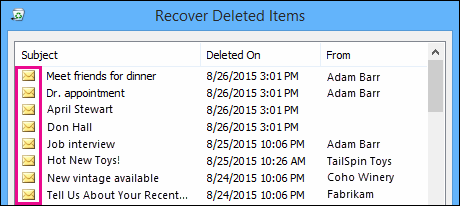
Als u meerdere contactpersonen wilt herstellen, klikt u op Geselecteerde items terugzetten en houdt u Ctrl ingedrukt terwijl u op elke contactpersoon klikt. U kunt ook meerdere aangrenzende contactpersonen herstellen door op het eerste item te klikken, Shift ingedrukt te houden en vervolgens te klikken op de laatste contactpersoon die u wilt herstellen.
Als u klassieke Outlook op het werk of op school gebruikt, heeft uw beheerder mogelijk ingesteld hoe lang items in de map Herstelbare items beschikbaar blijven om te worden hersteld. Er kan bijvoorbeeld een beleid zijn ingesteld waarmee alles wordt verwijderd dat 30 dagen in de map Verwijderde items heeft gestaan en een ander beleid waarmee u items in de map Herstelbare items nog tot wel 14 dagen later kunt herstellen. Na deze 14 dagen kan de beheerder een item mogelijk nog steeds herstellen. Als u een contactpersoon niet in de map Herstelbare items kunt vinden, vraagt u uw beheerder of deze de contactpersoon kan herstellen.
Als uw beheerder een contactpersoon niet in de map Herstelbare items kan vinden, is deze waarschijnlijk permanent verwijderd uit de klassieke versie van Outlook en kan deze helaas niet meer worden hersteld.
Naar boven
Als u een contactpersoon of lijst met contactpersonen in webversie van Outlook of Outlook.com per ongeluk verwijdert, kunt u de contactpersoon of lijst met contactpersonen herstellen als deze zich nog steeds in de map Verwijderde op de pagina People bevindt. In sommige gevallen kunt u zelfs een contactpersoon of lijst met contactpersonen herstellen nadat deze uit de map Verwijderd is verwijderd.
Wanneer u een contactpersoon of lijst met contactpersonen in webversie van Outlook of Outlook.com verwijdert, worden deze verplaatst naar de map Verwijderd.
- Selecteer in het navigatiedeelvenster de optie People.
- Selecteer Verwijderd in People.
- Zoek en selecteer de contactpersoon die u wilt herstellen. Klik met de rechtermuisknop en selecteer Herstellen.
Als u een contactpersoon niet kunt vinden in de map Verwijderd in webversie van Outlook of Outlook.com, kunt u zoeken in de map Herstelbare map.
- Selecteer in het navigatiedeelvenster de optie People.
- Selecteer de map Verwijderd in People.
- Selecteer boven aan de lijst de optie Verwijderd herstellen.
- Selecteer de contactpersoon die u wilt herstellen en selecteer Herstellen.
Waar gaan herstelde contactpersonen heen?: De contactpersonen die u selecteert om te herstellen, worden zo mogelijk teruggezet naar de oorspronkelijke mappen. Als een oorspronkelijke map niet meer aanwezig is, worden de contactpersonen teruggezet naar de standaardmap Contactpersonen .
Problemen oplossen
Als u de contactpersoon niet in de map Verwijderd in People ziet, vernieuwt u de pagina. Als u het nog steeds niet kunt vinden, staat het mogelijk onder de map Verwijderde items.
- Selecteer
 E-mail in het navigatiedeelvenster en selecteer Verwijderde items in de mappenlijst.
- Zoek het item en klik met de rechtermuisknop. Selecteer vervolgens Herstellen.

