U kunt bijlagen verwijderen of verwijderen en de e-mail bewaren waarin de bestanden zijn binnengekomen, afhankelijk van de versie van Outlook die u gebruikt.
Wanneer u bureaubladversies van Outlook gebruikt, kunt u bestandsbijlagen verwijderen uit berichten die u opstelt en uit berichten die u hebt ontvangen. In webversies van Outlook kunt u het e-mailbericht verwijderen waarbij de bijlage is meegeleverd en kunt u de bijlage ergens anders downloaden of opslaan.
Als uw e-mail is opgeslagen op een e-mailserver zoals Exchange, kan de beheerder de functionaliteit mogelijk beperken als uw postvak de limiet heeft bereikt. Naarmate bijlagen zich na verloop van tijd ophopen, kunnen ze veel ruimte in beslag nemen.
Selecteer hieronder een taboptie voor de versie van Outlook die u gebruikt.
Welke versie van Outlook heb ik?
In de nieuwe Outlook kunt u het volgende doen:
Bijlagen verwijderen uit verzonden of ontvangen e-mailberichten | Bijlagen verwijderen uit een e-mail die u opstelt
Bijlagen verwijderen uit verzonden of ontvangen e-mailberichten in het nieuwe Outlook
U kunt bestanden en fotobijlagen verwijderen door het e-mailbericht te verwijderen waarin ze zijn aangekomen.
- Voor bestanden of foto's die u hebt ontvangen, zoekt u het bijbehorende e-mailbericht in uw Postvak IN of submap en verwijdert u deze.
- Voor een bestand of foto die u hebt verzonden, gaat u naar de map Verzonden items , zoekt u het bijbehorende e-mailbericht en verwijdert u deze.
Nadat u het e-mailbericht hebt verwijderd, moet u het ook verwijderen uit de map Verwijderde items. Ga naar de map Verwijderde items, selecteer het item dat u wilt verwijderen en selecteer Verwijderen.
Opmerking
Als het e-mailbericht belangrijk is, slaat u de afbeeldingen op uw computer of OneDrive op, stuurt u het e-mailbericht door naar uzelf zonder de afbeeldingen en verwijdert u vervolgens het oorspronkelijke e-mailbericht.
Terug naar boven
Bijlagen verwijderen uit een e-mailbericht dat u opstelt in het nieuwe Outlook
Open het concept-e-mailbericht met de bijlage die u wilt verwijderen.
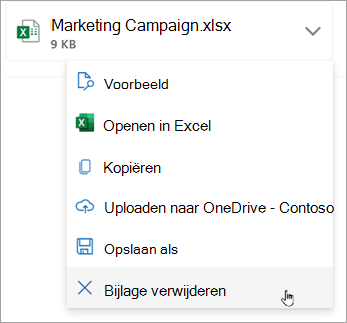
Selecteer de vervolgkeuzepijl  naast de naam van de bijlage en selecteer Bijlage verwijderen.
Terug naar boven
In de klassieke versie van Outlook kunt u:
Bijlagen verwijderen uit verzonden of ontvangen e-mailberichten | Bijlagen verwijderen uit een e-mail die u opstelt
Bijlagen verwijderen uit verzonden of ontvangen e-mailberichten in de klassieke versie van Outlook
Als u een bijlage wilt verwijderen uit een e-mailbericht dat u hebt ontvangen of dat u hebt verzonden, kunt u dat voor slechts een bericht tegelijk doen. Het is niet mogelijk om bijlagen uit meerdere berichten tegelijk te verwijderen.
- Open de e-mail in het leesvenster of dubbelklik erop om het bericht te openen in een nieuw venster.
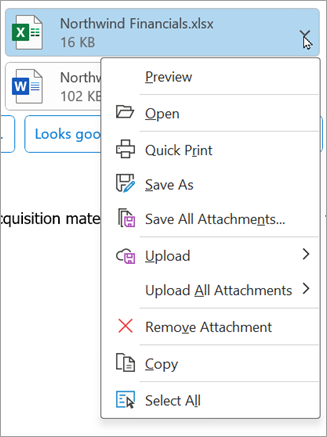
- Selecteer de vervolgkeuzepijl naast de naam van de bijlage en selecteer Bijlage verwijderen. U kunt ook eerst Opslaan in OneDrive of Opslaan als selecteren om het bestand op te slaan in OneDrive of op uw computer, en daarna Bijlage verwijderen selecteren.
Als het bericht meerdere bijlagen heeft, selecteert u de eerste bijlage, houd u Shift ingedrukt en selecteert u de laatste bijlage. Selecteer Bijlage verwijderen om alle geselecteerde bijlagen te verwijderen.
- Sluit het bericht en sla de wijzigingen op.
Een bijlage verwijderen uit de berichttekst
- Als u een bijlage wilt verwijderen die wordt weergegeven in de hoofdtekst van een bericht, dubbelklikt u op het bericht om het in een nieuw venster te openen.
- Selecteer in de groep Verplaatsen op het lint de optie Meer verplaatsingsacties>Bericht bewerken.
- Klik op de bijlage in de berichttekst en druk op Delete.
- Sluit het bericht en selecteer Ja om de wijzigingen op te slaan.
Terug naar boven
Bijlagen verwijderen uit een e-mail die u opstelt in de klassieke versie van Outlook
Open het concept-e-mailbericht met de bijlage die u wilt verwijderen.
Afhankelijk van de versie van de klassieke Outlook die u gebruikt, kan de volgende bijlage er iets anders uitzien. Kies een van deze twee opties:
Selecteer de vervolgkeuzepijl naast de naam van de bijlage en selecteer Bijlage verwijderen.
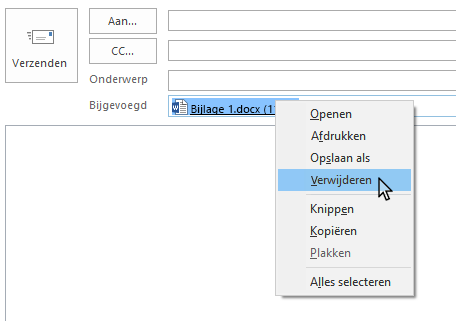
Klik in het vak Bijgevoegd met de rechtermuisknop op de bijlage en klik vervolgens op Verwijderen. U kunt het bestand ook selecteren in het vak Bijgevoegd en vervolgens op de delete-toets op het toetsenbord drukken.
Opmerking
Met deze methoden verwijdert u een bijlage tegelijk. Om meerdere bijlagen tegelijk te verwijderen, houdt u Shift ingedrukt op het toetsenbord. Klik op de eerste en laatste bijlage in de reeks en druk op de toets Delete op het toetsenbord.
Terug naar boven
In webversie van Outlook kunt u het volgende doen:
Bijlagen verwijderen uit verzonden of ontvangen e-mailberichten | Bijlagen verwijderen uit een e-mail die u opstelt
Bijlagen verwijderen uit verzonden of ontvangen e-mailberichten in webversie van Outlook
U kunt bestanden en fotobijlagen verwijderen door het e-mailbericht te verwijderen waarin ze zijn aangekomen.
- Voor bestanden of foto's die u hebt ontvangen, zoekt u het bijbehorende e-mailbericht in uw Postvak IN of submap en verwijdert u deze.
- Voor een bestand of foto die u hebt verzonden, gaat u naar de map Verzonden items, zoekt u het bijbehorende e-mailbericht en verwijdert u deze.
Nadat u het e-mailbericht hebt verwijderd, moet u het ook verwijderen uit de map Verwijderde items. Ga naar de map Verwijderde items, selecteer het item dat u wilt verwijderen en selecteer Verwijderen.
Opmerking
Als het e-mailbericht belangrijk is, slaat u de afbeeldingen op uw computer of OneDrive op, stuurt u het e-mailbericht door naar uzelf zonder de afbeeldingen en verwijdert u vervolgens het oorspronkelijke e-mailbericht.
Terug naar boven
Bijlagen verwijderen uit een e-mailbericht dat u opstelt in de webversie van Outlook
Open het concept-e-mailbericht met de bijlage die u wilt verwijderen.
Selecteer de vervolgkeuzepijl naast de naam van de bijlage en selecteer Bijlage verwijderen.
Terug naar boven
In Outlook.com kunt u het volgende doen:
Bijlagen verwijderen uit verzonden of ontvangen e-mailberichten | Bijlagen verwijderen uit een e-mail die u opstelt
Bijlagen verwijderen uit verzonden of ontvangen e-mailberichten in Outlook.com
U kunt bestanden en fotobijlagen verwijderen door het e-mailbericht te verwijderen waarin ze zijn aangekomen.
- Voor bestanden of foto's die u hebt ontvangen, zoekt u het bijbehorende e-mailbericht in uw Postvak IN of submap en verwijdert u deze.
- Voor een bestand of foto die u hebt verzonden, gaat u naar de map Verzonden items, zoekt u het bijbehorende e-mailbericht en verwijdert u deze.
Nadat u het e-mailbericht hebt verwijderd, moet u het ook verwijderen uit de map Verwijderde items. Ga naar de map Verwijderde items, selecteer het item dat u wilt verwijderen en selecteer Verwijderen.
Opmerking
Als het e-mailbericht belangrijk is, slaat u de afbeeldingen op uw computer of OneDrive op, stuurt u het e-mailbericht door naar uzelf zonder de afbeeldingen en verwijdert u vervolgens het oorspronkelijke e-mailbericht.
Terug naar boven
Bijlagen verwijderen uit een e-mailbericht dat u opstelt in Outlook.com
Open het concept-e-mailbericht met de bijlage die u wilt verwijderen.
Selecteer de vervolgkeuzepijl naast de naam van de bijlage en selecteer Bijlage verwijderen.
Terug naar boven
Verwijder alle e-mailberichten in Outlook.com
Verwijderde items herstellen en terugzetten in Outlook
Afbeeldingen toevoegen of bestanden toevoegen aan e-mailberichten in Outlook
Nog steeds hulp nodig?

|
Als u ondersteuning wilt krijgen in Outlook.com, tikt of klikt u hier of selecteert u Help op de menubalk en voert u uw vraag in. Als de zelfhulp uw probleem niet oplost, schuift u omlaag naar Hebt u nog steeds hulp nodig? en selecteer Ja.
Als de bovenstaande stappen niet werken of als u zich niet kunt aanmelden, tikt of klikt u hier. |

|
Ga voor meer hulp bij uw Microsoft-account en abonnementen naar Hulp bij accounts & facturering. |

|
Voer hier uw probleem in om hulp te krijgen en problemen op te lossen met andere Microsoft-producten en -services. |

|
Plaats vragen, volg discussies en deel je kennis in de Outlook.com Community. |
Zie ook
De grootte van mijn postvak beheren in Outlook
Uw Postvak IN opruimen
Archiveren in Outlook voor Windows
Afbeeldingen toevoegen of bestanden toevoegen aan e-mailberichten in Outlook
Bijlagen verkleinen om grote bestanden te verzenden met Outlook
Bijlagen openen, opslaan en bewerken in Outlook
Problemen met bijlagen in Outlook voor Windows oplossen
Geblokkeerde bijlagen in Outlook
Alle berichten met bijlagen zoeken in Outlook
Bijlagen van e-mailberichten afdrukken
Bijlagen en afbeeldingen verzenden in Outlook Mobile
Een vCard (visitekaartje) toevoegen aan een e-mailbericht in de klassieke versie van Outlook

