
Als iemand in uw organisatie een postvak met u deelt, wilt u mogelijk de instellingen (zoals categorieën, meldingen, regels en automatische antwoorden) voor dat postvak kunnen beheren. U kunt dit doen in de nieuwe Outlook door het postvak toe te voegen als een account.
Opmerking
Het toevoegen van een postvak als account is op dit moment mogelijk niet beschikbaar in uw versie van de nieuwe Outlook.
Als u een gedeeld postvak als account wilt toevoegen, moet u de machtiging Volledige toegang hebben die is verleend door de IT-beheerder van uw organisatie. Als u beheerder bent, kunt u meer informatie hierover vinden op Machtigingen voor geadresseerden beheren.
Een gedeeld postvak toevoegen als account in het nieuwe Outlook
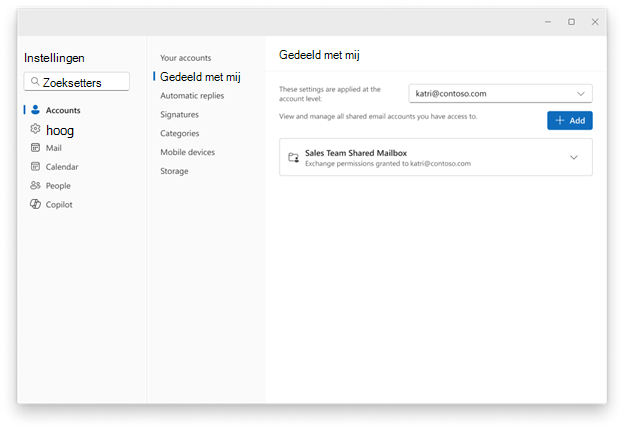
Selecteer in de nieuwe Outlook het tabblad Bestand en vervolgens Accountgegevens of Instellingen>Accounts>gedeeld met mij. In het deelvenster Gedeeld met mij ziet u de naam van de map en de persoon die deze met u heeft gedeeld.
Automatisch toegewezen postvakken
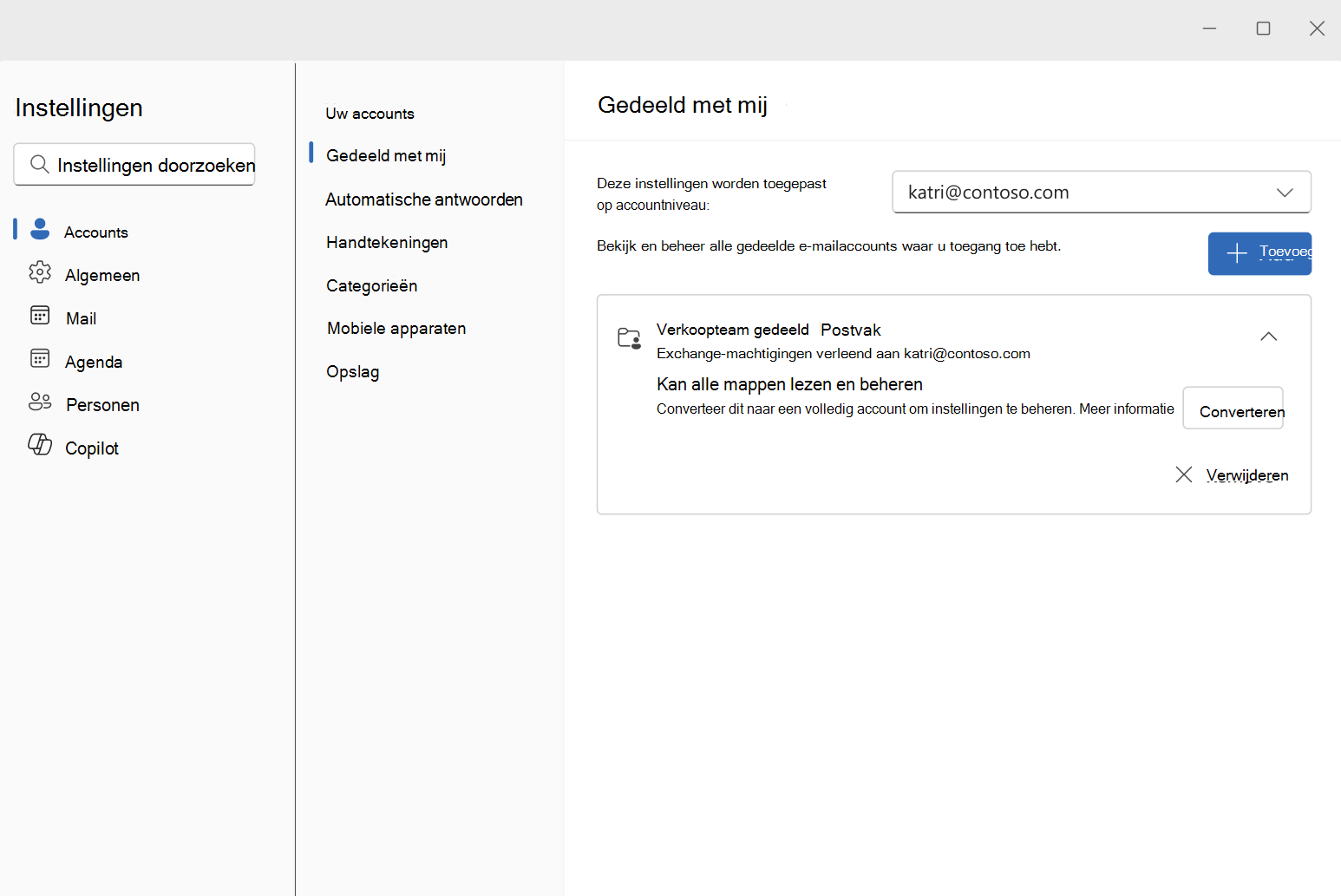
Als het gedeelde postvak automatisch is toegevoegd (automatisch toegewezen) door uw IT-beheerder, ziet u het postvak op de pagina Gedeeld met mij. Selecteer het postvak om het uit te vouwen.
Selecteer Converteren om het postvak toe te voegen als een account. Het postvak wordt dan automatisch toegevoegd als account.
Als het postvak niet automatisch is toegevoegd, maar u het wel eerder hebt toegevoegd aan Outlook, volgt u dezelfde stappen als hierboven om het postvak te promoveren naar een volledig account:
Niet-automatisch toegevoegde postvakken
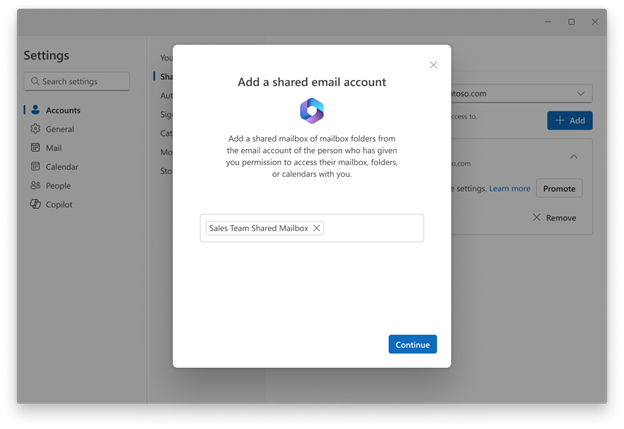
Als het postvak niet automatisch is toegevoegd en u het nog niet hebt toegevoegd aan Outlook, selecteert u + Toevoegen op de pagina Gedeeld met mij en volgt u de aanwijzingen. Nieuwe Outlook voegt het postvak automatisch toe als een account, zolang u over de benodigde machtigingen beschikt:
Bevestig dat het gedeelde postvak is toegevoegd als een account
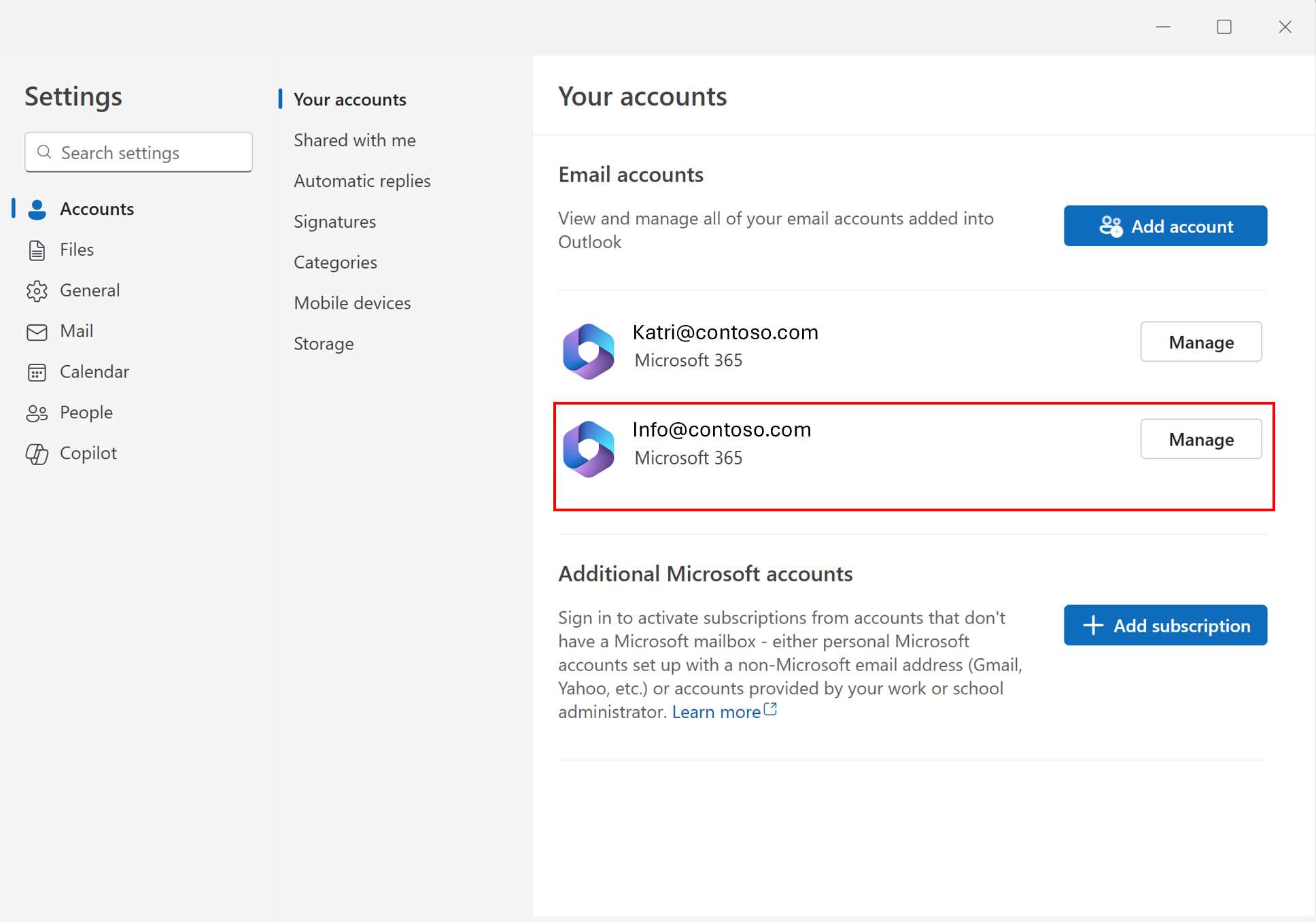
Gedeelde postvakken die correct zijn toegevoegd als accounts, worden net als andere gebruikersaccounts weergegeven op de pagina Uw accounts. Als het gedeelde postvak niet wordt weergegeven op de pagina Instellingen van uw account, moet u mogelijk teruggaan naar een vorige stap of de machtigingen controleren die u voor het gedeelde postvak hebt.
De machtiging voor een gedeeld postvak beperken
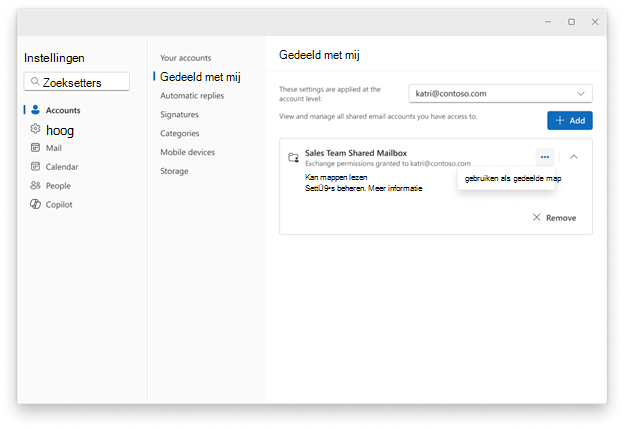
Als u het gedeelde postvak niet als een volledig account wilt gebruiken, kunt u het weer veranderen in een gedeelde map. Als u een gedeeld postvak dat als account is toegevoegd, wilt wijzigen in een gedeelde map, selecteert u  over het gedeelde postvak dat u wilt wijzigen en selecteer Gebruiken als gedeelde map:
Instellingen voor het gedeelde postvak beheren
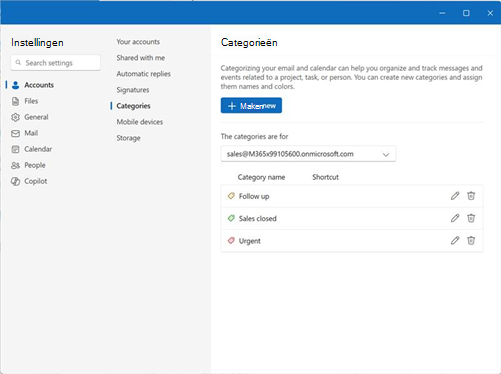
Wanneer een gedeeld postvak wordt toegevoegd als account, wordt dit weergegeven in de Accountkiezer voor elk van de instellingen die worden ondersteund voor gedeelde postvakken, zoals Categorieën, Meldingen, Regels en Automatische antwoorden.
Bekende hiaten voor Gedeelde postvakken als accounts
| Bekende hiaten | Status |
|---|---|
| Zoeken naar Calendar-items in een gedeeld postvak. (Opmerking: het zoeken naar e-mailberichten werkt zoals verwacht) | Binnenkort beschikbaar |
| Ondersteuning voor gedeelde postvakken in People | Achterstand |
| Mogelijkheid om contactpersonen te delen | Achterstand |
| Notitiemap voor gedeelde postvakken | Achterstand |
| Taken voor gedeelde postvakken | Achterstand |
| Archiefmap voor gedeelde postvakken | Binnenkort beschikbaar |