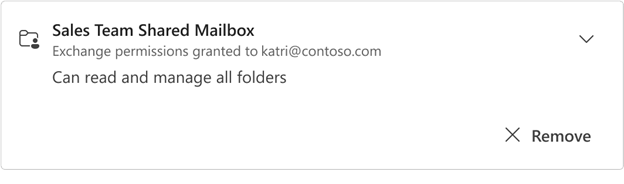
In de nieuwe Outlook kunt u alle postvakken en mappen zien die met u zijn gedeeld, inclusief informatie over het type machtigingen dat aan u is verleend.
Postvakken of mappen weergeven die met u zijn gedeeld
- Selecteer in de nieuwe Outlook het tabblad Bestand en vervolgens Accountgegevens of Instellingen>Accounts>gedeeld met mij. In het deelvenster Gedeeld met mij ziet u de naam van de map en de persoon die deze met u heeft gedeeld.
- Als u wilt zien welke machtigingen aan u zijn verleend voor dat postvak of die map, selecteert u de kaart om deze uit te vouwen.

De vermelde machtigingen voor toegang Lezen, Schrijven, Verwijderen en Overige komen overeen met de machtigingen die zijn verleend in het dialoogvenster Map delen door de eigenaar van de map. Zie Het postvak of de map van een andere gebruiker delen en openen in Outlook voor meer informatie over het verlenen van machtigingen.

Tip
Als u niet over de juiste machtigingen beschikt om een actie uit te voeren op een gedeeld postvak of gedeelde map, neemt u contact op met de eigenaar en vraagt u deze om u de juiste machtigingen te verlenen.
Een gedeeld postvak of gedeelde map toevoegen of verwijderen
- Selecteer + Toevoegen om een shard-postvak of map toe te voegen waartoe u toegang hebt. Elk gedeeld postvak of een map die u toevoegt, wordt automatisch weergegeven op het tabblad E-mail in het nieuwe mappenvenster van Outlook.
- Als u geen gedeelde postbus of map meer wilt weergeven, selecteert u Verwijderen op de uitgevouwen kaart. Hiermee wordt ook het gedeelde postvak of de gedeelde map verwijderd uit het mappenvenster.
Door de beheerder verleende postvakmachtigingen
De IT-beheerder in uw organisatie kan ook toegang verlenen tot een gedeeld postvak.
Opmerking
Als u een IT-beheerder bent en meer wilt weten over het verlenen van machtigingen voor gedeelde postvakken vanuit het Exchange- of Microsoft 365-beheercentrum, raadpleegt u Gedeelde postvakken in Exchange Online.
Uw IT-beheerder kan u een van de volgende machtigingen voor gedeelde postvakken verlenen:
- Volledige toegang – hiermee kunt u alle mappen (inclusief agenda's en contactpersonen) in het gedeelde postvak lezen en beheren
- Verzenden als : wanneer u e-mailberichten verzendt of beantwoordt, worden de berichten weergegeven alsof deze afkomstig zijn van de eigenaar van het postvak
- Verzenden namens: wanneer u e-mailberichten met dit machtigingsniveau verzendt of beantwoordt, worden alle berichten die u verzendt aan de geadresseerde weergegeven als Verzonden namens de eigenaar> van <het postvak.
Een gedeeld postvak met door Exchange toegekende machtigingen weergeven
Een gedeeld postvak waarvoor aan Exchange machtigingen zijn verleend, wordt weergegeven op de kaart voor dat postvak. Wanneer u deze kaart uitvouwt, worden alle details weergegeven voor de machtigingen die u voor het postvak hebt gekregen.
- Als het postvak automatisch is toegevoegd (automatisch toegewezen) door uw IT-beheerder, kunt u het niet verwijderen. In plaats daarvan verschijnt een melding dat het postvak automatisch is toegevoegd door uw IT-beheerder.

Als u deze postvakken in de mappenlijst wilt verbergen, selecteert u Verbergen in mappenlijst. Als u hiervoor kiest, verdwijnt het postvak uit uw mappenlijst. Als u het opnieuw wilt toevoegen, selecteert u Weergeven in mappenlijst:
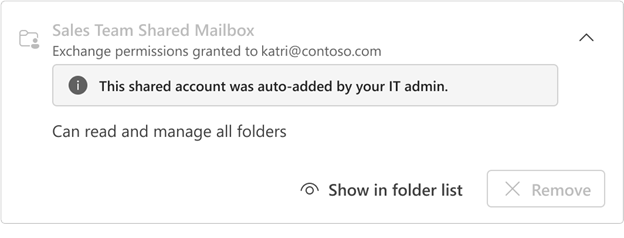
- Als het postvak niet automatisch is toegevoegd (automatisch toegewezen) door uw IT-beheerder, kunt u de optie om het te verwijderen selecteren.