
De nieuwe Outlook biedt een nieuwe, krachtige e-mailervaring waarmee leidinggevenden en gedelegeerden productiever kunnen worden in hun dagelijkse werkzaamheden. In dit artikel vindt u enkele nieuwe Outlook-tips voor agenda en e-mail , die handig zijn voor leidinggevende beheerders. We raden u aan om de nieuwe Outlook te proberen om aan de slag te gaan.
We willen graag weten hoe we de ervaring voor leidinggevende beheerders en gedelegeerden kunnen verbeteren. U kunt uw feedback hier indienen.
Opmerking
Gemachtigdentoegang is alleen beschikbaar als u een werk- of schoolaccount in Microsoft 365 of met Exchange Online gebruikt.
In dit artikel kunt u het volgende doen:
Een agenda delen en openen met machtigingen voor bewerken of delegeren
Categoriebeheer delen met een gedelegeerde
Nieuwe gedeelde of gedelegeerde agenda's toevoegen
Gedeelde of gedelegeerde postvakken en mappen toevoegen en weergeven
Categorieën van leidinggevenden beheren en gebruiken als gemachtigde
Tips voor directieassistenten in mail en agenda
Een agenda delen en openen met machtigingen voor bewerken of delegeren
Toegang tot categoriebeheer delen met een gedelegeerde
Selecteer Calendar
 in het navigatiedeelvenster.
Selecteer op het tabblad Startde optie Delen Calendar.
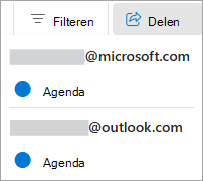
Typ op de pagina Delen en machtigingen de naam of het e-mailadres van de persoon met wie u uw agenda wilt delen en wijs gemachtigdentoegang toe. Hoewel u uw agenda met meer dan één persoon kunt delen, kunt u vanuit webversie van Outlook slechts één persoon tegelijk toevoegen.
Nadat u de persoon hebt toegevoegd die uw agenda mag beheren, selecteert u de vervolgkeuzelijst naast zijn of haar naam en selecteert u het gewenste toegangsniveau.
Selecteer Gedelegeerde om dezelfde machtiging te geven als een editor, plus een machtiging voor het namens u verzenden van en reageren op vergaderverzoeken.
Als u wilt toestaan dat de gedelegeerde uw categorieën kan beheren, schakelt u het selectievakje Door de gedelegeerde categorieën laten beheren.
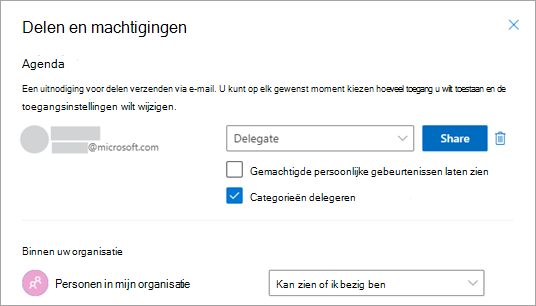
Nadat u de persoon hebt toegevoegd met wie u uw agenda wilt delen en hebt gekozen welke machtiging voor delen u deze persoon wilt geven, selecteert u Delen. Als u besluit uw agenda op dit moment nog niet te delen, selecteert u Verwijderen.
De persoon met wie u uw agenda hebt gedeeld, wordt hiervan op de hoogte gebracht via een e-mailbericht. Wanneer de persoon de knop Accepteren in de uitnodiging selecteert, wordt uw agenda toegevoegd aan zijn of haar lijst met agenda's.
Ga voor meer informatie naar Een agenda delen en openen met machtigingen voor bewerken of delegeren in Outlook.
Gedeelde agenda's weergeven
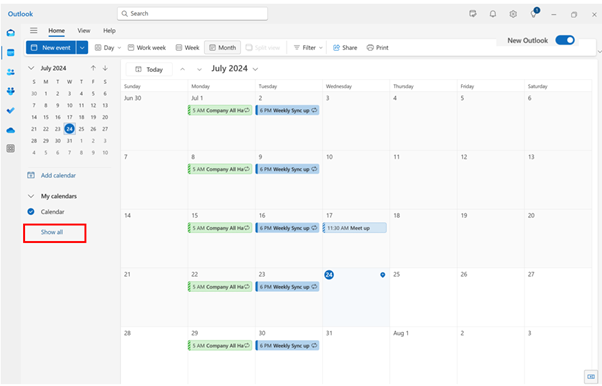
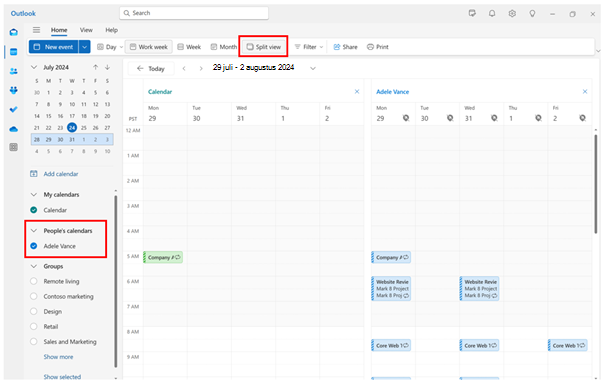
Gedeelde of gedelegeerde agenda's worden mogelijk niet standaard weergegeven in het nieuwe Outlook. Als u gedeelde agenda's wilt weergeven, klikt u op Alles weergeven in de agendalijst en bekijkt u gedeelde agenda's onder 'Agenda's van People. Selecteer vervolgens de agenda waarin u geïnteresseerd bent en selecteer vervolgens Gesplitste weergave op het lint om meerdere agenda's naast elkaar te zien.
Nieuwe gedeelde of gedelegeerde agenda's toevoegen
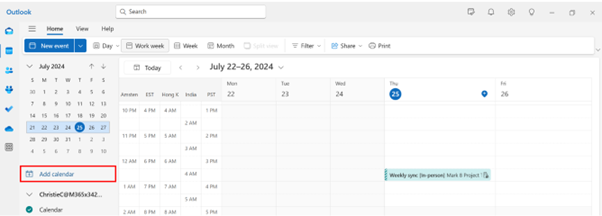
U kunt een nieuwe gedeelde of gedelegeerde agenda toevoegen vanuit het e-mailbericht dat u ontvangt om de uitnodiging te beheren of rechtstreeks vanuit de agenda.
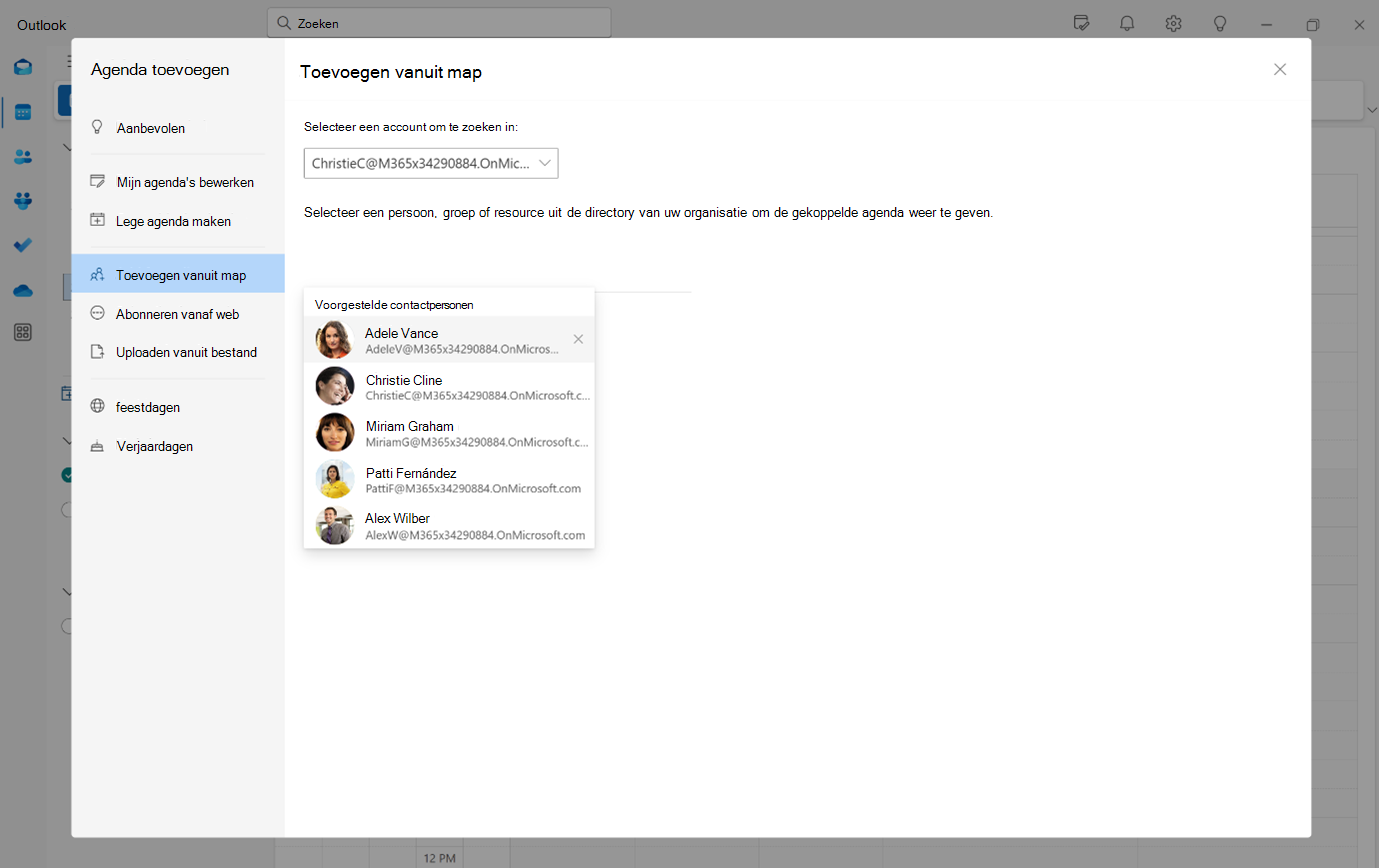
Als u rechtstreeks vanuit uw agenda wilt toevoegen, klikt u op Agenda toevoegen. Kies vervolgens Toevoegen uit adreslijst en selecteer de directeur of het teamlid van wie u de agenda wilt toevoegen.
Opmerking
U kunt de agenda van elk teamlid toevoegen en de standaardgegevens voor het delen van agenda's bekijken (voor de meeste organisaties is dit meestal vrij/bezet delen).
Gedeelde of gedelegeerde postvakken en mappen toevoegen en weergeven
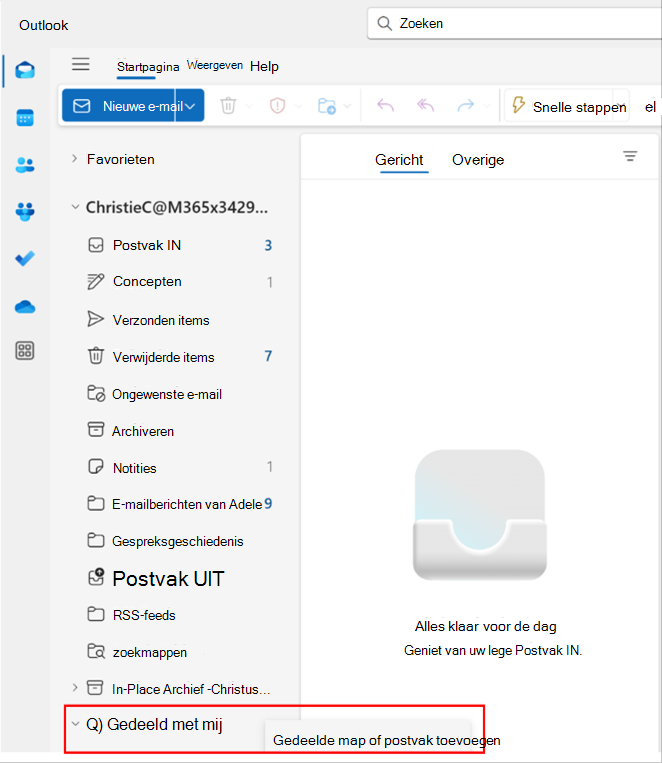
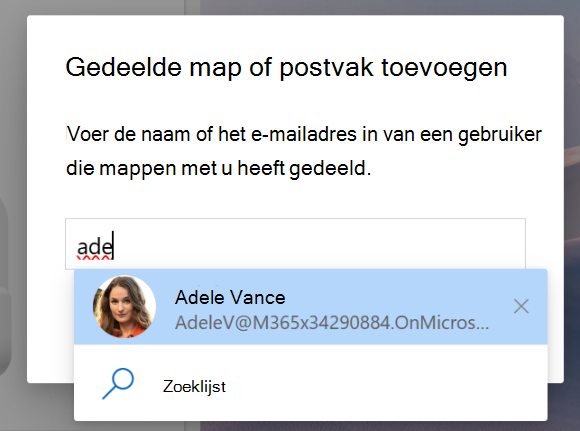
Als u gedeelde of gedelegeerde postvakken en mappen wilt toevoegen, klikt u op de drie puntjes naast de map Gedeeld met mij onder uw account en selecteert u Gedeelde map of postbus toevoegen.
Selecteer vervolgens het gedeelde of gedelegeerde account dat u wilt toevoegen. U kunt het gedeelde postvak of de gedeelde mappen vervolgens bekijken onder Gedeeld met mij.
Categorieën van leidinggevenden beheren en gebruiken als gemachtigde
Als u machtigingen voor categoriebeheer hebt gekregen, moet u de machtigingen accepteren en Outlook opnieuw starten om de lijst met categorieën van uw leidinggevenden in Instellingen te beheren.
U kunt nu nieuwe categorieën maken namens de manager die de machtiging heeft verleend. U kunt deze categorieën ook toepassen op de E-mail- en Calendar-gebeurtenissen van de leidinggevende.
Categorieën voor een leidinggevende weergeven en maken:
- Ga naar Outlook-instellingen .
- Selecteer Accountcategorieën>.
- Selecteer het account van de manager in de vervolgkeuzelijst om de categorieën weer te geven.
- Van hieruit kunt u nieuwe categorieën maken .
Categorieën toepassen op vergaderingen en gebeurtenissen in de Calendar:
- Ga in Outlook naar Calendar.
- Vouw de sectie People's calendars
 uit en selecteer de agenda van uw executive.
 - Selecteer en houd een van hun vergaderingen of gebeurtenissen ingedrukt (of klik erop met de rechtermuisknop) en selecteer vervolgens Categoriseren
- Als u een bestaande categorie wilt toevoegen, selecteert u deze in de lijst of kiest u Nieuwe categorie. Voer een naam in voor de nieuwe categorie en kies een kleur.
- Kies Opslaan.
Opmerking
- Op dit moment kunt u alleen categorieën maken namens iemand anders. De mogelijkheid om bestaande categorieën namens iemand anders te bewerken, favoriet te maken of te verwijderen, wordt nog niet ondersteund.
- Daarnaast kan het tot 30 minuten duren voordat de nieuwe categorie wordt weergegeven in de agenda van de andere gebruiker.
Hier volgen enkele agenda- en e-mailtips om directieassistenten en gemachtigden te helpen bij het beter navigeren door hun behoeften op het gebied van tijdbeheer in de nieuwe Outlook.
Tips voor Calendar
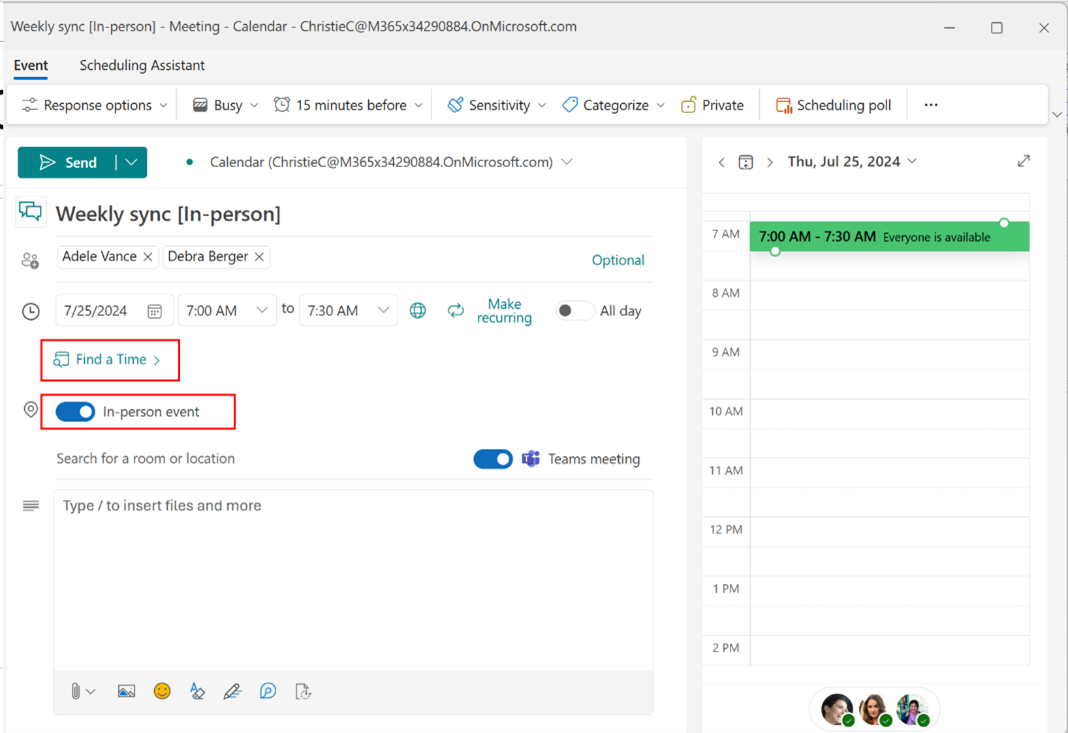
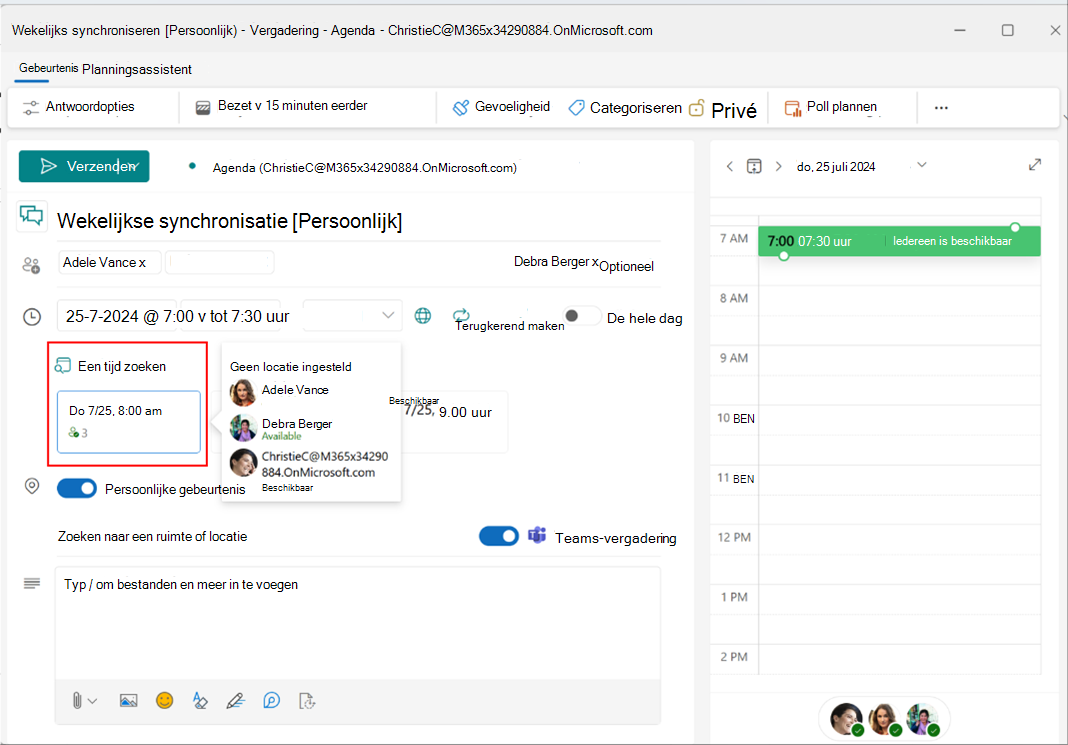
Zoek tijd en vraag een persoonlijke gebeurtenis aan
Klik bij het plannen van een vergadering op Een tijd zoeken om gemakkelijk geschikte tijdvakken te vinden in de agenda's van de deelnemers. U kunt de beschikbaarheid bekijken door de muisaanwijzer op het deelnemerpictogram te plaatsen.
U kunt ook persoonlijke aanwezigheid aanvragen door de wisselknop Persoonlijke gebeurtenis in te schakelen. U kunt nog steeds een koppeling naar een Teams-vergadering toevoegen voor deelnemers die mogelijk niet persoonlijk kunnen deelnemen.
Planningsassistent gebruiken
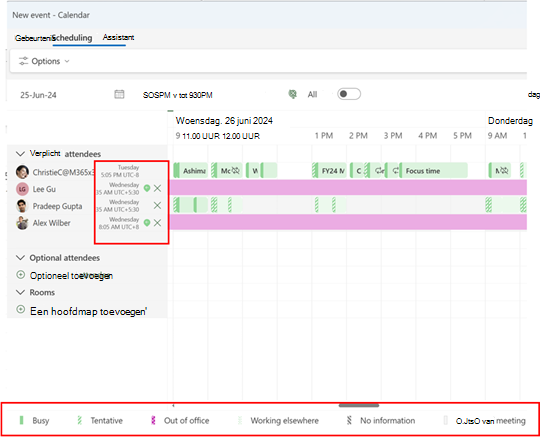
Gebruik de plannings assistent om eenvoudig tijd te vinden voor vergaderingen. In de nieuwe Outlook kunt u de tijdzones en planningslabels van de deelnemers bekijken in de planningsassistent.
Houd er rekening mee dat de tijdzones van deelnemers alleen worden weergegeven als ten minste één deelnemer zich in een andere tijdzone bevindt.
Gebruik de planningsassistent bij het plannen van uw vergaderingen
Automatische onlinevergaderingen
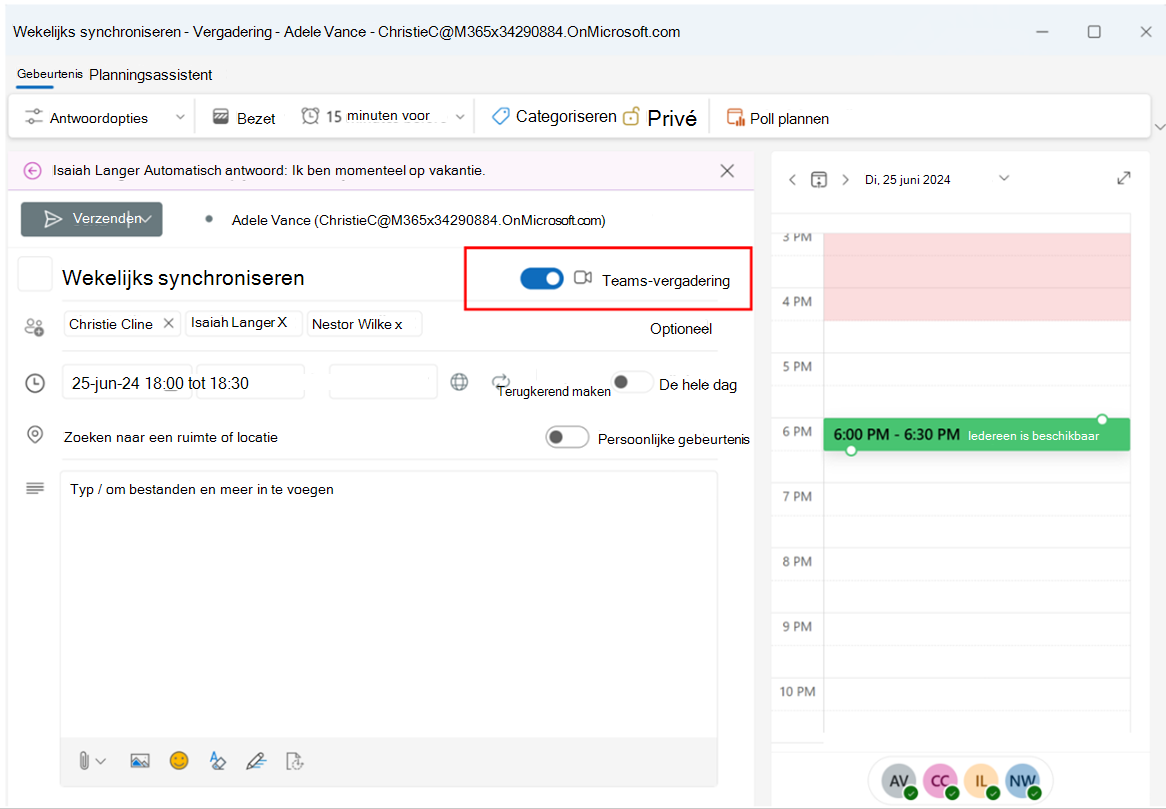
In de nieuwe Outlook zijn alle vergaderingen standaard online. De wisselknop voor Teams-vergaderingen wordt ingeschakeld wanneer u deelnemers toevoegt aan een vergadering. In tegenstelling tot het klassieke Outlook worden de koppeling en details van de Teams-vergadering toegevoegd nadat de uitnodiging is verzonden. U kunt vervolgens de uitnodiging voor de vergadering bekijken om de details van de Teams-vergadering te zien en te kopiëren.
We werken eraan om dit gedrag bij te werken en vooraf koppelingen naar vergaderingen te maken, zodat de ervaring in de toekomst overeenkomt met de klassieke Outlook.
Opmerking
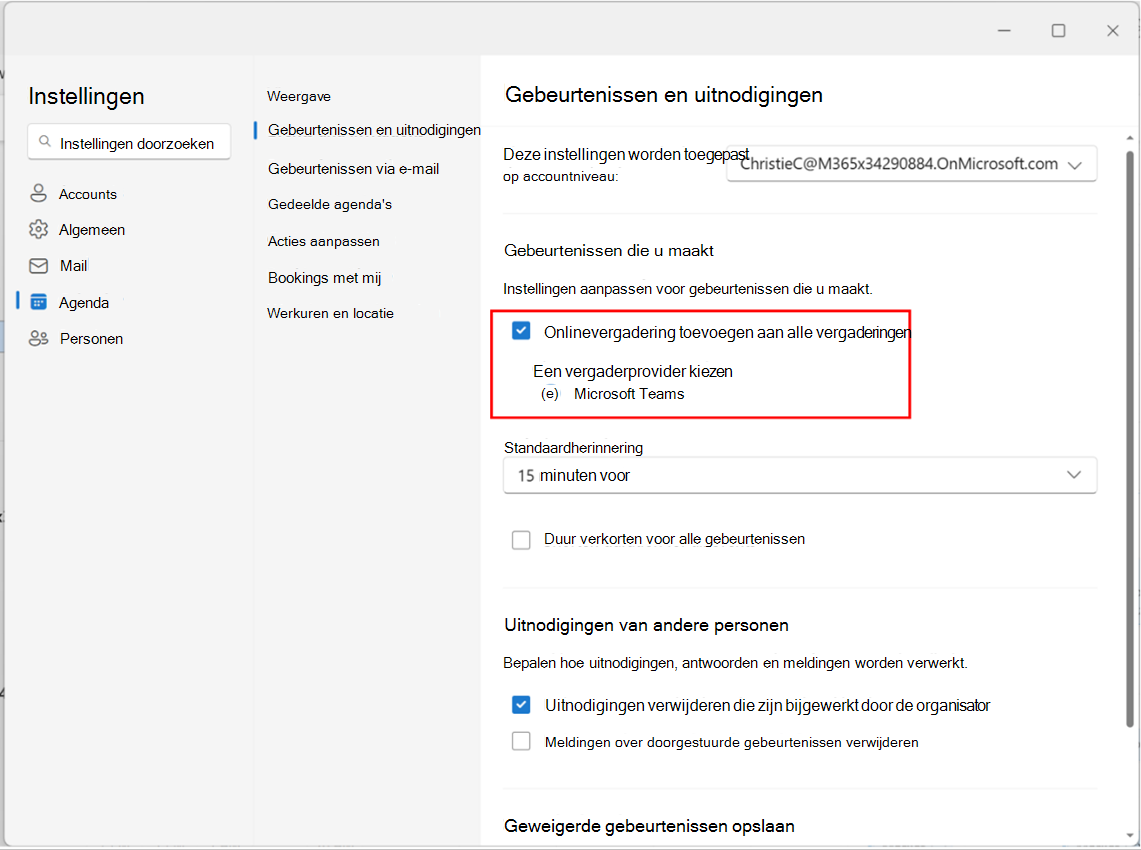
U kunt elke online-instelling voor vergaderingen bijwerken via Instellingen>, Calendar>, Events** en uitnodigingen, en Onlinevergadering toevoegen aan alle vergaderingen in- of uitschakelen.
Als u externe providers voor online vergaderingen gebruikt, zoals Zoom of Cisco WebEx, ziet u deze ook als opties voor vergaderproviders in deze instelling, mits u hun webinvoegtoepassing hebt geïnstalleerd.

Deelnemerslijst verbergen
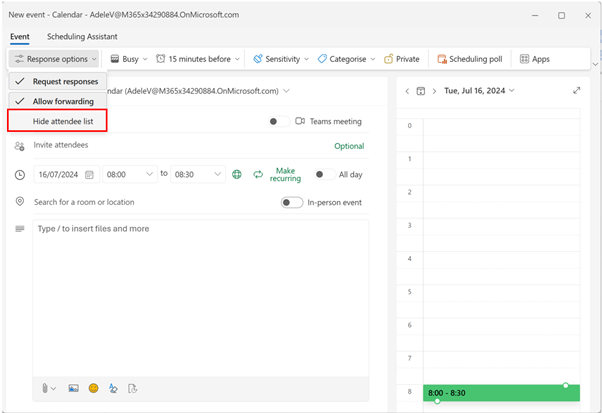
U kunt er nu voor kiezen om de lijst met aanwezigen niet zichtbaar te maken voor gebruikers die de uitnodiging voor de vergadering ontvangen. Wanneer u een nieuwe vergadering maakt, selecteert u Antwoordopties en klikt u op Deelnemerslijst verbergen
Deelnemers kunnen ruimten toevoegen
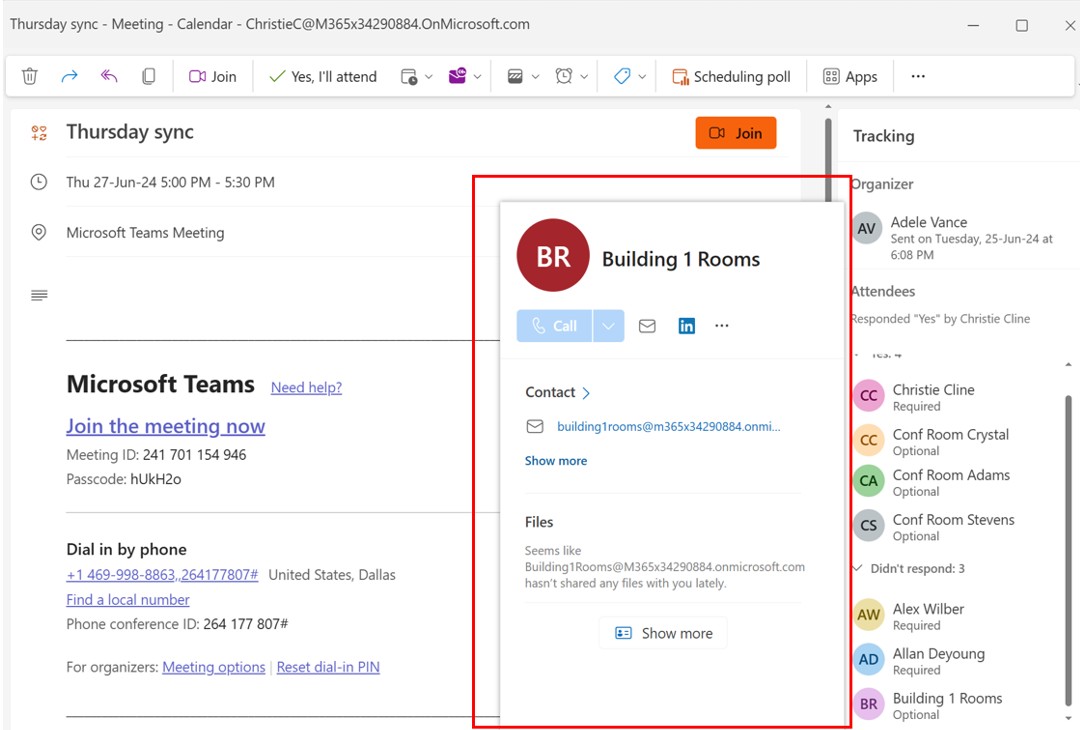
In de nieuwe Outlook kunnen deelnemers ruimten toevoegen door de uitnodiging voor de vergadering door te sturen naar de desbetreffende ruimten. De vergaderruimte is dan zichtbaar voor alle genodigden.
Gebeurtenissen in een reeks bewerken
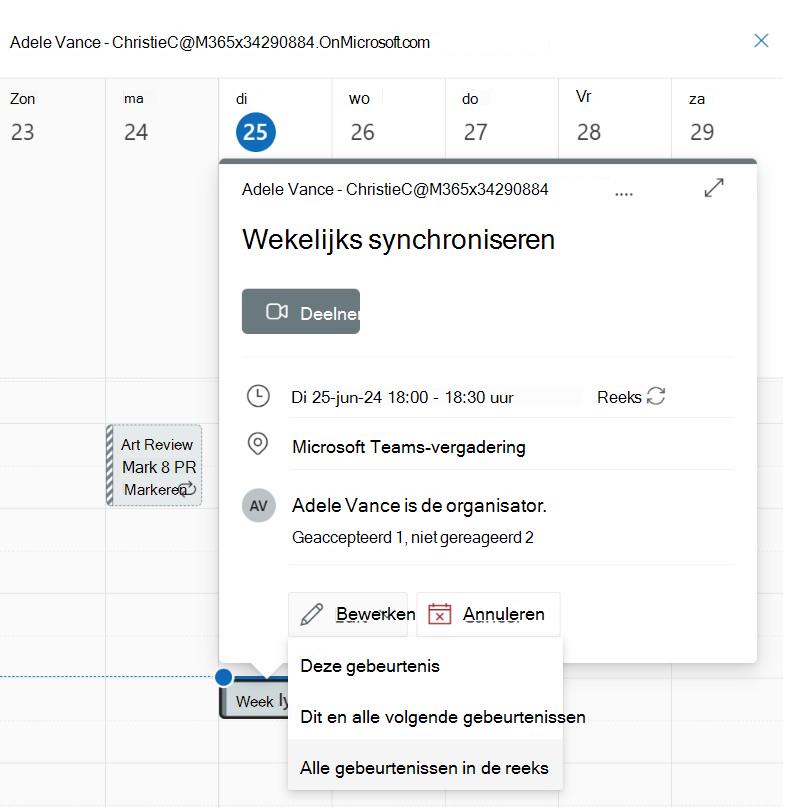
Het nieuwe Outlook voor Windows biedt de volgende opties voor het bewerken van een reeks vergaderingen:
- Deze gebeurtenis: Updates alleen het geselecteerde exemplaar van de reeks vergaderingen.
- Dit en alle volgende gebeurtenissen: Updates het geselecteerde exemplaar en alle toekomstige exemplaren in de reeks, waarbij eerdere exemplaren ongewijzigd blijven. (Deze optie is niet beschikbaar in de klassieke versie van Outlook voor Windows.)
- Alle gebeurtenissen in de reeks: Updates elk exemplaar in de reeks vergaderingen.
Een afspraak, vergadering of gebeurtenis wijzigen in Outlook
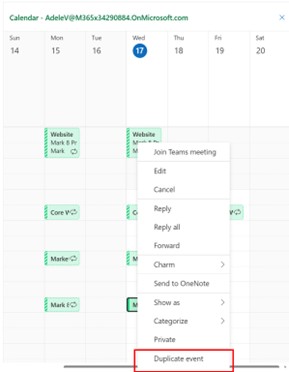
Een vergadering dupliceren
Klik met de rechtermuisknop op een gebeurtenis in het agendaoppervlak en selecteer Gebeurtenis dupliceren om deze te dupliceren.
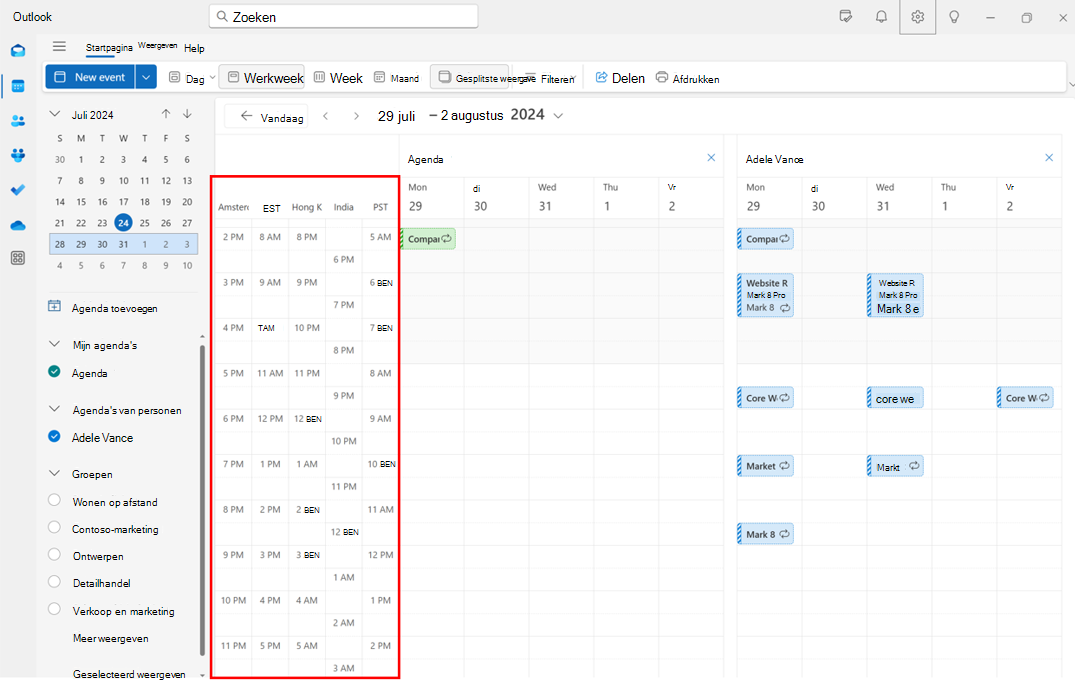
Meerdere tijdzones toevoegen aan de agenda
Beheer eenvoudig vergaderingen in verschillende tijdzones in New Outlook. Met de nieuwe Outlook kunt u maximaal 20 tijdzones aan de agenda toevoegen, terwijl u met de klassieke Outlook slechts drie tijdzones kunt toevoegen.
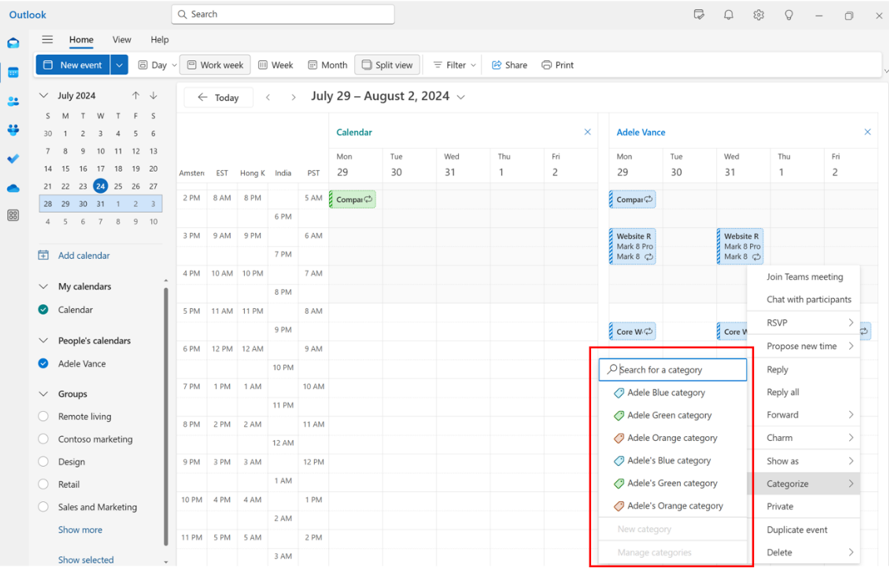
Categorieën van leidinggevenden gebruiken in de agenda
Selecteer en houd een gebeurtenis in de agendaweergave ingedrukt (of klik erop met de rechtermuisknop) en selecteer Categoriseren om de categorieën van een leidinggevende toe te passen. Het is de bedoeling dat uitvoerende beheerders in de toekomst categorieën van leidinggevenden kunnen bewerken, favoriet maken en verwijderen.
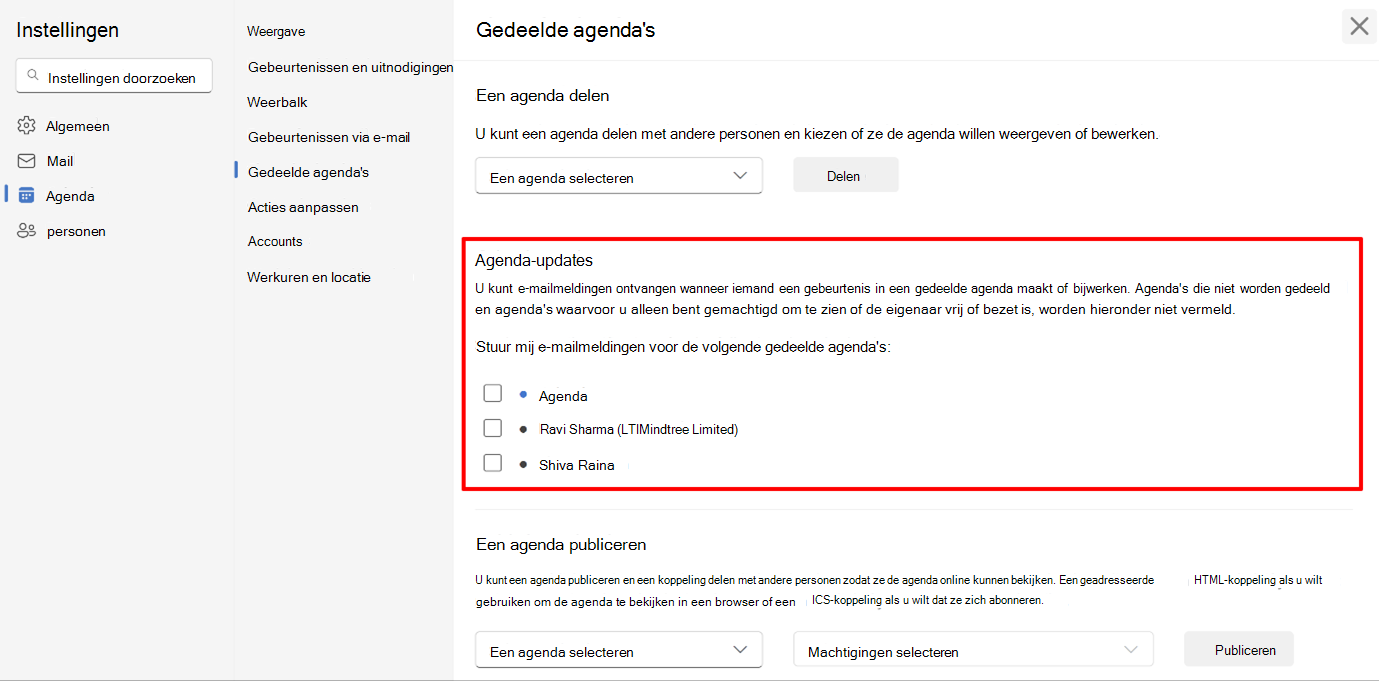
Meldingen over gedeelde agenda ontvangen
In de nieuwe Outlook kunnen gebruikers ervoor kiezen om meldingen te ontvangen over wijzigingen aan gebeurtenissen in de gedeelde agenda. Deze mogelijkheid geldt zowel voor de directeur als voor de gedelegeerden.
U kunt de agenda's selecteren waarin u zich wilt aanmelden voor meldingen via Instellingen> Calendar > Gedeelde agenda's> Calendar updates.
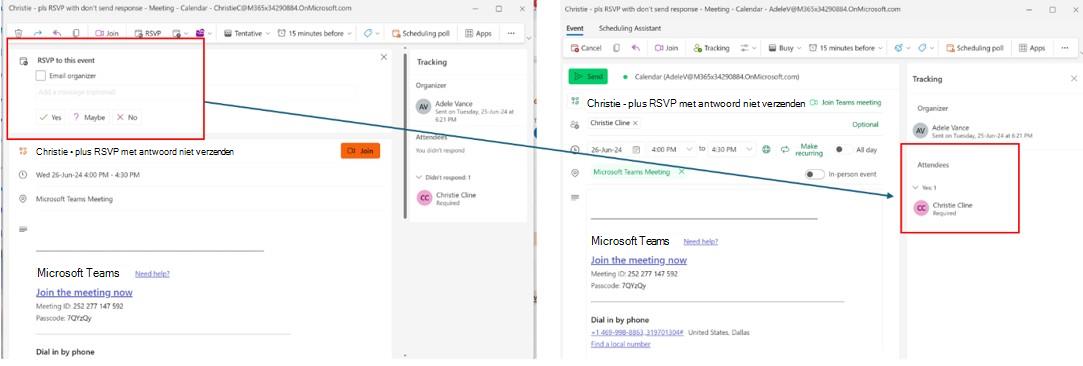
Geen reactie verzenden RSVP bijgehouden
Als de gebruiker in de klassieke versie van Outlook kiest voor Geen antwoord verzenden tijdens het RSVP, kan de organisator die individuele RSVP niet volgen.
Als de gebruiker in de nieuwe Outlook echter de optie Email-beheer uitschakelt tijdens het RSVPen, kan de organisator die RSVP nog steeds volgen zolang de organisator en de RSVPing-deelnemer zich in dezelfde M365-tenant (of organisatie) bevinden, ook al wordt er geen zichtbare antwoord-e-mail naar de organisator verzonden.
We zijn van plan om in de toekomst RSVP-tracking te ondersteunen voor verschillende tenants.
Geweigerde vergaderingen in de agenda en RSVP-vergaderingen in het Postvak IN behouden
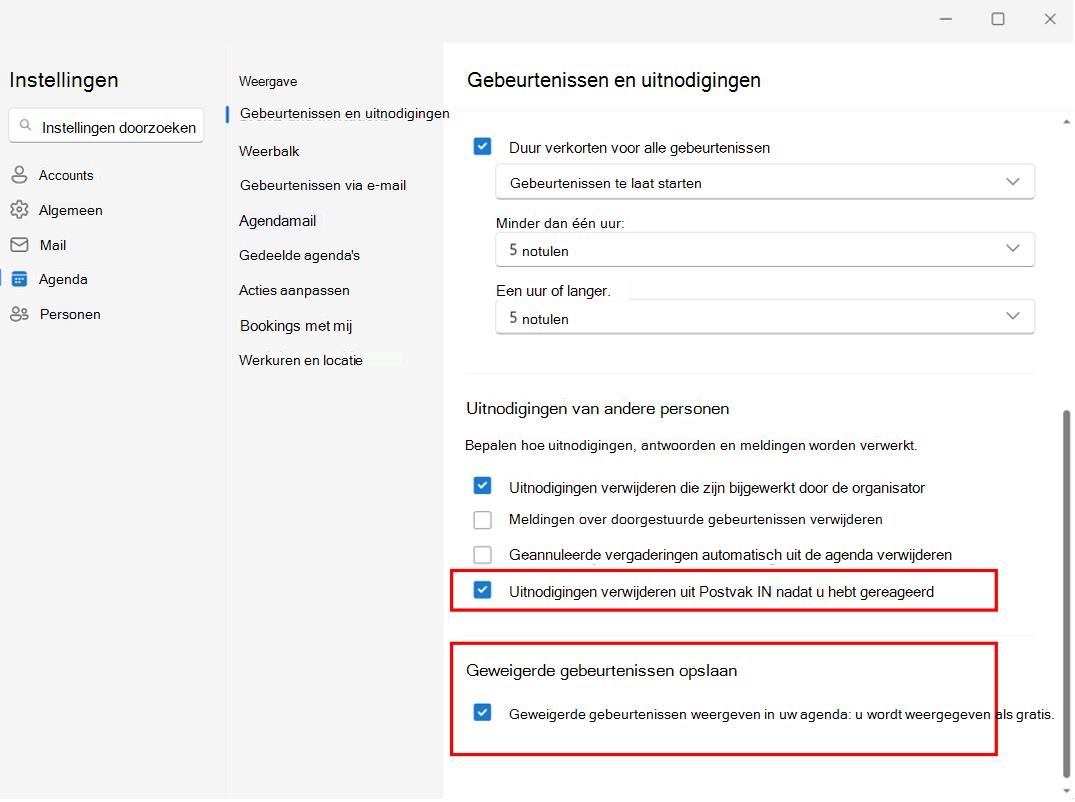
Bewaar geweigerde vergaderingen in de agenda, zodat u er nog steeds van op de hoogte bent en RSVP later kunt bijwerken, indien nodig. Dit kan worden ingeschakeld door Instellingen>Calendar>gebeurtenissen en uitnodigingen te selecteren en op het selectievakje Geweigerde gebeurtenissen opslaan te klikken.
Vergaderingen waarvoor een RSVP is verzonden, kunnen ook in het Postvak IN worden bewaard, zodat u ze later gemakkelijk kunt terugvinden. Dit kunt u doen via Instellingen>Calendar>gebeurtenissen en uitnodigingen,>uitnodigingen van andere personen en het selecteren van Uitnodigingen verwijderen uit Postvak IN na beantwoorden.
Deze instellingen moeten worden ingeschakeld in het postvak van de manager om ze te respecteren in respectievelijk de agenda van de gedelegeerde en de map Postvak IN.
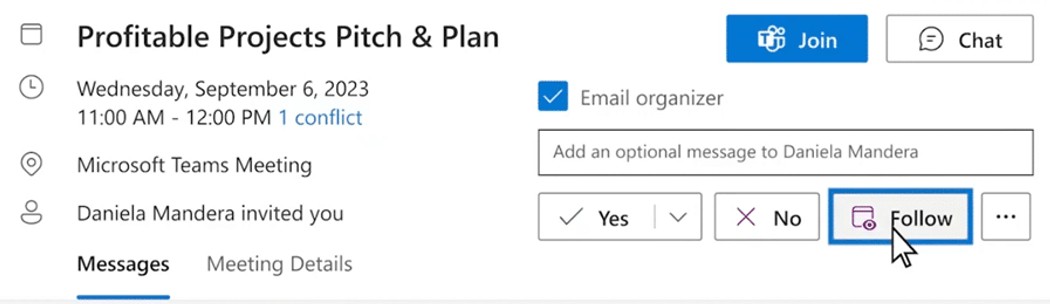
Een vergadering volgen waaraan u niet kunt deelnemen
Met de nieuwe RSVP-optie kunt u de organisator laten weten dat u niet kunt deelnemen, maar wel op de hoogte wilt worden gehouden. U hebt toegang tot de vergaderchat en eventuele opname- en vergaderingsnotities als deze beschikbaar zijn. Dit is een uitstekende manier om op de hoogte te blijven van discussies waaraan u of uw leidinggevenden niet kunnen deelnemen.
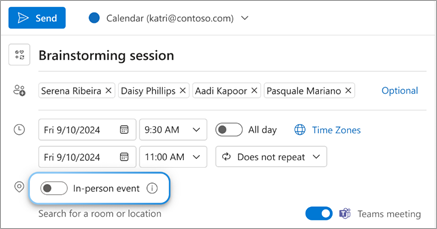
RSVP persoonlijk of virtueel
Als u wilt weten hoeveel mensen een gebeurtenis fysiek of virtueel bijwonen, maakt u een persoonlijke gebeurtenis door de wisselknop Persoonlijke gebeurtenis naast het locatieveld in te schakelen. Hoewel u de gebeurtenis als 'persoonlijk' markeert, kunt u ook een Teams-vergadering toevoegen voor degenen die niet op kantoor kunnen komen en toch willen deelnemen.
Geadresseerden zien nu de RSVP-opties voor Ja, persoonlijk, Ja, virtueel en Ja zonder aanwezigheidsinformatie.
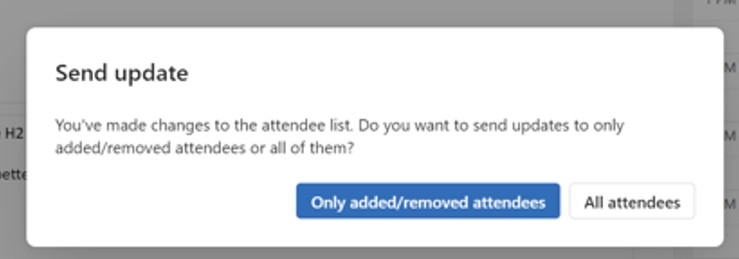
Update verzenden naar toegevoegde/verwijderde deelnemers
U kunt nu alleen updates over de vergadering verzenden naar de toegevoegde/verwijderde deelnemers in plaats van naar iedereen in de lijst met geadresseerden.
Een afspraak, vergadering of gebeurtenis wijzigen in Outlook
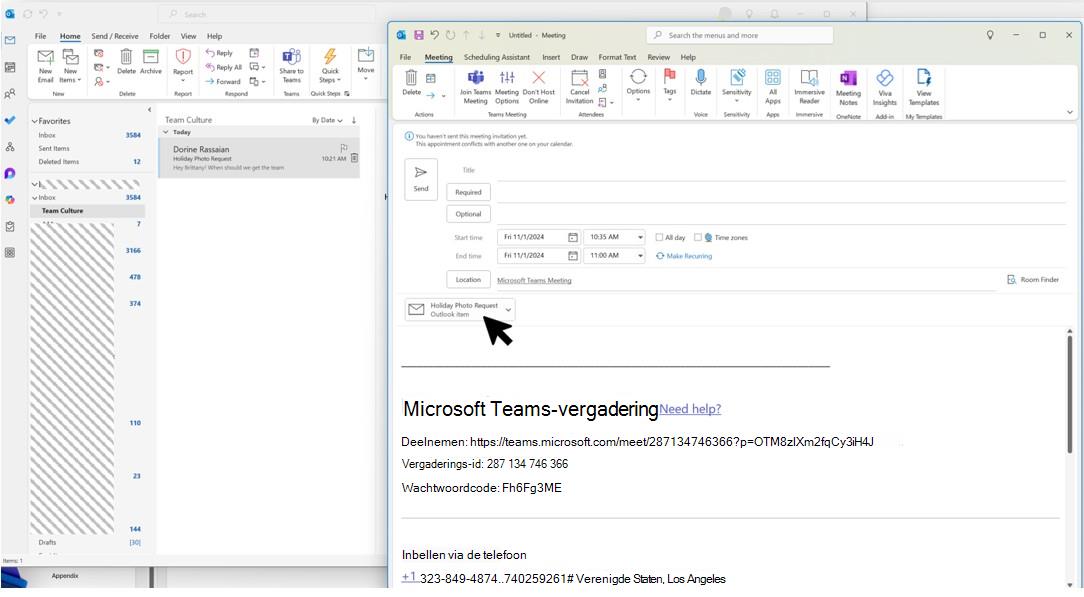
E-mailberichten en bijlagen slepen en neerzetten
De nieuwe Outlook ondersteunt het slepen en neerzetten van e-mail en bijlagen in het vergaderformulier om uw werkstromen efficiënt te houden.
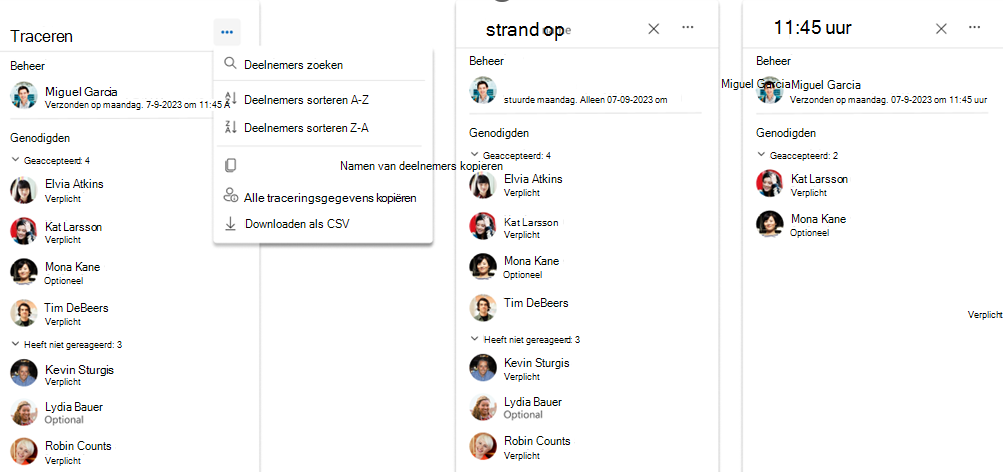
Deelnemers aan een vergadering kopiëren en exporteren
De nieuwe Outlook introduceert nu verbeterde beheerfuncties voor deelnemers, waaronder:
- Kopiëren: kopieer en plak eenvoudig deelnemersinformatie rechtstreeks vanuit de interface
- Sorteren: alfabetisch de deelnemerslijst sorteren op weergavenaam (binnenkort beschikbaar)
- Zoeken: Vind snel deelnemers met slechts een paar toetsaanslagen (binnenkort beschikbaar)
- Downloaden: Details van het bijhouden van deelnemers exporteren naar een .csv bestand voor extern gebruik (binnenkort beschikbaar)
Tips voor e-mail
E-mailfilters en -regels voor leidinggevende beheerders
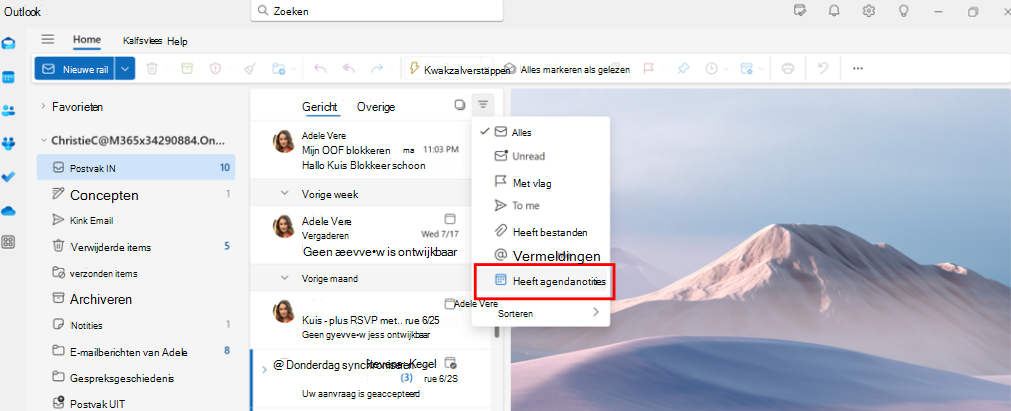
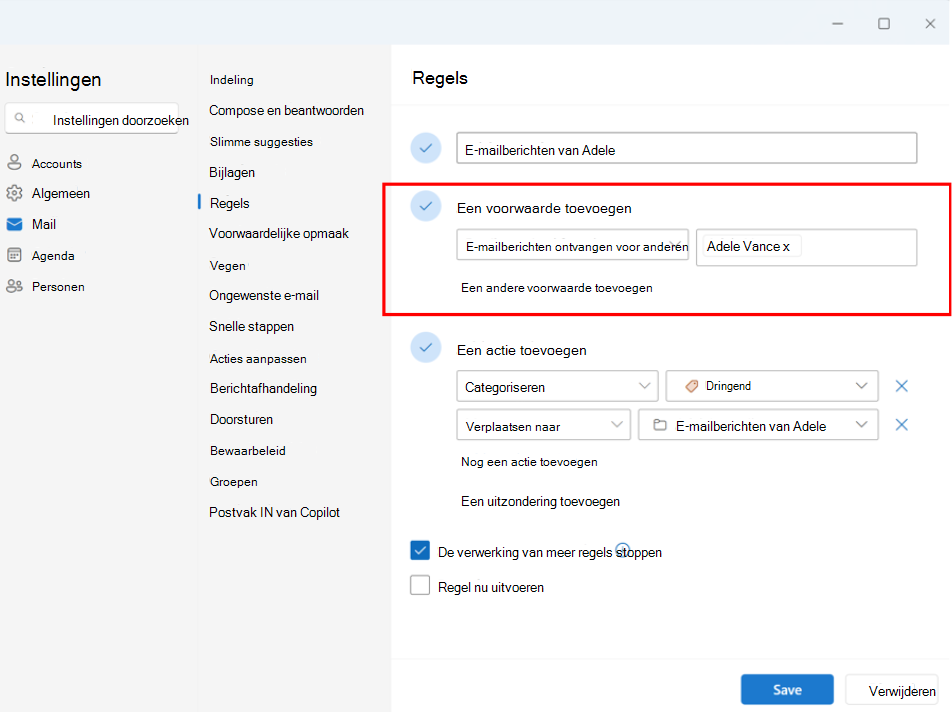
In het nieuwe Outlook kunnen leidinggevende beheerders het e-mailfilter Heeft agenda-uitnodigingen gebruiken om eenvoudig uitnodigingen voor vergaderingen te vinden.
U kunt ook een regel voor ontvangen Email voor anderen instellen voor het account van uw manager en dit automatisch naar een aparte map verplaatsen en het naar wens categoriseren.
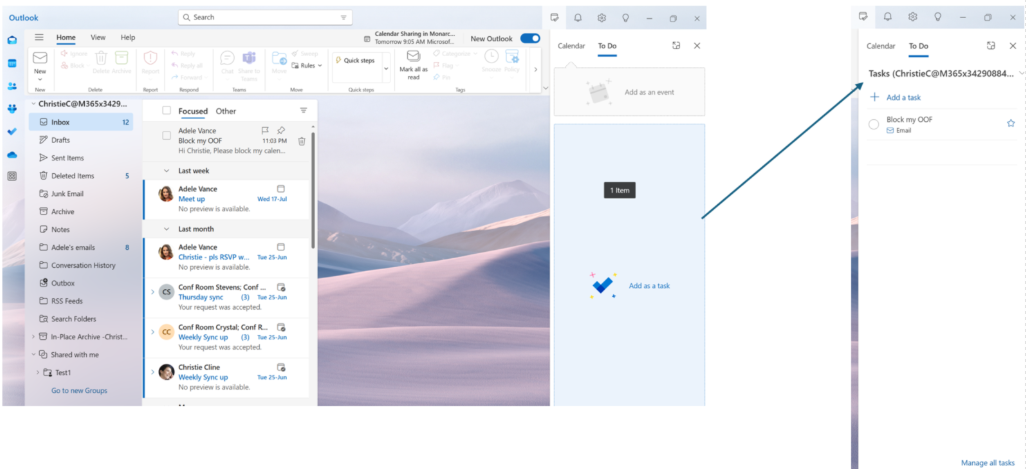
E-mailberichten slepen en neerzetten om taken te maken
Blijf moeiteloos op de hoogte door e-mailberichten naar Mijn dag te slepen om ze om te zetten in taken.
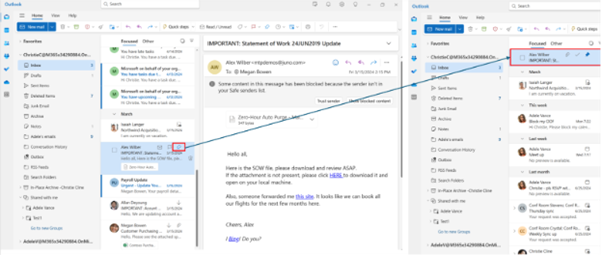
E-mailberichten vastmaken voor snelle toegang
U kunt nu een e-mailbericht vastmaken aan de bovenkant van uw Postvak IN, zodat u niet terug hoeft te gaan om ernaar te zoeken. Beweeg of klik met de rechtermuisknop op de e-mail en selecteer Vastmaken om deze vast te maken.
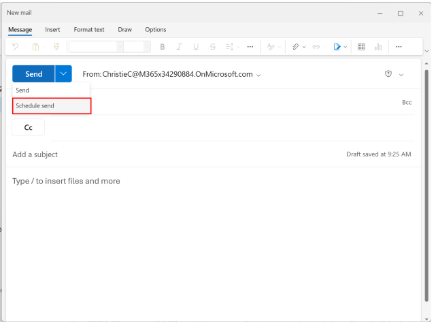
Plannen wanneer e-mailberichten moeten worden verzonden
In de huidige wereld van hybride werken kan uw dag de nacht van iemand anders zijn, dus u wilt niet midden in de nacht een e-mail naar iemand sturen. Met de nieuwe Outlook is het eenvoudig om een e-mail te verzenden wanneer u wilt. Selecteer de vervolgkeuzepijl naast Verzenden en kies Verzenden plannen.
De verzending van e-mailberichten in Outlook uitstellen of plannen
E-mail uitstellen
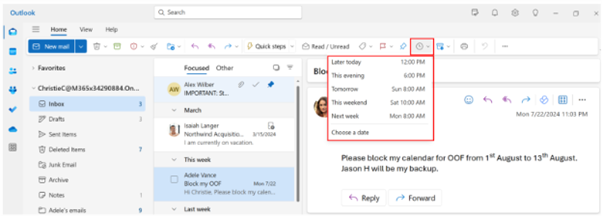
Met de uitstelfunctie kunt u een tijd plannen waarop de e-mail opnieuw in uw Postvak IN wordt afgeleverd, op het tijdstip waarop u dat wilt, zodat u de e-mail kunt afhandelen wanneer u het juiste moment uitkomt. Klik met de rechtermuisknop op een bericht en kies Uitstellen, of selecteer Uitstellen op het lint. Kies vervolgens het tijdstip waarop het bericht moet worden bezorgd.
Verzendtijd ongedaan maken
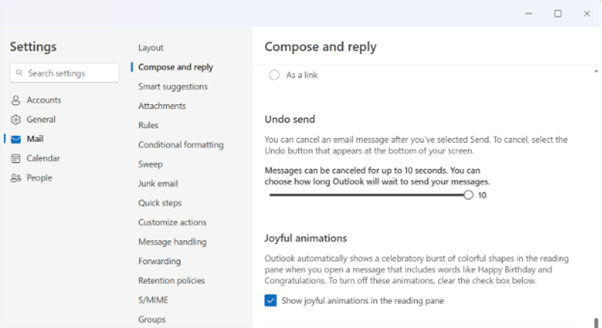
Nieuwe Outlook biedt de optie om verzenden ongedaan te maken. Nadat u een e-mailbericht hebt verzonden, kunt u de optie Ongedaan maken gedurende maximaal 10 seconden zien. U kunt navigeren naar Instellingen>E-mail>, Compose en Beantwoorden>,verzenden ongedaan maken om deze instelling te beheren.
Niet aanwezig instellen
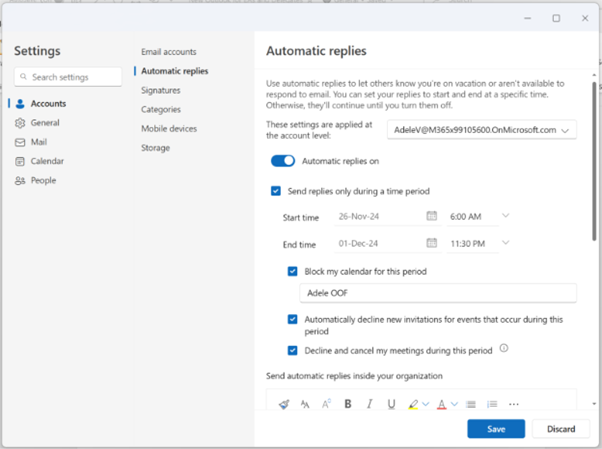
U kunt automatische antwoorden instellen voor wanneer u afwezig bent. U kunt ook uw agenda blokkeren en nieuwe vergaderingen automatisch weigeren voor deze ervaring. Als u automatische antwoorden wilt instellen, gaat u naar Instellingen>Accounts>Automatische antwoorden.
Afdruk samenvoegen gebruiken
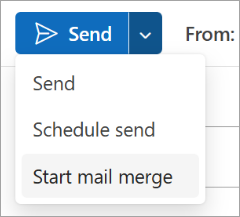
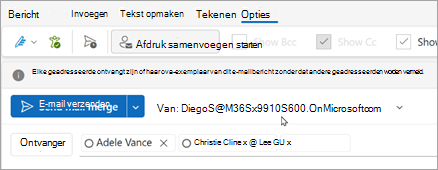
De nieuwe Outlook ondersteunt de basisfunctionaliteit voor Afdruk samenvoegen. Selecteer vanuit een nieuw e-mailbericht de vervolgkeuzelijst Verzenden en selecteer Afdruk samenvoegen starten. Iedere geadresseerde ontvangt een eigen kopie van het e-mailbericht, zonder dat andere geadresseerden worden vermeld.
Geavanceerde afdruk samenvoegen is binnenkort beschikbaar en maakt u hiermee variabele velden in het e-mailbericht mogelijk, die kunnen worden gevuld met waarden die in de lijst zijn gedefinieerd. Volg dit roadmap-item voor meer informatie.
Feedback geven
We zijn zeer geïnteresseerd! Uw feedback kan ons helpen het product te verbeteren.
U kunt feedback over de nieuwe Outlook-ervaring verzenden vanuit Help>Feedback. Vermeld a.u.b. - ik ben een EA Of ik ben een gedelegeerde wanneer ik opmerkingen toevoeg.