

U kunt bestanden, mappen of koppelingen in uw SharePoint-documentbibliotheek verwijderen die u niet meer nodig hebt. Denk hierbij aan oud materiaal of verouderde mappen.
Opmerking
Koppelingen zijn alleen beschikbaar in SharePoint in Microsoft 365.
Opmerking
Deze stappen gelden voor niet-gewijzigde versies van SharePoint. Als uw beheerder of bedrijf uw app heeft aangepast, ziet u deze opties mogelijk niet.
Een bestand, map of koppeling verwijderen in SharePoint
Belangrijk
Wanneer u een map verwijdert, worden de map en de bestanden plus de eventuele submappen in de map verwijderd. Het kan een goed idee zijn om de inhoud van de map te verplaatsen of te archiveren voordat u de map verwijdert. U of uw beheerder kunnen de map en de inhoud ervan mogelijk herstellen vanuit de Prullenbak.
Open de documentbibliotheek in SharePoint en selecteer het item dat u wilt verwijderen. (Vermijd het selecteren van de bestandsnaam zelf, want dat zou het bestand openen.) Er verschijnt een vinkje in de uiterst linkse kolom.
Opmerking
Ziet uw scherm er anders uit dan dit scherm en gebruikt u SharePoint in Microsoft 365 of SharePoint Server 2019? Mogelijk heeft uw beheerder de klassieke SharePoint-ervaring ingesteld voor de documentbibliotheek.
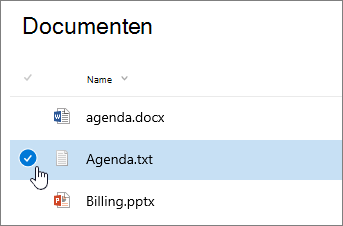
Als u meerdere items wilt verwijderen, herhaalt u deze stap. U kunt zo veel items verwijderen als u wilt.
Selecteer Verwijderen
 op de werkbalk boven de lijst.
Selecteer Verwijderen in het berichtvak om uw actie te bevestigen.
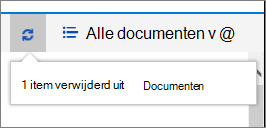
In de documentbibliotheek wordt het statusvak weergegeven met de mededeling dat het item is verwijderd.
Items in de prullenbak terugzetten die zijn verwijderd uit SharePoint of Teams
Projectbestanden of documenten uploaden, weergeven en verwijderen
Een bestand, map of koppeling verwijderen in de klassieke SharePoint-ervaring
Belangrijk
Wanneer u een map verwijdert, worden de map en de bestanden plus de eventuele submappen in de map verwijderd. Het kan een goed idee zijn om de inhoud van de map te verplaatsen of te archiveren voordat u de map verwijdert. U of uw beheerder kunnen de map en de inhoud ervan mogelijk herstellen vanuit de Prullenbak.
Open de SharePoint-documentbibliotheek waaruit u items wilt verwijderen.
Als u een of meer items wilt selecteren die u wilt verwijderen, plaatst u de muisaanwijzer op de map en schakelt u het selectievakje in.
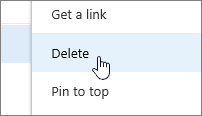
Klik met de rechtermuisknop op een pictogram voor bestanden, mappen of koppelingen en selecteer vervolgens Verwijderen.
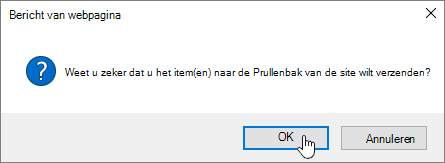
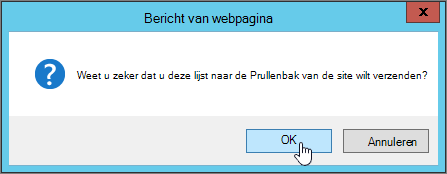
Selecteer OK in het bevestigingsvenster voor verwijderen.
Items in de prullenbak terugzetten die zijn verwijderd uit SharePoint of Teams
Projectbestanden of documenten uploaden, weergeven en verwijderen

Andere interessante onderwerpen
Bestanden verplaatsen of kopiëren in SharePoint
Een map in een documentbibliotheek maken
Een map uit een lijst verwijderen
Items in de prullenbak terugzetten die zijn verwijderd uit SharePoint of Teams
Bestanden en mappen uploaden naar een bibliotheek
Een mobiel apparaat gebruiken om met SharePoint-sites te werken
Hoe kan het beter?
Was dit artikel nuttig? Ontbrak er iets? Als dat het geval is, laat het ons dan weten onder aan deze pagina. We horen graag van u wat er niet duidelijk was of wat er ontbrak. Vermeld de versie van SharePoint, het besturingssysteem en de browser die u gebruikt. Wij gebruiken uw feedback om de feiten te controleren, informatie toe te voegen en dit artikel bij te werken.