

Een map in een lijst maken wanneer het maken van een weergave niet voldoende is om uw inhoud te groeperen en/of te beheren in lijsten die zijn gemaakt in Microsoft SharePoint, de app Lijsten in Microsoft 365 of Teams.
Het maken van een map in een lijst is vergelijkbaar met het maken van SharePoint-bibliotheken. Voor lijsten kunt u echter pas een map maken als de lijsteigenaar of een gebruiker met ontwerpmachtigingen de mogelijkheid om een map te maken heeft ingeschakeld:
De mogelijkheid om een map te maken inschakelen
- Ga naar Lijstinstellingen>Geavanceerde instellingen>Mappen.
- Selecteer onder de opdracht Nieuwe map beschikbaar maken? de optie Ja.
- Selecteer OK.
Een map maken in een lijst
Standaard gebruikt u de opdracht Nieuwe map om een map te maken in Microsoft 365-lijsten. Het is echter mogelijk dat de nieuwe map pas beschikbaar is als de eigenaar of beheerder van de lijst deze functie heeft ingeschakeld.
Ga naar de SharePoint-site die de lijst bevat waaraan u de map wilt toevoegen.
Of selecteer in Microsoft Teams op het tabblad Files bovenaan uw kanaal Meer > openen in SharePoint.Selecteer de naam van de lijst op de balk Snel starten of selecteer Instellingen
 van een tandwiel, selecteer Site-inhoud en selecteer vervolgens de titel van de lijst waaraan u mappen wilt toevoegen.
Opmerking
Ziet uw scherm er anders uit dan dit scherm en gebruikt u SharePoint? Mogelijk heeft uw beheerder de klassieke SharePoint-ervaring ingesteld voor de documentbibliotheek. Raadpleeg in dat geval Een map maken in een klassieke SharePoint-ervaringslijst.
Selecteer in de bovenste werkbalk de knop + Nieuw en selecteer vervolgens Map in de vervolgkeuzelijst.
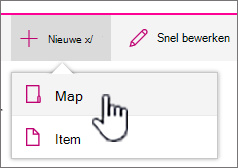
Opmerking
Als de opdracht + Nieuwe map niet wordt weergegeven, kunt u deze weer inschakelen met ten minste de machtigingen van de eigenaar of de ontwerper. Selecteer Instellingen
, selecteer Lijstinstellingen en selecteer vervolgens Geavanceerde instellingen. Selecteer in de sectie Mappen de optie Ja voor de opdracht Nieuwe map beschikbaar maken. Vernieuw vervolgens het scherm en herhaal deze stap.Voer in het dialoogvenster Map een mapnaam in het veld in en selecteer vervolgens Maken.
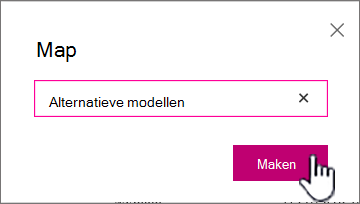
-
Opmerking
Als u de mapnaam wilt wijzigen, selecteert u het beletselteken ... en vervolgens Bewerken. Wijzig de naam van de map en klik op Opslaan.
(Optioneel) U kunt personen uitnodigen om de map te delen. Zie Machtigingen voor een SharePoint-lijst of -bibliotheek bewerken en beheren voor meer informatie.
Tip
Overweeg het gebruik van SharePoint-weergaven in plaats van mappen, omdat u hiermee inhoud op verschillende manieren kunt filteren, groeperen en sorteren. Als u een grote lijst hebt, is een combinatie van weergaven en mappen mogelijk de beste optie. Zie Een weergave van een lijst of bibliotheek maken, wijzigen of verwijderen als u weergaven wilt maken.
Een map maken in een klassieke ervaringslijst
Als u een map wilt maken in de klassieke SharePoint-modus, voert u de volgende stappen uit.
Opmerking
Als de opdracht Nieuwe map niet beschikbaar is, kunt u deze weer inschakelen als u ten minste de machtigingen van een eigenaar of ontwerper hebt. Selecteer op het tabblad Bibliotheek van het lint de optie Bibliotheekinstellingen en selecteer vervolgens Geavanceerde instellingen. Controleer in het gedeelte Map of de optie Ja is geselecteerd voor De opdracht Nieuwe map beschikbaar maken?.
Ga naar de SharePointsite met de lijst waaraan u de map wilt toevoegen.
Selecteer de naam van de lijst op de balk Snel starten of selecteer Instellingen
 , selecteer Site-inhoud en selecteer vervolgens de titel van de lijst waaraan u mappen wilt toevoegen.
Opmerking
Ontwerpers kunnen het uiterlijk van en het pad naar een site aanzienlijk wijzigen. Neem contact op met de beheerder als u een optie, zoals een opdracht, knop of koppeling, niet kunt vinden.
Selecteer op het lint het tabblad Items en selecteer in de groep Nieuw Nieuwe map.
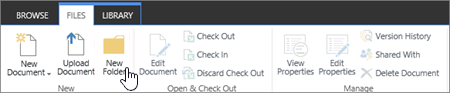
Opmerking
Als de opdracht Nieuwe map niet beschikbaar is, kunt u deze weer inschakelen als u ten minste de machtigingen van een eigenaar of ontwerper hebt. Selecteer op het tabblad Lijst van het lint de optie Lijstinstellingen en selecteer vervolgens Geavanceerde instellingen. Controleer in het gedeelte Map of de optie Ja is geselecteerd voor De opdracht Nieuwe map beschikbaar maken?.
Opmerking
Als u de mapnaam later wilt wijzigen, selecteert u de drie puntjes , selecteert u het beletselteken ... in het dialoogvenster en selecteert u Naam wijzigen. Wijzig de mapnaam in het veld Naam en selecteer vervolgens Opslaan.
Voer in het dialoogvenster Een nieuwe map maken een mapnaam in het veld Naam in en selecteer vervolgens Maken.

Andere artikelen over mappen en bestanden
Een map, bestand of koppeling verplaatsen of kopiëren naar een documentbibliotheek
Bestanden uploaden naar een bibliotheek
Een map maken in een SharePoint-documentbibliotheek
Een map uit een SharePoint-lijst verwijderen
Een bestand, map of koppeling uit een SharePoint-documentbibliotheek verwijderen
Hoe kan het beter?
Was dit artikel nuttig? Ontbreekt er inhoud? Zo ja, laat ons dan onderaan deze pagina weten wat er ontbrak of wat er verwarrend was. Vermeld de versie van SharePoint, het besturingssysteem en de browser die u gebruikt. Wij gebruiken uw feedback om de feiten te controleren, informatie toe te voegen en dit artikel bij te werken.