

Wanneer u videobestanden uploadt naar SharePoint Online-sites, OneDrive voor Bedrijven, Microsoft Teams of Viva Engage-community's, kunt u eenvoudig moderne pagina's met webonderdelen in SharePoint-sites bouwen om die video's aan uw kijkers te laten zien.
Videobestanden die worden opgeslagen zoals u elk ander bestand zou opslaan, vormen de basis voor de videomogelijkheden van Clipchamp in Microsoft 365.
Laat één video zien
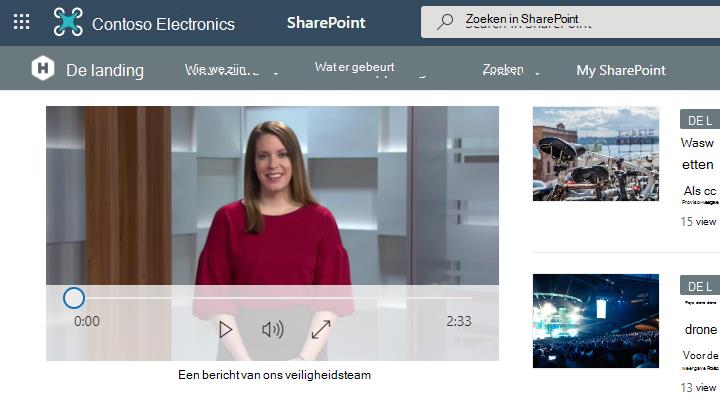
Wanneer u één video op een pagina wilt weergeven en de ingesloten video inline wilt kunnen afspelen, kunt u het webonderdeel Bestand en media gebruiken. Nadat u het webonderdeel Bestand en media hebt toegevoegd aan uw pagina, kunt u een videobestand op uw site, een andere site of via een koppeling selecteren. Bezoekers van uw pagina kunnen de video rechtstreeks op de pagina afspelen.
🔗 Koppelingen voor video's delen
Om ervoor te zorgen dat video's zichtbaar blijven wanneer de pagina wordt gedeeld met gebruikers die geen directe toegang tot de site hebben, biedt SharePoint opties voor koppelingen voor delen tijdens de video-installatie.
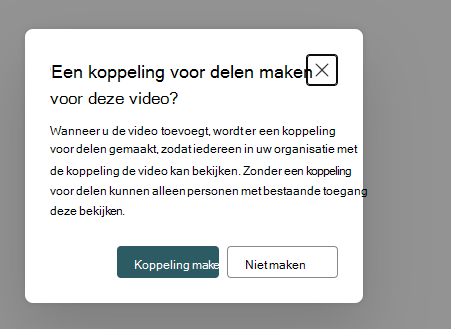
Wanneer u een video toevoegt, ziet u mogelijk een of beide van de volgende dialoogvensters:
Een deelbare koppeling maken voor deze video?
Koppeling maken: genereert een beveiligde koppeling voor delen zodat iedereen in uw organisatie de video kan bekijken.
Niet maken: er wordt geen koppeling voor delen gemaakt. Alleen gebruikers met bestaande machtigingen kunnen de video bekijken.
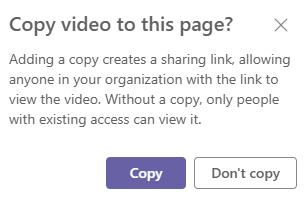
Video naar deze pagina kopiëren?
Kopiëren: kopieer de externe video naar de map met assets van de site en maak een koppeling voor delen.
Niet kopiëren: de video op de oorspronkelijke locatie laten staan; Alleen gebruikers met bestaande machtigingen kunnen het diagram bekijken.
Mogelijk zie je ook een selectievakje om een link voor delen te maken wanneer je een video toevoegt via Recent of Upload.

Een lijst met video's weergeven
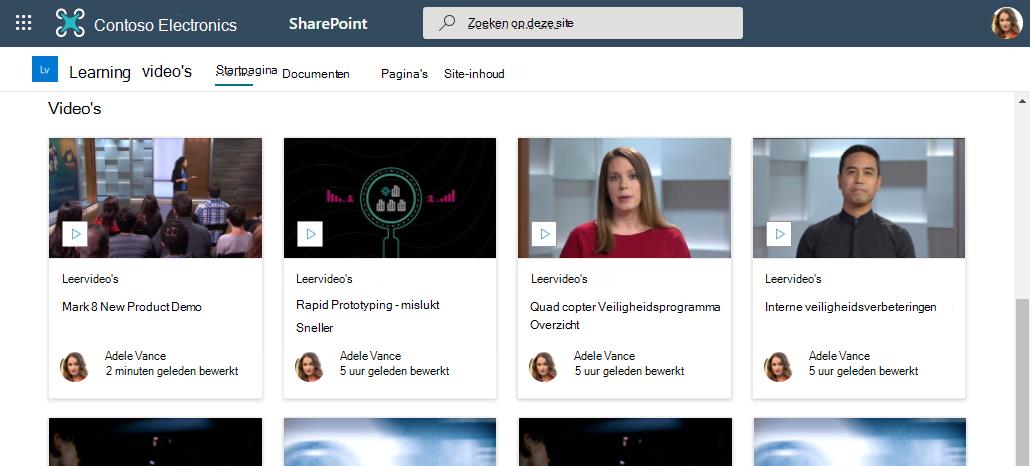
Als u een lijst met video's op een pagina wilt weergeven, gebruikt u het webonderdeel Gemarkeerde inhoud. U kunt configureren hoe de lijst wordt gefilterd, gesorteerd en weergegeven. Bezoekers van uw pagina kunnen een video in de lijst selecteren om deze te bekijken.
Koppeling naar video's
Als u bezoekers wilt doorverwijzen naar een set video's of andere koppelingen, zijn er een paar webonderdelen die u kunt gebruiken, afhankelijk van de manier waarop deze koppelingen moeten worden weergegeven.
Links met visuele interesse
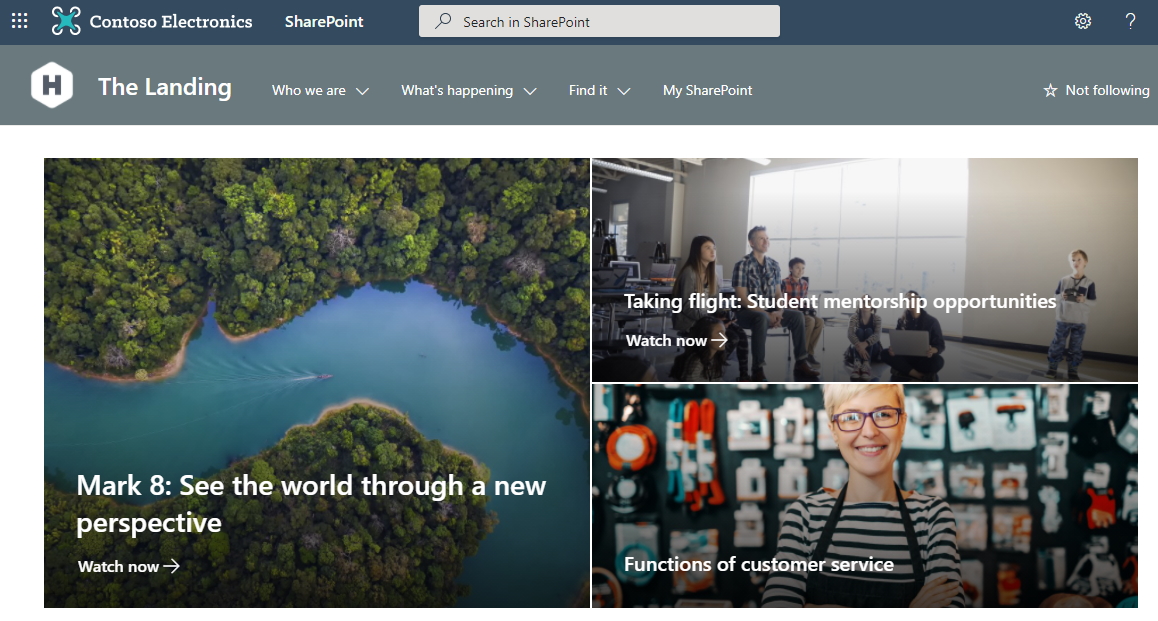
Als u de aandacht naar uw pagina wilt trekken en deze aantrekkelijker wilt maken, gebruikt u het webonderdeel Hero. In het webonderdeel Hero kunnen verschillende koppelingen worden weergegeven met overtuigende afbeeldingen en tekst om de aandacht te trekken naar elke koppeling. Wanneer u een koppeling maakt naar een video die is opgeslagen in SharePoint Online, wordt de miniatuur automatisch gebruikt als de prominente afbeelding. U kunt de koppeling ook aanpassen om uw eigen afbeelding te gebruiken.
Als de video's zijn ingesteld in het webonderdeel Hero, worden ze inline afgespeeld terwijl u door dezelfde pagina kunt bladeren in plaats van dat u naar een nieuw venster wordt geleid.
Opmerking
Wanneer u een nieuwe site maakt, wordt er een automatisch gegenereerde pagina met statische videoverzamelingen gemaakt waarop alle video's in de documentbibliotheek in het webonderdeel worden weergegeven. Deze pagina is echter aanvankelijk niet beschikbaar op de sitepagina's. U krijgt toegang door /_Layouts/15/Video_Collections.aspx toe te voegen aan de site-URL. Wanneer deze pagina is bewerkt en gepubliceerd, wordt de pagina met videoverzamelingen ook weergegeven op de sitepagina's.
Eenvoudige lijst met koppelingen
Als u een eenvoudige lijst met koppelingen op uw pagina wilt hebben, gebruikt u het webonderdeel Snelkoppelingen. Met het webonderdeel Snelle koppelingen kunt u video's en andere koppelingen aan de pagina vastmaken om de pagina eenvoudig te kunnen openen. U kunt kiezen uit een aantal verschillende indelingen.
Snelle koppelingen

Gerelateerd artikel
Miniaturen voor je video's toevoegen of bewerken: Zie je de miniatuurafbeelding van je video's niet? Volg de instructies hier om snel een miniatuur aan uw video toe te voegen.