

Wanneer u een moderne pagina toevoegt aan een site, kunt u webonderdelen toevoegen en aanpassen. Webonderdelen vormen de bouwstenen van een pagina.
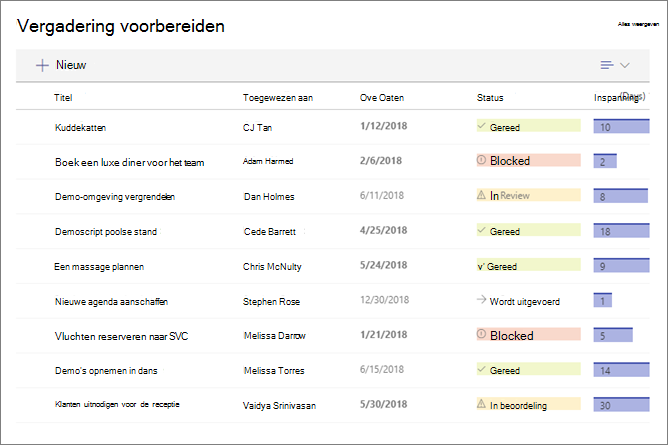
Gebruik het webonderdeel Lijst om een lijst van uw site op een pagina weer te geven. U kunt de titel, weergave en grootte van de lijst aanpassen.
U kunt aangepaste lijsten, lijsten met aankondigingen, lijsten met contactpersonen en lijsten met actie-items weergeven.
U kunt de lijst weergeven, filteren, sorteren en groeperen. Selecteer Alles weergeven om de lijstpagina te openen. Het webonderdeel kan ook opgemaakte kolommen, geneste groepen en de aandachtsweergave weergeven.
Opmerking
Sommige functionaliteiten worden geleidelijk geïntroduceerd bij organisaties die deelnemen aan het Targeted Release-programma. Deze geleidelijke implementatie betekent mogelijk dat u deze functie nog niet kunt zien of dat de functie er anders uitziet dan beschreven in dit artikel.
Lijsten aan een pagina toevoegen
Zorg ervoor dat de lijst beschikbaar is op de site van de pagina. Als u nog geen lijst hebt, maakt u er een.
Maak de weergave om een aangepaste weergave van de lijst weer te geven.
Ga naar de pagina waaraan u de lijst wilt toevoegen.
Als de bewerkingsmodus nog niet actief is voor de pagina, selecteert u Bewerken in de rechterbovenhoek van de pagina.
Selecteer in de werkset (
 ), de optie Alle webonderdelen weergeven en selecteer of sleep Lijst naar de pagina.
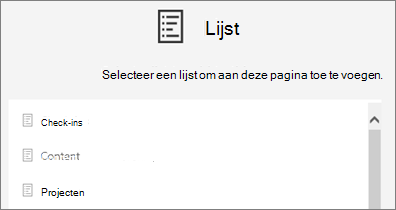
Selecteer de lijst die u wilt weergeven.
Selecteer Eigenschappen ( ) bewerken op
 de werkbalk van het webonderdeel. Wijzig desgewenst de titel, lijst, weergave of grootte in het eigenschappenvenster.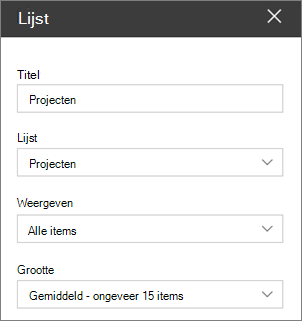
Schakel in SharePoint in Microsoft 365 Lijstbesturingselementen verbergen in om alle lijstbesturingselementen te verbergen, inclusief + Nieuw.
Wanneer u klaar bent, selecteert u Publiceren of Opnieuw publiceren om uw wijzigingen zichtbaar te maken voor personen die de pagina kunnen bekijken.
Een item toevoegen
Opmerking
Als u + Nieuw wilt zien en items wilt toevoegen, moet uw machtigingsniveau de machtiging Items toevoegen bevatten. De machtigingsniveaus Bijdragen, Bewerken, Ontwerpen en Volledig beheer bevatten deze machtiging. Gebruikers met een leesmachtiging kunnen items bekijken, maar niet toevoegen.
Als Lijstbesturingselementen verbergen is ingeschakeld, is + Nieuw verborgen, ongeacht uw machtigingen. U kunt geen items toevoegen vanuit het webonderdeel Lijst, maar u kunt items wel rechtstreeks aan de onderliggende lijst toevoegen als u de machtiging Items toevoegen hebt.
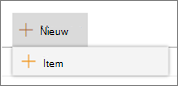
Selecteer boven aan de lijst + Nieuw en voer vervolgens de itemdetails in.
De lijst sorteren, filteren of groeperen
In SharePoint in Microsoft 365 kunt u items in het webonderdeel sorteren, filteren of groeperen.
Selecteer de pijl naast de naam van de kolom die u wilt sorteren, filteren of groeperen.
Selecteer een actie.
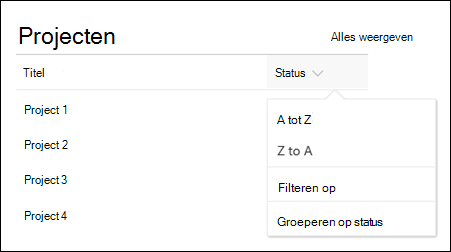
Deze wijzigingen zijn alleen van invloed op de huidige weergave en wijzigen de onderliggende lijstgegevens niet.