
Wat te doen als uw Surface-voeding of oplader niet werkt
Het LED-lampje moet branden wanneer de voedingsconnector is aangesloten op de Surface Connect-poort.
| Het lampje | Dit betekent: |
|---|---|
| Off | Zorg ervoor dat de connector goed is aangesloten op het apparaat en probeer vervolgens de voeding aan te sluiten op een ander stopcontact. Als het LED-lampje nog steeds uit is, volgt u de onderstaande stappen. |
| Wit knipperend of flitsend | Haal de voedingsconnector uit je Surface en controleer nogmaals op schade of vuil dat kan leiden tot een slechte verbinding. Als het lampje blijft knipperen, volgt u de onderstaande stappen. |
| Constant wit | Als het lampje van de voedingsconnector aan is, maar je het probleem nog steeds ondervindt, ga je naar Surface-batterij wordt niet opgeladen of Surface werkt niet op de batterij. Als de Surface niet wordt ingeschakeld of gestart, gaat u naar Surface wordt niet ingeschakeld of gestart. |
Als het LED-lampje op je Surface Connect-oplader knippert, knippert of uit is, ga je als volgt te werk:
Controleer de kabels en stel de voeding opnieuw in: Koppel de oplader los van je Surface, koppel de voedingskabel los van het stopcontact in de wand en koppel vervolgens eventuele USB-accessoires los.
Wacht minstens tien seconden. Dit geeft de lader tijd om opnieuw te worden ingesteld.
Reinig de connector vervolgens met een zachte, droge en pluisvrije doek en controleer deze op schade. (Beschadigde kabels vervangen.) Sluit de oplader weer aan op het stopcontact en de Surface.
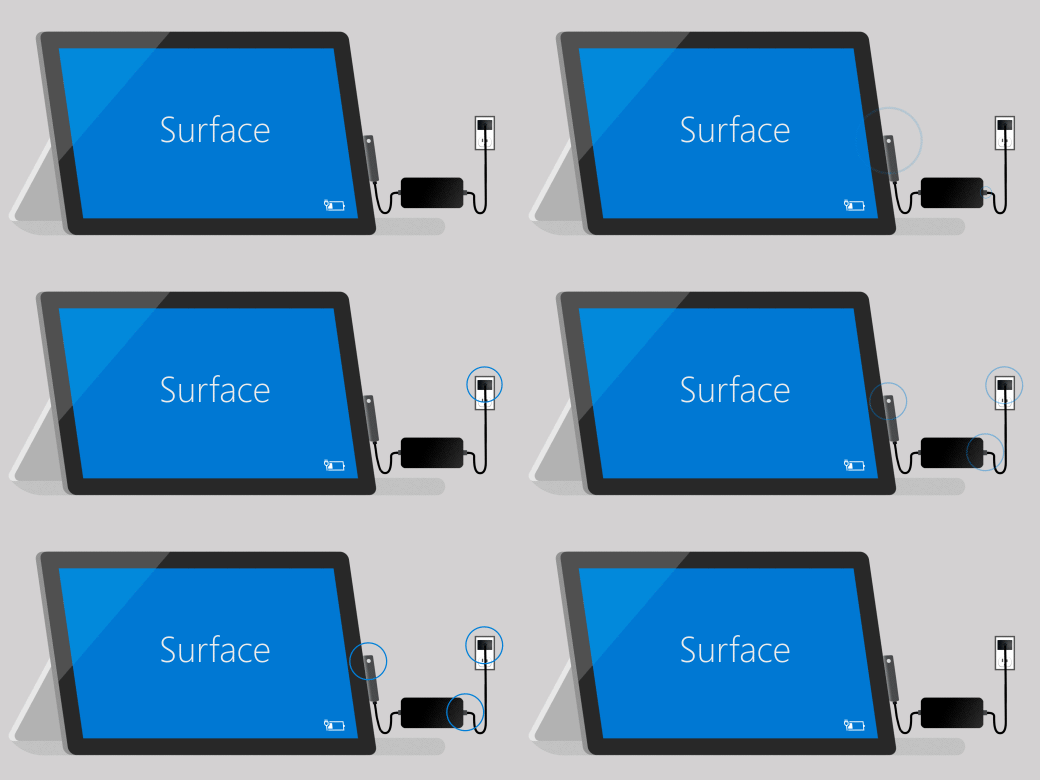
Sluit het op de andere manier aan: Draai de connector op de oplader 180 graden om en controleer vervolgens of het LED-lampje brandt en bepaal of je Surface weer begint met opladen.
Probeer een andere voedingsbron: Sluit de oplader aan op een ander stopcontact, overspanningsbeveiliging of stekkerdoos.
Als je een Surface-basisstation gebruikt: Als de batterij van het Surface-apparaat leeg is, laadt u deze eerst op met de voeding die voor uw Surface is ontworpen. Probeer de Surface daarna opnieuw op te laden met het Surface-dockingstation.
Probeer een andere Surface-voeding of USB-C PD-oplader te gebruiken: Als je een andere Surface-voeding beschikbaar hebt, probeer je die te gebruiken om je Surface op te laden. Als uw Surface is voorzien van een USB-C-poort, kunt u ook proberen een PD-oplader van het type USB-C te gebruiken. Als deze oplossingen niet werken of als u geen andere Surface-voeding of PD-oplader van het type USB-C hebt, start u een serviceorder voor uw voeding. Start anders een serviceorder voor uw Surface.
Als uw Surface-voeding of -oplader nog steeds niet werkt, dient u een serviceorder in
Als het probleem niet is opgelost met deze stappen, vervang je de voeding:
- Aanmelden bij Microsoft-account | Selecteer apparaat voor service.
- Kies het apparaat dat service nodig heeft, selecteer Volgende en volg de instructies om je serviceaanvraag te voltooien.
Opmerking
Als uw Surface een zakelijk apparaat is (eigendom van een organisatie), raadpleegt u Surface-serviceopties voor Bedrijven en Onderwijs.
Als de garantiedekking is verlopen, kun je ook overwegen om een nieuwe voeding aan te schaffen.
Voedingen, opladers en dockingstations, ontworpen voor gebruik met Surface, zijn verkrijgbaar in de Microsoft Store en andere winkels.
Het is raadzaam alleen gebruik te maken van een echt, door Microsoft in licentie gegeven accessoire dat is meegeleverd met je Surface of dat je apart hebt aangeschaft, om de batterij op te laden.
Opmerking
Als de Microsoft Store niet beschikbaar is in uw regio, vindt u surface ook bij deze winkels.