

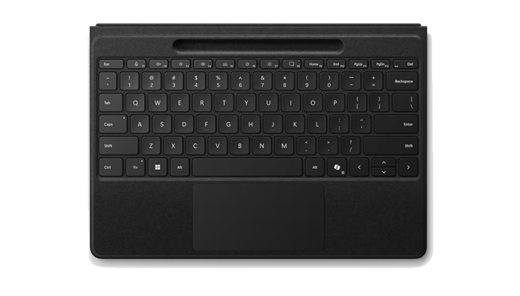
Ervaar de flexibiliteit om comfortabel te werken vanaf elke locatie met het Surface Pro 13-inch Flex-toetsenbord. Je kunt dit 2-in-1-toetsenbord gebruiken met je Surface Pro om je productiviteit efficiënt te maximaliseren.
Opmerking
Dit toetsenbord is compatibel met Surface Pro (11e editie), Surface Pro 10 voor bedrijven, Surface Pro 9, Surface Pro 8, Surface Pro X.
Beschikbaar voor aankoop in de Microsoft Store en andere detailhandelaren.
- Surface Pro 13-inch Flex Keyboard
- Surface Pro 13-inch Flex Keyboard voor zakelijk gebruik
- Surface Pro 13-inch Flex Keyboard met Slim Pen
- Surface Pro 13-inch Flex Keyboard met Slim Pen voor zakelijk gebruik
Het toetsenbord aan de Surface Pro bevestigen
Het Surface Pro 13-inch Flex Keyboard kan zowel worden aangesloten als losgekoppeld van uw Surface Pro. Het maakt verbinding met uw Surface Pro met behulp van ingebouwde magneten.
Het toetsenbord verbinden
Als je de Surface Pro als een traditionele laptop wilt gebruiken, kun je het Surface Pro 13-inch Flex Keyboard erop aansluiten.
- Houd de onderrand van de Surface Pro dicht bij de bovenrand van het toetsenbord totdat de magneten vastklikken.
Je toetsenbord loskoppelen
Met een opgeladen batterij kan het Surface Pro 13-inch Flex Keyboard worden losgekoppeld van je Surface Pro en afzonderlijk worden gebruikt. Zo plaats je het toetsenbord waar je maar wilt.
- Trek het toetsenbord los van de Surface Pro.
- Buig de ruggengraat van het toetsenbord naar achteren totdat u de magneten hoort klikken.
- Plaats het toetsenbord op de gewenste plaats en typ erop los.
Uw Surface Pro wordt automatisch gekoppeld met het toetsenbord en blijft gekoppeld aan uw toetsenbord als het scherm is losgekoppeld.
Opmerking
Voor losgekoppeld gebruik van het toetsenbord is Windows 11 vereist.
Laad je toetsenbord op
Als je de Surface Pro 13-inch Flex Keyboard wilt opladen, koppel je die gewoon opnieuw aan je Surface Pro.
Als je het batterijniveau wilt controleren, bekijk je het Surface Pro Flex Keyboard in de Surface-app. Als u deze wilt openen, selecteert u het pictogram Start voert u Surface in en selecteert u deze om de app te openen. Als de app niet wordt geopend, haalt u deze op uit de Microsoft Store.
De Copilot-toets gebruiken
Verken met Copilot, je dagelijkse AI-companion. Het Surface Pro 13-inch Flex Keyboard is voorzien van de Copilot-toets, die een verscheidenheid aan productiviteitstools biedt.
Als je de Copilot-toets wilt gebruiken, druk je op de Copilot-toets rechtsonder op het toetsenbord. Als Copilot niet beschikbaar of uitgeschakeld is binnen het apparaat, druk je op de Copilot-toets om Windows Search te openen. Zie Copilot-functies voor meer informatie.
Het touchpad gebruiken
Surface Pro 13-inch Flex Keyboard beschikt over een touchpad, zodat je via bewegingen (in plaats van met een muis) kunt navigeren op je pc. Het toetsenbord wordt geleverd met een haptisch touchpad, dat je realistische feedback geeft wanneer je erop tikt.
Als u het haptische touchpad wilt gebruiken, tikt u er gewoon op om de cursor te verplaatsen of te communiceren met objecten op het scherm. Met de grotere werkruimte geniet u van meer comfort en meer ruimte om te werken. Zie Surface-touchpad en instellingen voor informatie over het aanpassen van touchpadbewegingen.
Voor het aanpassen van de touchpad is de Surface-app vereist. Als u deze wilt openen, selecteert u het pictogram Start voert u Surface in en selecteert u deze om de app te openen. Als de app niet wordt geopend, haalt u deze op uit de Microsoft Store.
Opmerking
Voor het aanpassen van de touchpad is Windows 11 vereist.
Je Slim Pen aansluiten
Wanneer je een toetsenbord gebruikt dat is uitgerust met penopslag, zijn er twee manieren om je Slim Pen automatisch verbinding te laten maken met een Surface Pro. Dit doet u als volgt:
- Plaats de pen in de penhouder van het toetsenbord en neem hem er weer uit.
- Je kunt de pen automatisch verbinding laten maken via Swift Connect. Dit doe je heel eenvoudig door met je pen op het scherm te schrijven. Een installatiewizard wordt gestart, waarin je je pen aan jouw behoeften kunt aanpassen.
Je kunt ook verbinding laten maken met het apparaat via Bluetooth. Dit doet u als volgt:
- Selecteer >
 > Instellingen
  > ApparatenBluetooth- of ander
  > Toevoegen
- Houd de bovenste knop op de pen 5 à 7 seconden ingedrukt totdat het ledlampje wit knippert, wat aangeeft dat de koppelingsmodus voor Bluetooth is geactiveerd.
- Selecteer Surface Slim Pen om je pen te koppelen.
Toegankelijkheid
Er zijn aanvullende toegankelijkheidsproducten en -functies om Surface Pro 13-inch Flex Keyboard gebruiksvriendelijker te maken. Dit zijn onder andere:
- Een Surface Precision-touchpad, geconfigureerd in de Surface-app, met instelbare klikgevoeligheid, rechtsklikgebied en adaptieve aanraakmodus. Zie Adaptieve aanraking gebruiken met uw Surface-touchpad voor meer informatie.
- Een Surface Adaptive Kit waarmee je je toetsenbord kunt aanpassen. Zie de Surface Adaptive Kit-handleiding voor meer informatie
- Het toetsenbord is beschikbaar in een vetgedrukte toetsenset met een groter en vet lettertype, hoog contrast en achtergrondverlichting (alleen beschikbaar in Amerikaans-Engels in de Verenigde Staten, Canada, China, Australië en Nieuw-Zeeland).
Het beeldscherm beschermen
Als je de Surface Pro even niet meer nodig hebt, vouw je het Surface Pro 13-inch Flex Keyboard over de voorzijde van het scherm om de sluimerstand te activeren en om het scherm te beschermen tegen krassen en andere schade. Open het toetsenbord wanneer u het toetsenbord weer wilt gebruiken.
Het toetsenbord up-to-date houden
Updates zorgen ervoor dat het Surface Pro 13-inch Flex Keyboard optimaal presteert. Zie Uw Surface Pro toetsenbord bijwerken voor meer informatie
Zorg voor uw Surface Pro 13-inch Flex Keyboard
Het Surface Pro 13-inch Flex Keyboard is gemaakt van Alcantara-materiaal. Om ervoor te zorgen dat het Surface Pro 13-inch Flex Keyboard er als nieuw uit blijft zien, veeg je het voorzichtig schoon met een enigszins vochtige, pluisvrije witte doek (om te voorkomen dat de kleur afgeeft) of met een schermreinigingsdoekje.
Als je iets op het materiaal morst, moet je proberen om de vlek binnen een half uur te verwijderen om te voorkomen dat deze opdroogt en niet meer weg te krijgen is. Voor de meeste vlekken kun je een sopje van warm water en milde zeep (zoals handzeep) gebruiken. Reinig met draaiende bewegingen met een schone, witte, pluisvrije doek die is bevochtigd met wat zeepsop en wrijf het materiaal vervolgens droog met een schone, pluisvrije doek.
Zie Schoonmaken en onderhouden van je Surface voor meer informatie over het onderhoud van je toetsenbord.
Waar te koop
Surface-toetsenborden en andere accessoires zijn verkrijgbaar in de Microsoft Store en bij andere detailhandelaren.
Opmerking
Als de Microsoft Store niet beschikbaar is in jouw regio, vind je Surface ook bij deze winkels.
Veelgestelde vragen
Wat gebeurt er als ik mijn Surface Pro 13-inch Flex Keyboard niet kan verbinden met mijn Surface Pro?
Als je problemen ondervindt bij het aansluiten van je Surface Pro 13-inch Flex Keyboard op je Surface Pro, controleer dan of de magneten correct zijn uitgelijnd. Houd vervolgens de onderrand van de Surface Pro dicht bij de bovenrand van het toetsenbord totdat de magneten vastklikken.
Hoe kan ik problemen met mijn Bluetooth-verbinding oplossen?
Uw Surface Pro wordt automatisch gekoppeld met het toetsenbord en blijft gekoppeld aan uw toetsenbord als het scherm is losgekoppeld. Als u problemen ondervindt, houdt u de Esc-toets ongeveer 5 seconden ingedrukt totdat het LED-lampje van de Fn-toets gaat branden.
Wat gebeurt er als de Copilot-sleutel niet werkt?
Controleer de Windows-instellingen om er zeker van te zijn dat de Copilot-functie is ingeschakeld. Als Copilot niet beschikbaar of uitgeschakeld is op het apparaat, drukt u op de Copilot-toets om Windows Search te starten. Zie Copilot-functies voor meer informatie.
Wat gebeurt er als het haptische touchpad niet werkt?
Als de haptische touchpad niet werkt, controleer je of de stuurprogramma's voor het touchpad zijn bijgewerkt. U kan de status van je Surface-stuurprogramma's en firmware snel controleren met behulp van de Surface-app.
- In de Surface-app, vouw Help en ondersteuning uit om te controleren of de updatestatus 'Je bent up-to-date' of iets anders is.
- Als er updates beschikbaar zijn, selecteer je de knop Controleren op updates om Windows Update te openen en de beschikbare updates te installeren.
Als je wilt controleren of je Surface Pro 13-inch Flex Keyboard up-to-date is, selecteer je het toetsenbord in het onderste menu in de Surface-app en selecteer je vervolgens Firmware-update. Als de status aangeeft dat Firmware is up-to-date is, dan heeft je toetsenbord de nieuwste update. Volg anders de instructies voor het bijwerken van het toetsenbord.
Als je nog steeds problemen ondervindt, raadpleeg je Problemen met het touchpad oplossen in Windows.
Verwante onderwerpen
Meer hulp nodig?
Technische ondersteuning

Voor technische ondersteuning open je de Surface-app of webbrowser, beschrijf je het probleem en selecteer je Hulp vragen.
Ondersteuning van de community

Community's kunnen u helpen vragen te stellen en te horen van experts met uitgebreide kennis. Vraag het de community.
Andere ondersteuningsopties

Als je je Surface niet kunt gebruiken of een vraag hebt over iets anders, open je Hulp vragen om andere ondersteuning online te krijgen.


