
De standaardtouchpadmodus registreert vaak niet nauwkeurig de invoer van personen met ledemaatverschillen, hersenverlamming of aandoeningen zoals artritis, waardoor het voor hen moeilijk of zelfs onmogelijk wordt om deze apparaten effectief te gebruiken.
Met de adaptieve aanraakmodus kunnen gebruikers met verschillende mobiliteits- en behendigheidsniveaus het touchpad aanpassen aan hun persoonlijke behoeften.
Deze functie is nu beschikbaar op de Surface Laptop 13-inch 1e editie, Surface Pro 12-inch toetsenbord, Surface Pro Flex Keyboard, Surface Laptop (8e editie), Surface Laptop (7e editie) en Surface Laptop Studio 2.
Adaptieve aanraking inschakelen
Gebruik de Surface-app om instellingen voor Adaptief aanraken in te schakelen en aan te passen.
- Sluit indien nodig het Surface Pro Keyboard aan.
- Selecteer indien nodig het Surface-toetsenbord dat onder aan de app wordt weergegeven en selecteer vervolgens touchpadinstellingen in de lijst aan de rechterkant.
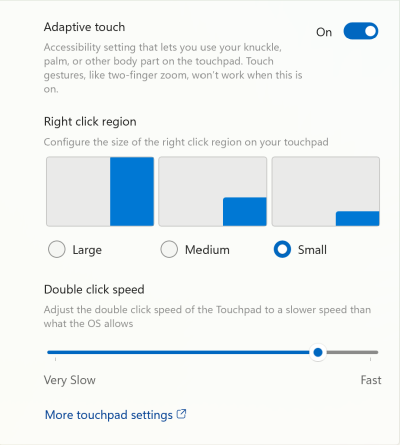
- Schakel Adaptief aanraken in door de schakelaar op Aan te zetten en vervolgens 'Inschakelen' te selecteren.
Opmerking
Als je de Surface-app niet hebt geïnstalleerd, kun je de Surface-app downloaden vanuit de Microsoft Store. Wanneer deze is gedownload, selecteer je Start, zoek je Surface en selecteer je de app in de lijst met resultaten.
Als de adaptieve aanraakmodus is ingeschakeld, reageert het touchpad op invoer van verschillende delen van uw lichaam. U kunt de instellingen aanpassen aan uw specifieke behoeften. U hebt bijvoorbeeld de volgende opties:
- Wijzig de grootte van het gebied dat met de rechtermuisknop wordt geopend.
- Wijzig het tijdsinterval tussen klikken dat nodig is om een dubbelklik te registreren.
- Gebruik verschillende delen van je lichaam, zoals je handpalm, voet, handranden of zelfs stompmaten, om te communiceren met het touchpad.
Tip
Gebruikers van Surface-apparaten kunnen de Surface-app gebruiken om hun interactie met het apparaat aan te passen. De beschikbare instellingen en aanpassingsopties zijn afhankelijk van het specifieke type Surface-apparaat dat wordt gebruikt.
Meer instellingen, zoals klikgevoeligheid, zijn mogelijk te vinden in touchpadinstellingen. Ga naar Startinstellingen>>Bluetooth-&> apparatenTouchpad.
Verwante onderwerpen
Meer hulp nodig?
Technische ondersteuning

Voor technische ondersteuning open je de Surface-app of webbrowser, beschrijf je het probleem en selecteer je Hulp vragen.
Ondersteuning van de community

Community's kunnen u helpen vragen te stellen en te horen van experts met uitgebreide kennis. Vraag het de community.
Andere ondersteuningsopties

Als je je Surface niet kunt gebruiken of een vraag hebt over iets anders, open je Hulp vragen om andere ondersteuning online te krijgen.


