

Hebt u problemen met uw Surface Pro toetsenbord, Surface Pro Type Cover, Surface Pro 12-inch toetsenbord, Surface Go Type Cover of toetsenbord van uw Surface-apparaat?
Mogelijk zie je dat het toetsenbord of de Type Cover:
Opmerking
Op zoek naar hulp bij uw Surface Pro Flex Keyboard? Dit veelzijdige toetsenbord is ontworpen om te werken zoals jij dat doet. Je kunt hem aansluiten op je Surface Pro voor een traditionele laptopervaring of loskoppelen en draadloos gebruiken voor meer flexibiliteit. Problemen met het Surface Pro Flex Keyboard oplossen
- Lijkt geen verbinding te maken en reageert helemaal niet
- Lijkt de verbinding te verbreken of stopt willekeurig met reageren
- Het wisselt af tussen goed functioneren en helemaal niet werken.
Er zijn enkele oplossingen die u kunt proberen:
Eerste stappen als uw Surface Pro toetsenbord of Type Cover niet werkt
Als je wilt proberen deze problemen op te lossen, volg je eerst de onderstaande stappen om de nieuwste updates te downloaden, het toetsenbord of de Type Cover los te koppelen, opnieuw op te starten, het toetsenbord of de Type Cover opnieuw te bevestigen en de verbinding te bevestigen.
Opmerking
Als u een aangepaste of schone Windows-image hebt geïnstalleerd en uw toetsenbord wordt niet herkend, moet u mogelijk toetsenbordstuurprogramma's installeren. Installeer handmatig het nieuwste stuurprogrammapakket voor uw versie van Windows. Ga voor meer informatie naar Stuurprogramma's en firmware voor de Surface downloaden.
Controleren in Surface-app
Controleer de status van je Surface-apparaat met behulp van de Surface-app.
- In de Surface-app, vouw Help en ondersteuning uit om te controleren of de updatestatus 'Je bent up-to-date' of iets anders is.
- Als er updates beschikbaar zijn, selecteer je de knop Controleren op updates om Windows Update te openen en de beschikbare updates te installeren.
- Selecteer Hulp vragen en vertel ons het probleem dat je ondervindt. Als de Surface-app problemen detecteert, laten we je dat weten.
Opmerking
Als je de Surface-app niet hebt geïnstalleerd, kun je de Surface-app downloaden vanuit de Microsoft Store. Wanneer deze is gedownload, selecteer je Start, zoek je Surface en selecteer je de app in de lijst met resultaten.
Het toetsenbord of de Type Cover loskoppelen
Opmerking
De volgende instructies zijn alleen van toepassing op de Surface Pro of Surface Go.
- Trek de stekker van de Surface uit het stopcontact en verwijder de cover.
- Zorg ervoor dat er geen vuil, schade of iets anders is dat een verbinding in de weg kan staan.
De Surface dwingen opnieuw op te starten
Als u een Surface Pro 5 of hoger, Surface Book 2-3 of een model Surface laptop, Surface Go of Surface Studio heeft:
Selecteer Start>Aan/uit>en wacht totdat de Surface is afgesloten.
Houd de aan/uit-knop nu 20 seconden ingedrukt. Als je het logoscherm na een paar seconden ziet verschijnen, houd je dit 20 seconden ingedrukt totdat je het opnieuw ziet.
Voor de andere Surface-modellen raadpleegt u Afsluiten forceren en de Surface opnieuw opstarten
Het toetsenbord of de Type Cover opnieuw bevestigen
Opmerking
De volgende instructies zijn alleen van toepassing op de Surface Pro of Surface Go.
Bevestig het toetsenbord opnieuw en controleer of alle magneten de onderrand van de Surface aanraken.
Functionaliteit bevestigen
Als je de verbinding wilt controleren, druk je een paar keer op de toetsen Caps en Fn op je Surface Pro Keyboard of Type Cover om te controleren of de ledlampjes aan en uit gaan.
- Als de LED-lampjes niet branden, is er mogelijk een hardwareprobleem. De volgende optie is een serviceorder indienen voor uw Surface Pro toetsenbord of Type Cover.
Als de LED-lampjes gaan branden en het toetsenbord nog steeds niet goed werkt, ligt uw probleem mogelijk bij Windows en niet bij het apparaat zelf. Ga als volgt te werk om te verifiëren in UEFI:
Schakel de Surface uit en wacht 10 seconden.
Houd de knop Volume omhoog ingedrukt, druk tegelijkertijd op de aan/uit-knop en laat deze weer los.
Het logoscherm wordt op het scherm weergegeven. Blijf de knop Volume omhoog ingedrukt houden. Laat de knop los wanneer het UEFI-scherm wordt weergegeven.
Controleer de functionaliteit:
- Druk op de pijl-omhoog en pijl-omlaag om te wijzigen wat is geselecteerd in het linkermenu om te controleren of de toetsen werken of niet.
- Als er een menu Apparaten aanwezig is, opent u dit en schakelt u de Type Cover-poort uit vanuit het menu Apparaten en sluit u UEFI af. Gebruik de bovenstaande stappen om opnieuw op te starten in UEFI en de Type Cover-poort opnieuw in te schakelen om te zien of het toetsenbord werkt.
Opmerking
Het menu Apparaten is alleen beschikbaar op commerciële SKU's (ook wel Surface voor Surface voor zakelijk gebruik) genoemd.
Als de toetsen en het touchpad correct werken in UEFI, maar niet in Windows: Het probleem heeft waarschijnlijk te maken met de software die op de Surface is geïnstalleerd, en u moet deze opnieuw installeren. Zie Een USB-herstelstation voor Surface maken en gebruiken
- Ga naar Start , voer Opnieuw instellen in op de taakbalk en selecteer Deze pc opnieuw instellen .
- Selecteer Deze pc> opnieuw instellenMijn bestanden> in decloud behouden en volg de overige aanwijzingen op het scherm. Zie Surface voor Windows herstellen of opnieuw instellen voor meer gedetailleerde stappen en een video.
Opmerking
Met dit proces wordt Windows opnieuw geïnstalleerd, maar blijven uw persoonlijke bestanden en eventuele meegeleverde apps behouden. Wijzigingen die u hebt aangebracht in instellingen en apps en stuurprogramma's die u hebt geïnstalleerd, worden verwijderd.
Controleren op updates voor Surface Pro toetsenbord
Zorg ervoor dat uw Surface Pro Keyboard optimaal blijft presteren door ervoor te zorgen dat het up-to-date is. Je kunt de Surface-app gebruiken om te controleren op de nieuwste updates.
Zie Je Surface Pro Keyboard bijwerken voor stapsgewijze instructies.
Andere problemen
Ik hoor een geluid wanneer de Ctrl- of Alt-toets wordt ingedrukt of herhaalde toetsaanslagen worden genegeerd
Als plaktoetsen, filtertoetsen of andere toetsenbordinstellingen worden gewijzigd, kan dit de manier wijzigen waarop uw toetsenbord werkt. Als het een onbedoelde wijziging is, kan het lijken alsof uw toetsenbord niet goed werkt.
Aanbevolen volgende stap:
-
Voor Windows 11: Ga naar
 > InstellingenToegankelijkheidspictogram
 > ToegankelijkheidToetsenbordpictogram
 (schuif omlaag naar de sectie Interactie). Als u de instellingen wilt aanpassen, schakelt u de instellingen in of uit, afhankelijk van uw voorkeuren.
 -
Voor Windows 10: Ga naar het pictogram Instellingen> InstellingenToegankelijkheidspictogram> ToegankelijkheidToetsenbordpictogram (schuif omlaag naar de sectie Interactie.) Als u de instellingen wilt aanpassen, schakelt u de instellingen in of uit, afhankelijk van uw voorkeuren.
De toetsen zijn gebarsten, beschadigd of eraf gevallen
Als uw toetsenbord of Type Cover toetsen heeft die beschadigd, gebarsten of van het toetsenbord zijn gevallen (één toets of meer toetsen), is er waarschijnlijk een hardwarestoring en moet u een serviceorder indienen.
Aanbevolen volgende stap:
Een toets reageert niet of een toetsaanslag wordt herhaald.
Inspecteer het toetsenbord op vreemde materialen of vastzittend vuil. Gebruik een spuitbus met perslucht om stof en vuil van het oppervlak en tussen de toetsen weg te blazen of zuig voorzichtig de bovenkant van het toetsenbord met een stofkwast.
Als uw toetsenbord of Type Cover steeds toetsen herhaalt of wegvalt, is er waarschijnlijk een hardwarestoring en moet u een serviceorder indienen.
Aanbevolen volgende stap:
Als het Surface Pro toetsenbord of de Type Cover nog steeds niet werkt op uw Surface, dient u een serviceorder in
Volg deze stappen om een serviceorder te maken. De opties die beschikbaar zijn voor je Surface Pro Keyboard worden weergegeven als onderdeel van het indienen van een serviceaanvraag.
- Aanmelden bij Microsoft-account | Selecteer apparaat voor service.
- Als je apparaat al is geregistreerd, selecteer je hem en volg je de instructies. Als uw apparaat niet wordt weergegeven, selecteert u Staat uw apparaat hier niet bij? om het te registreren, volg dan de instructies voor het aanvragen van service.
Het serienummer van je Surface Pro Keyboard (of Type Cover) vind je links of in het midden van de zijkant (het gedeelte dat aan je Surface is gekoppeld).
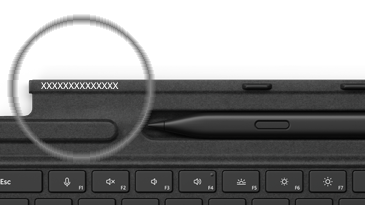
Als u voor andere apparaten hulp nodig hebt bij het vinden van het serienummer, raadpleegt u Het serienummer op uw Microsoft- of Surface-apparaat vinden.
Opmerking
Als je Surface een zakelijk apparaat is (eigendom van een organisatie), raadpleeg je Surface-serviceopties voor Bedrijven en Onderwijs. De beschikbaarheid kan beperkt zijn voor sommige landen of producten.
Als de garantiedekking voor een Surface Pro is verlopen, kun je ook overwegen een nieuw toetsenbord aan te schaffen.
Surface-toetsenborden en andere accessoires zijn verkrijgbaar in de Microsoft Store en bij andere detailhandelaren.
Opmerking
Als de Microsoft Store niet beschikbaar is in jouw regio, vind je Surface ook bij deze winkels.
Verwante onderwerpen
- Problemen met het Surface Pro Flex Keyboard oplossen
- Problemen met je Surface-pen oplossen
- Problemen met Windows Hello op Surface oplossen
Meer hulp nodig?
Technische ondersteuning

Voor technische ondersteuning open je de Surface-app of webbrowser, beschrijf je het probleem en selecteer je Hulp vragen.
Ondersteuning van de community

Community's kunnen u helpen vragen te stellen en te horen van experts met uitgebreide kennis. Vraag het de community.
Andere ondersteuningsopties

Als je je Surface niet kunt gebruiken of een vraag hebt over iets anders, open je Hulp vragen om andere ondersteuning online te krijgen.


