Gebruik het Surface USB4-dockingstation dat wordt aangesloten via USB-C/USB 4 om je Surface aan te sluiten op volwaardige monitors, een ethernetverbinding, externe luidsprekers en andere essentiële accessoires. Je Surface-apparaat wordt ook opgeladen met een stroomdoorvoer van maximaal 65W.
Beschikbaar voor aankoop in de Microsoft Store en andere detailhandelaren.
Je Surface USB4-dockingstation leren kennen
Opmerking
Als u niet zeker weet welk dockingstation u hebt, gaat u naar Uw Surface-Dock en functies.
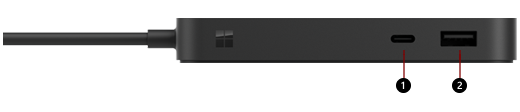
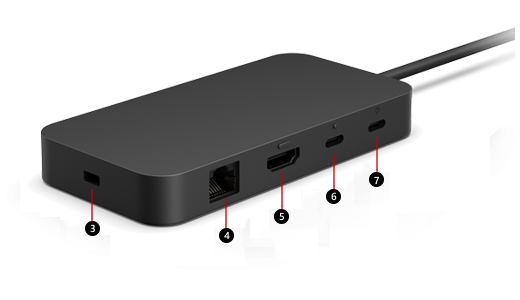
| 1 & 6 | USB-C-poorten (USB4, videobeeldscherm ingeschakeld, ondersteunt opladen, tot 40 Gb/s gegevensoverdracht, 7,5 W) | Sluit USB-C-accessoires aan op poort 1 en 6, of het nu gaat om het aansluiten van een externe 4K-monitor of om tot 40 Gbps aan gegevensoverdracht voor snellere bestands- en beeldoverdrachten. Opmerking: het Surface USB4-dockingstation ondersteunt externe dubbele 4K-monitoren via USB-C- en HDMI-poorten en één 8K-monitor via USB-C-poort. |
|---|---|---|
| 7 | USB-C-poort (alleen PSU) | Poort 7 is alleen voor de ingangsvoeding. Inclusief USB-C-voeding van 100 W in doos. |
| 2 | USB-A-poort(en) (USB 3.2 van de 2e generatie, tot 10 Gb/s, 7,5 W) | Draag grote bestanden over naar een extern station, sluit een USB-printer of headset aan, laad diverse accessoires op en nog veel meer. |
| 3 | Vergrendelingssleuf voor beveiliging | Bevestig uw Dock voor beveiliging aan een beveiligingsslotkabel, zoals het Kensington-slot. (Beveiligingsvergrendeling is niet inbegrepen) |
| 4 | Giga Ethernet-poort (1 Gbit/s) | Voor een betrouwbare en snelle netwerkverbinding kun je de ethernetpoort gebruiken om je Surface met een bekabeld netwerk te verbinden. |
| 5 | HDMI 2.1 | Sluit uw Dock aan op een externe 4K-monitor. Opmerking: het Surface USB4-dockingstation ondersteunt (2) 4K-monitoren via USB-C- en HDMI-poorten. |
Voedingen
Microsoft adviseert het volgende voedingsmodel voor het dockingstation.
| Surface Dock-model | Model voor voeding | Voedingsspanning | Passthrough to Device |
|---|---|---|---|
| Surface USB4-dockingstation | 2106 | 100W (20V 5A) | 65W |
Voedingen van derden
Het Surface USB4-dockingstation is compatibel met USB Power Delivery (PD)-voedingseenheden van andere fabrikanten. Voedingseenheden die 100W leveren, leveren 65W aan het apparaat. De host-pc moet het ontvangen wattage ondersteunen; anders wordt het geleverde vermogen beperkt tot het wattage dat de host-pc kan accepteren.
Inzicht in de uitgangsspanning en het wattage van je voeding is belangrijk om ervoor te zorgen dat deze voldoende stroom levert aan alle aangesloten apparaten. Als er onvoldoende stroom is bij gebruik van het Surface USB4-dockingstation, kunnen bepaalde functies worden uitgeschakeld of beperkt. Hieronder vindt u een tabel met scenario's waarin het Surface USB4-dockingstation niet werkt met een aangesloten apparaat of de host-pc niet kan worden opgeladen.
| Spanning | Wattage (vermogen) | Werkt apparaat | Host-pc in rekening gebracht |
|---|---|---|---|
| 20V | > 30W | Ja | Ja |
| 15V of lager | > 30W | Ja | Nee |
| 20V | < 30W | Nee | Nee |
Compatibiliteit met Surface-apparaten
Controleer het Surface-model in de onderstaande tabel om te zien welke dockfuncties beschikbaar zijn. Als je Surface niet in deze tabel staat, is deze niet compatibel met dit dockingstation. Ga naar Zoeken welk Surface-model je hebt voor meer informatie over het vinden van je Surface-model.
Zie Ondersteunde resolutie en vernieuwingsfrequenties voor Surface voor extern beeldscherm voor informatie over ondersteunde videoresoluties en vernieuwingsfrequenties voor het apparaat en het dockingstation.
| Surface-model | Gegevensoverdrachtssnelheid voor USB-C |
|---|---|
| Surface Pro voor zakelijk gebruik (12e editie) Surface Pro 5G voor Bedrijven (12e editie) Surface Pro (11e editie) Surface Pro 10 voor Bedrijven Surface Pro 9 (Intel/Wi-Fi) Surface Pro 8 |
Maximaal 40 Gbps |
| Surface Laptop (8e editie) Surface Laptop 5G voor Bedrijven Surface Laptop (7-editie) Surface Laptop 6 voor Bedrijven Surface Laptop 5 |
Maximaal 40 Gbps |
| Surface Laptop Studio Surface Laptop Studio 2 |
Maximaal 40 Gbps |
| Surface Pro 12-inch 1e editie Surface Pro 9 met 5G Surface Pro 7+ Surface Pro 7 Surface Pro X |
Maximaal 10 Gbps |
| Surface Laptop 13-inch Surface Laptop 4 Surface Laptop 3 Surface Laptop Go 3 Surface Laptop Go 2 Surface Laptop Go |
Maximaal 10 Gbps |
| Surface Go 4 | Maximaal 10 Gbps |
Uw Surface USB4-dockingstation instellen
Zodra u uw dock heeft uitgepakt, plaatst u dit op uw bureau en houdt u de benodigde snoeren of kabels bij de hand. U bent nu klaar om het in te stellen voor gebruik.
Uw werkruimte instellen en aansluiten
- Steek het uiteinde van de AC-stekker van uw netvoedingskabel in een stopcontact en steek het andere uiteinde in de netaansluiting van het dock.
- Als u een bekabelde netwerkverbinding wilt gebruiken, sluit u een netwerkkabel aan op de ethernetpoort.
- Sluit uw USB-randapparatuur aan op de USB-poorten.
- Sluit een videokabel vanaf je monitor aan via de USB-C- of HDMI-poort aan de achterkant van je Surface USB4-dockingstation.
- Sluit alle essentiële USB-accessoires zoals flashdrive en audioaccessoires aan via de beschikbare USB-A- en USB-C-poorten.
Opmerking
Zonder externe luidsprekers hoort u mogelijk geen geluid wanneer u uw Surface gebruikt. Als u wilt weten hoe u kunt overschakelen naar de ingebouwde luidsprekers van uw Surface, gaat u naar Problemen met Surface Dock of Surface-dockingstation oplossen.
Uw Surface aansluiten op uw Dock
Wanneer u de werkruimte hebt ingesteld, sluit u de kabel van het dockingstation aan op de USB4-poort van het hostapparaat. Het apparaat wordt opgeladen en maakt automatisch verbinding met de accessoires en randapparatuur die zijn aangesloten op het Surface USB4-dockingstation.
Uw beeldscherm instellen
Nadat u de Surface en het externe beeldscherm op het dock hebt aangesloten, kunt u kiezen wat u op elk scherm wilt weergeven. Dit doet u als volgt:
Ga naar het
 >
> > Instellingen
  >
> .
.Vouw Bureaublad uitbreiden naar dit beeldscherm uit en kies een van de volgende opties:
Bureaublad dupliceren op 1 en 2. Het scherm wordt op twee schermen getoond.
Opmerking
Mogelijk ziet u ook aanvullende opties, zoals Bureaublad dupliceren op 1 en 3.
Bureaublad uitbreiden naar dit beeldscherm. Uw scherm wordt over twee beeldschermen uitgestrekt en u kunt items tussen de twee beeldschermen slepen.
Alleen weergeven op __. Uw scherm wordt weergegeven op het geselecteerde beeldscherm en het andere beeldscherm is leeg.
Opmerking
Ga voor meer informatie over het instellen van uw monitor naar Surface aansluiten op een extern beeldscherm.
Uw geluid instellen
Nadat je je Surface en audioapparaten op het dock hebt aangesloten en er meerdere audioapparaten beschikbaar zijn, kun je je invoer- en uitvoervoorkeuren kiezen. Dit doet u als volgt:
Ga naar het
>>> .
.Kies onder Uitvoer uw uitvoerapparaat.
Kies onder Invoer uw invoerapparaat.
Opmerking
Ga naar Surface-accessoires voor geluid, volume en audio voor meer informatie over het instellen van geluid op je Surface.
De nieuwste Surface- en Windows-updates installeren
Download de nieuwste updates om te zorgen dat uw Surface correct werkt. Zie Stuurprogramma's en firmware voor Surface downloaden voor meer informatie. Zorg er tijdens het updaten voor dat je Surface is verbonden met het Surface-basisstation en stroom krijgt.
Voor meer informatie over het updaten van uw Surface-Dock gaat u naar uw Surface-Dock updaten.
Waar te koop
Surface-dockingstations en andere accessoires zijn verkrijgbaar in de Microsoft Store en bij andere detailhandelaren.
Opmerking
Als de Microsoft Store niet beschikbaar is in jouw regio, vind je Surface ook bij deze winkels.
Verwante onderwerpen
- Overzicht van het Surface USB4-dockingstation
- Het Surface Dock en de functies identificeren
- Problemen met Surface Dock of Surface-dockingstation oplossen
- Surface aansluiten op een extern beeldscherm
Meer hulp nodig?
Technische ondersteuning

Voor technische ondersteuning open je de Surface-app, beschrijf je het probleem en selecteer je Hulp vragen.
Ondersteuning van de community

Community's kunnen u helpen vragen te stellen en te horen van experts met uitgebreide kennis. Vraag het de community.
Andere ondersteuningsopties

Als je je Surface niet kunt gebruiken of een vraag hebt over iets anders, open je Hulp vragen om andere ondersteuning online te krijgen.