Verken Teams, Microsoft 365 en meer hulpprogramma's van Microsoft Education.
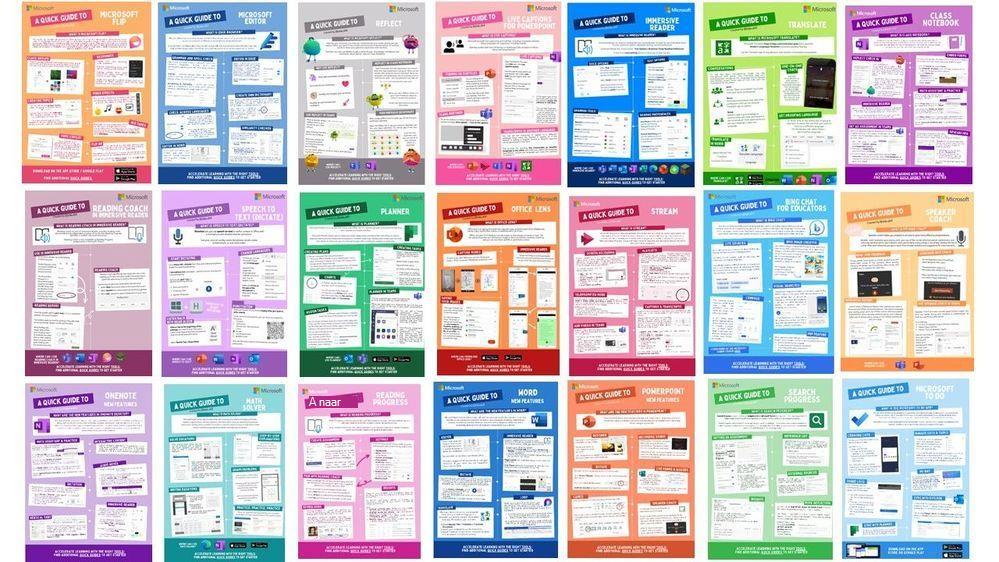
Beknopte handleiding voor Copilot
Copilot is toegankelijk via copilot.microsoft.com of de Microsoft Edge zijbalk. Hiermee kunt u ingewikkelde vragen stellen, grondige antwoorden krijgen, beknopte informatie verkrijgen en nuttige ideeën ontdekken, allemaal op hetzelfde tabblad. Copilot vat uw zoektermen voor u samen in een alinea met behulp van de Bing-zoekmachine. Om de resultaten gerichter te maken, kunt u ook aanvullende vragen stellen en invoerprompts geven.
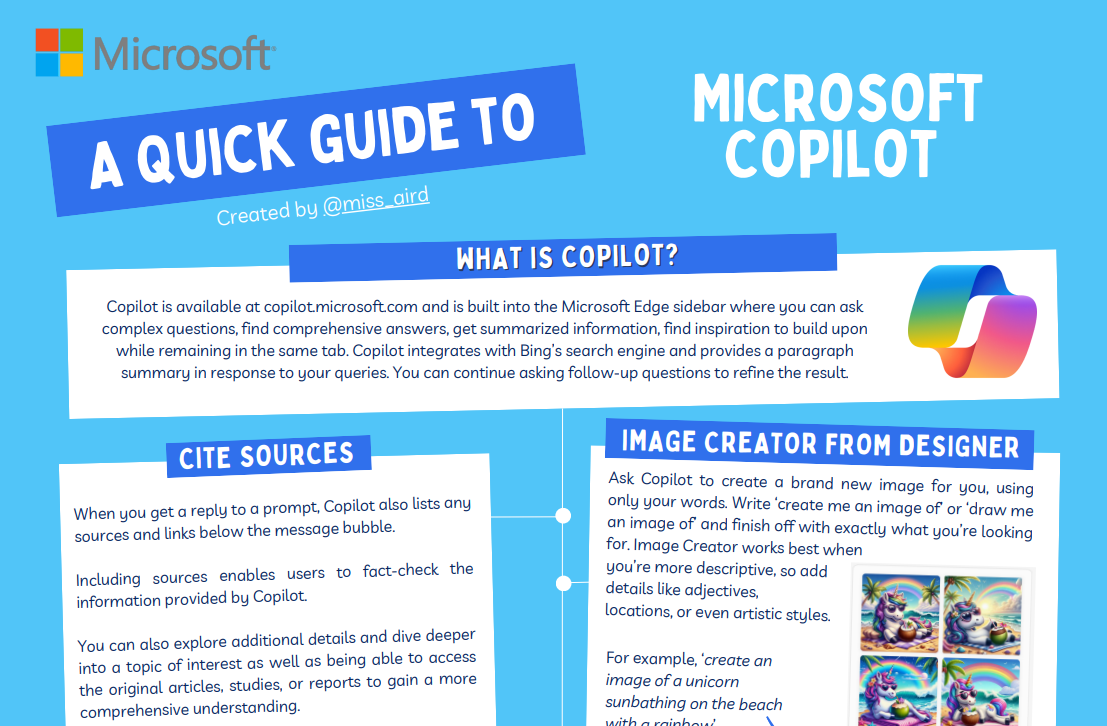
Beknopte handleiding voor Leesvoortgang
Microsoft Teams biedt een gratis hulpprogramma genaamd Leesvoortgang waarmee u de leesvaardigheid van uw klas kunt bijhouden en ondersteunen. Leerlingen nemen een video van zichzelf op en e-mailen deze. U retourneert het werk van studenten nadat u het hebt beoordeeld en Insights verzamelt en organiseert automatisch gegevens, zodat u zich meer kunt concentreren op de studenten en minder op gegevensanalyse.
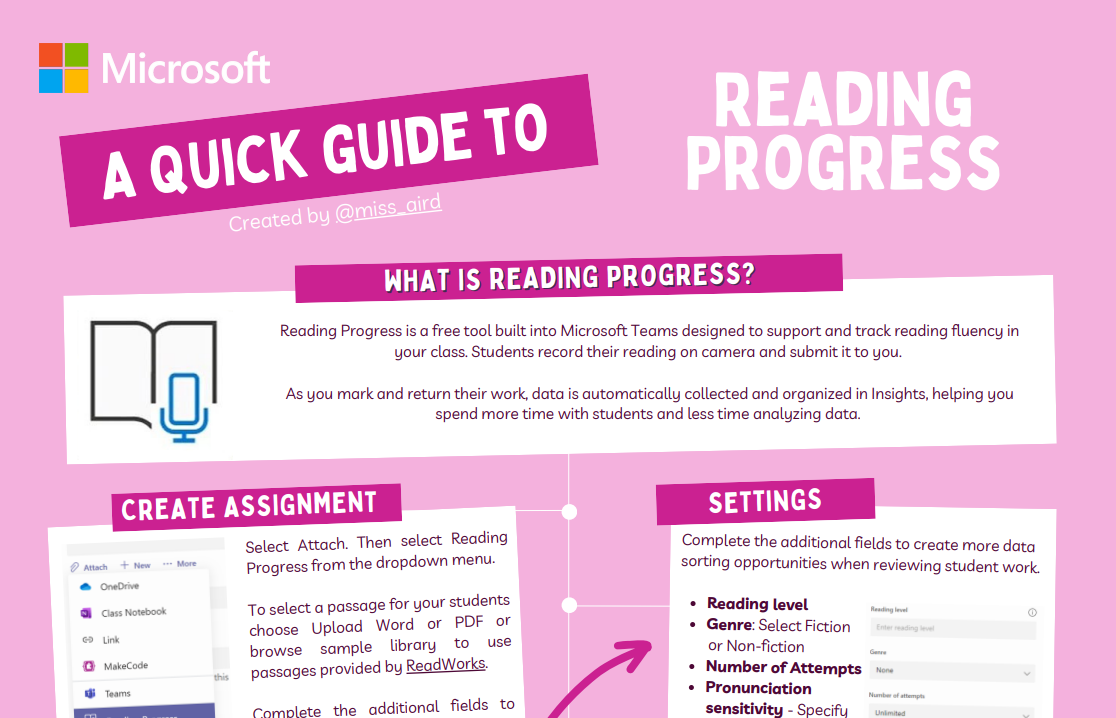
Beknopte handleiding voor Zoekvoortgang
Docenten kunnen Zoekvoortgang gebruiken om studenten een Zoekcoach toe te wijzen, waarmee ze referenties kunnen verzamelen die ze tegenkomen tijdens het onderzoeken van een bepaald onderwerp. De docent beoordeelt en beoordeelt de verzameling die de leerlingen/studenten als huiswerk inleveren.
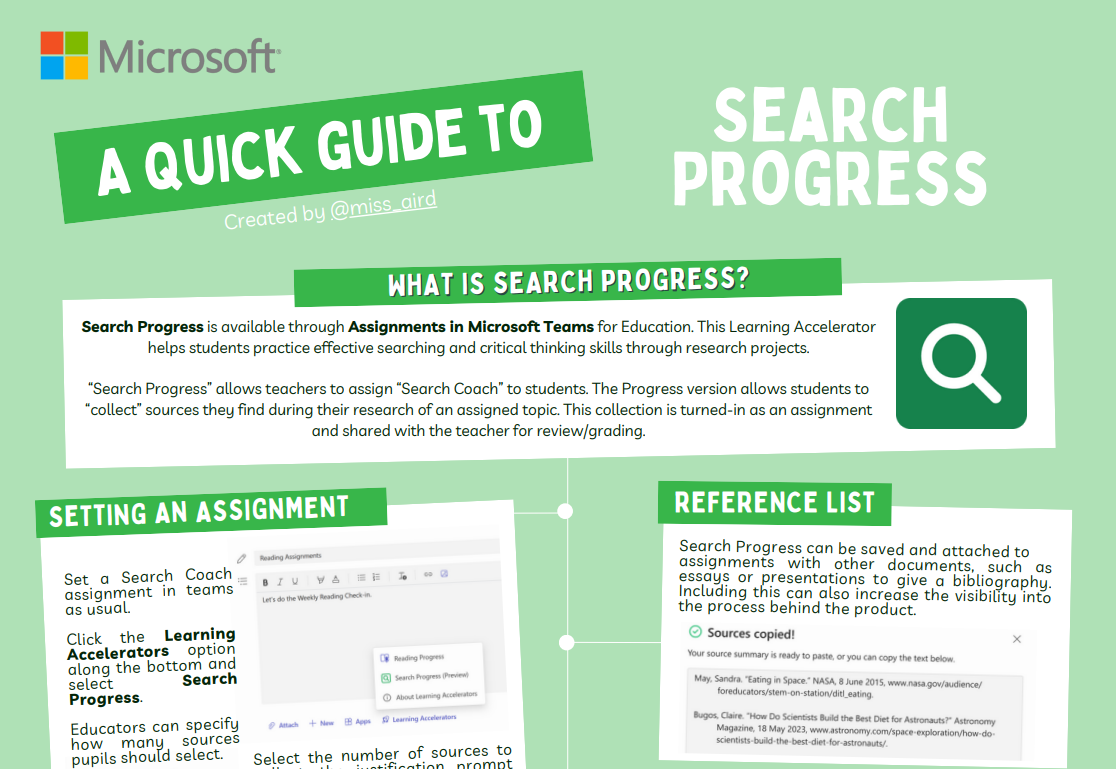
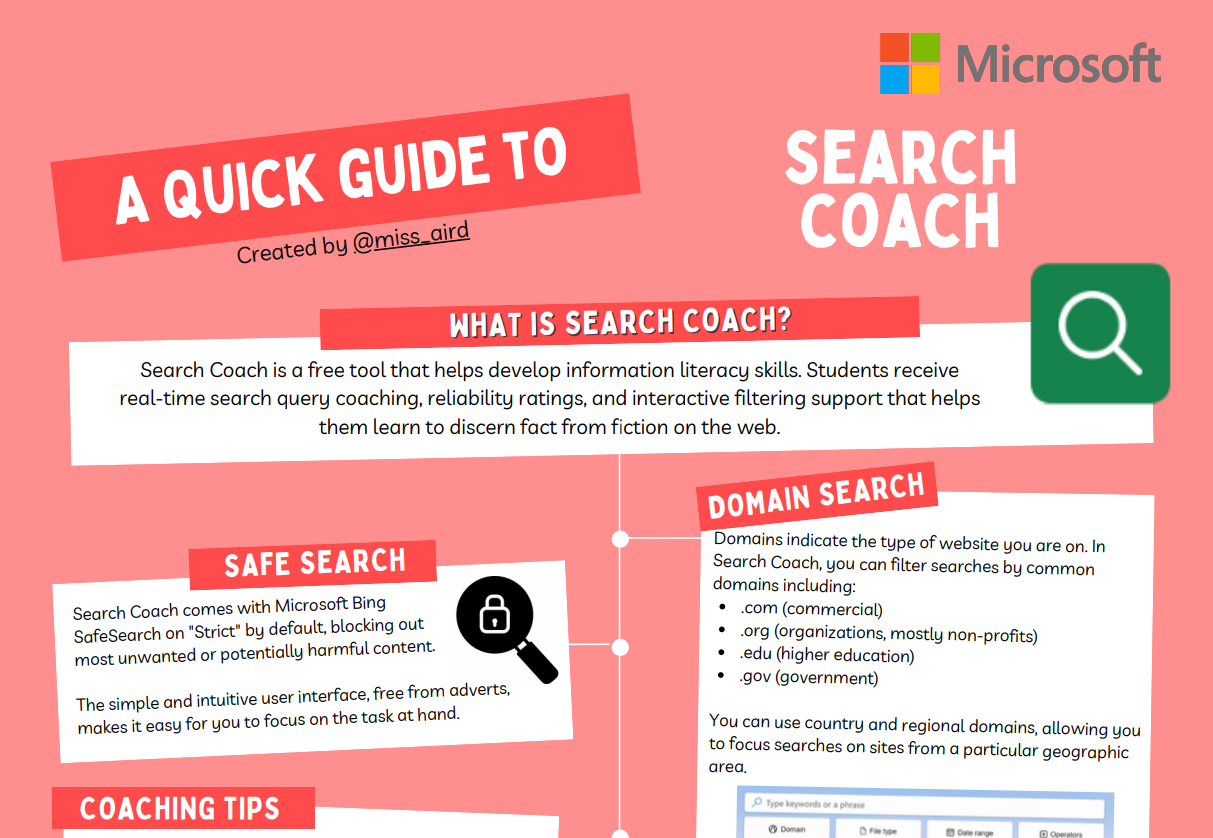
Beknopte handleiding voor Zoekcoach
Zoekcoach is een gratis hulpprogramma voor het onderwijzen van informatievaardigheden. Studenten krijgen realtime feedback over hun zoektermen, betrouwbaarheidsscores en interactieve filterhulp om hen te helpen onderscheid te maken tussen echte en valse informatie op internet.
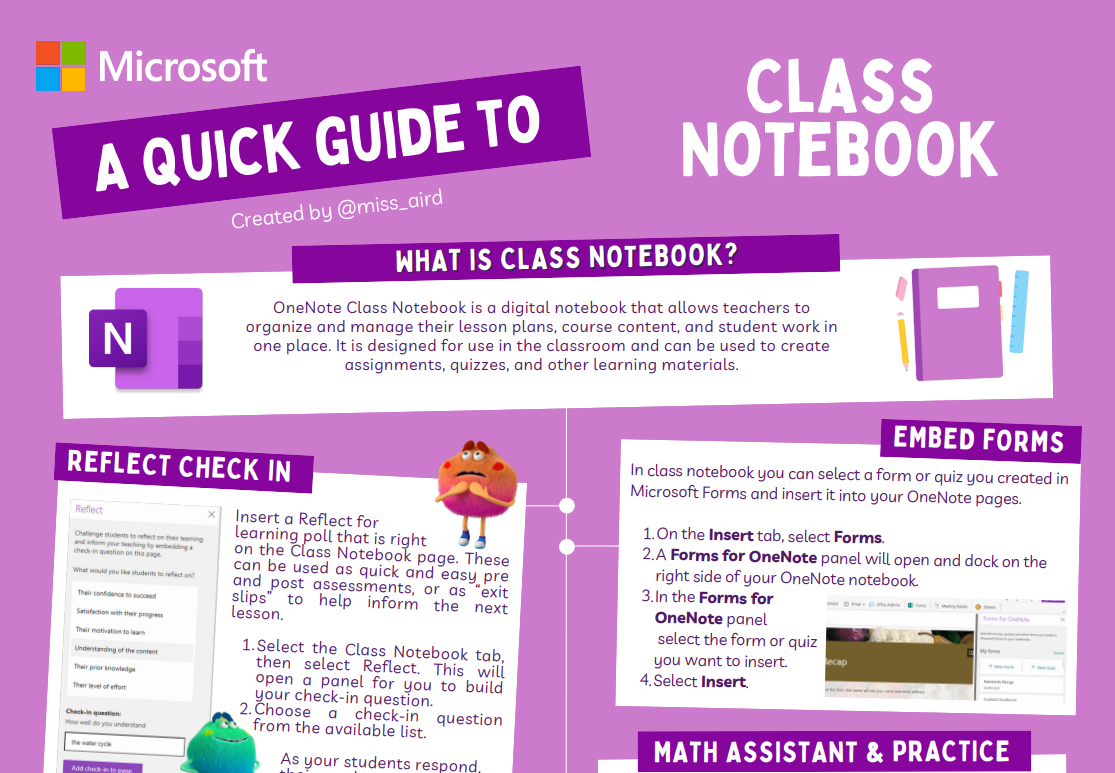
Beknopte handleiding OneNote Class Notebook
Een digitaal notitieblok met de naam OneNote Class Notebook helpt docenten bij het organiseren en beheren van hun cursussen, cursusmateriaal en studentenwerk op één locatie. U kunt er opdrachten, toetsen en andere leermaterialen mee maken.
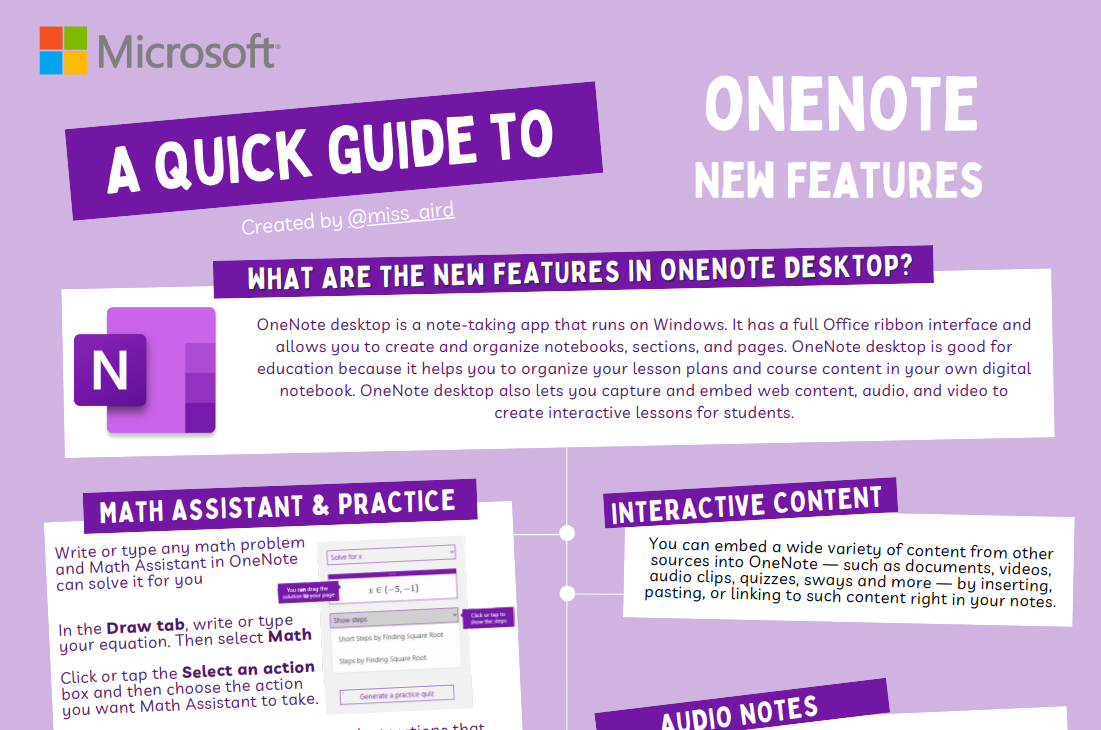
Beknopte handleiding voor OneNote Desktop
De bureaubladversie van OneNote is een Windows-app voor het maken van notities. De app heeft een Office-lintinterface waarmee u notitieblokken, secties en pagina's kunt maken en sorteren. De bureaubladversie van OneNote is nuttig voor het onderwijs omdat u uw lesplannen en cursusinhoud in uw eigen digitale notitieblok kunt bewaren. Met de bureaubladversie van OneNote kunt u ook webinhoud, audio en video toevoegen en insluiten om interactieve lessen voor leerlingen en studenten te maken.
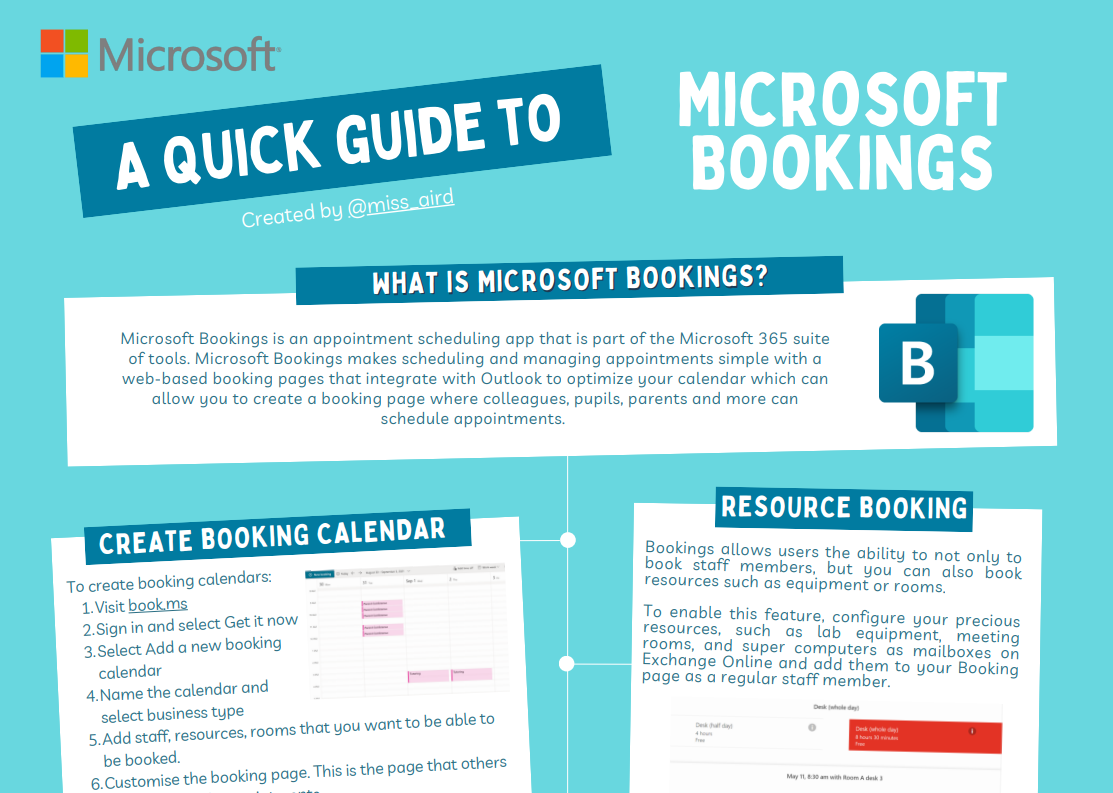
Beknopte handleiding voor boekingen
Microsoft Bookings is een Microsoft 365-app waarmee docenten eenvoudig afspraken kunnen plannen en beheren. Met Microsoft Bookings kunnen docenten een reserveringspagina instellen waar ze anderen afspraken kunnen laten boeken en synchroniseren met hun Outlook-agenda.
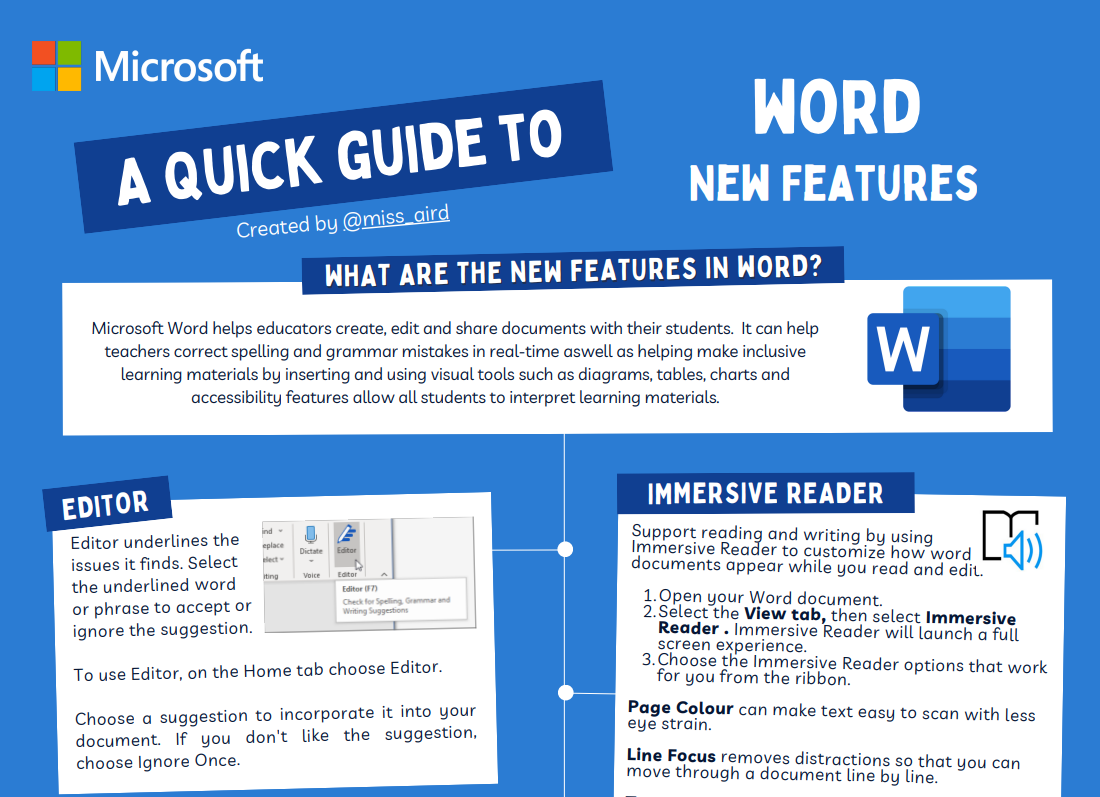
Beknopte handleiding voor Word
Met Microsoft Word kunnen docenten documenten voor hun leerlingen/studenten maken, wijzigen en distribueren. Het kan docenten helpen bij het oplossen van spel- en grammaticafouten tijdens het schrijven en hen helpen bij het ontwerpen van inclusief leermateriaal door visuele hulpmiddelen zoals diagrammen, tabellen, grafieken en toegankelijkheidsfuncties toe te voegen en te gebruiken waarmee alle studenten leermateriaal kunnen begrijpen.
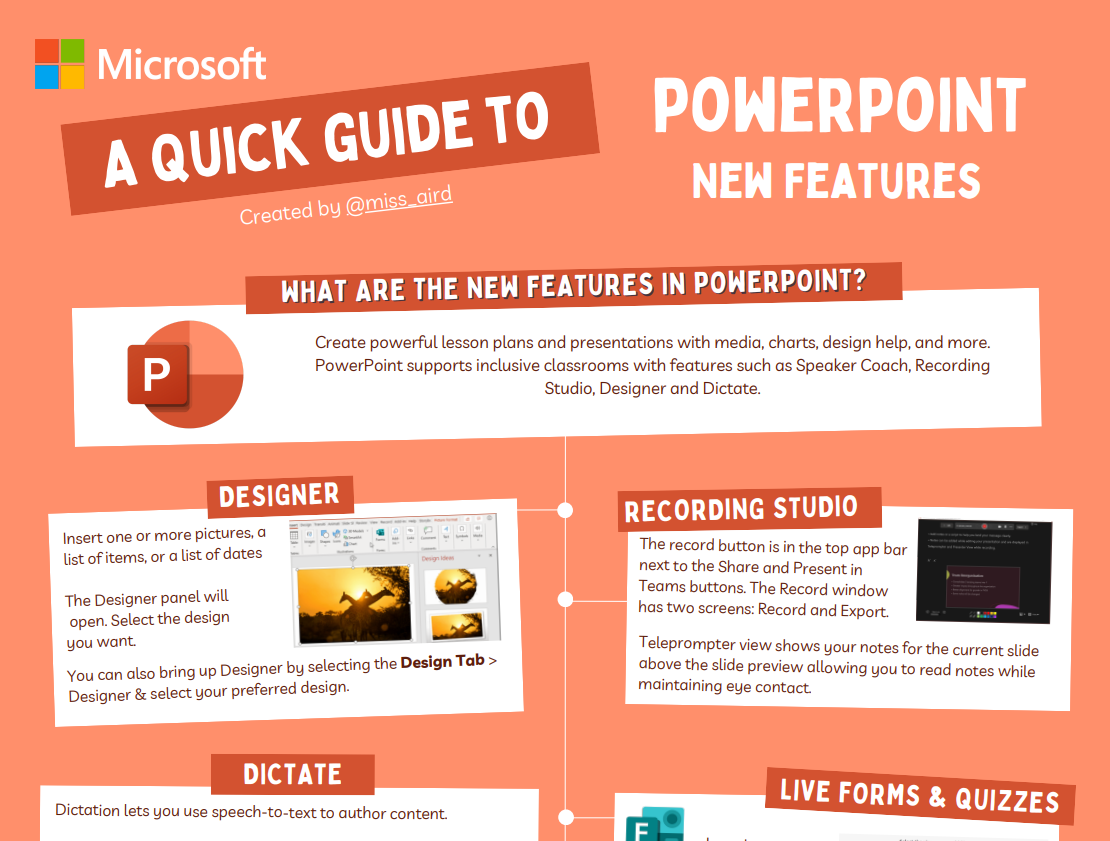
Korte handleiding voor PowerPoint
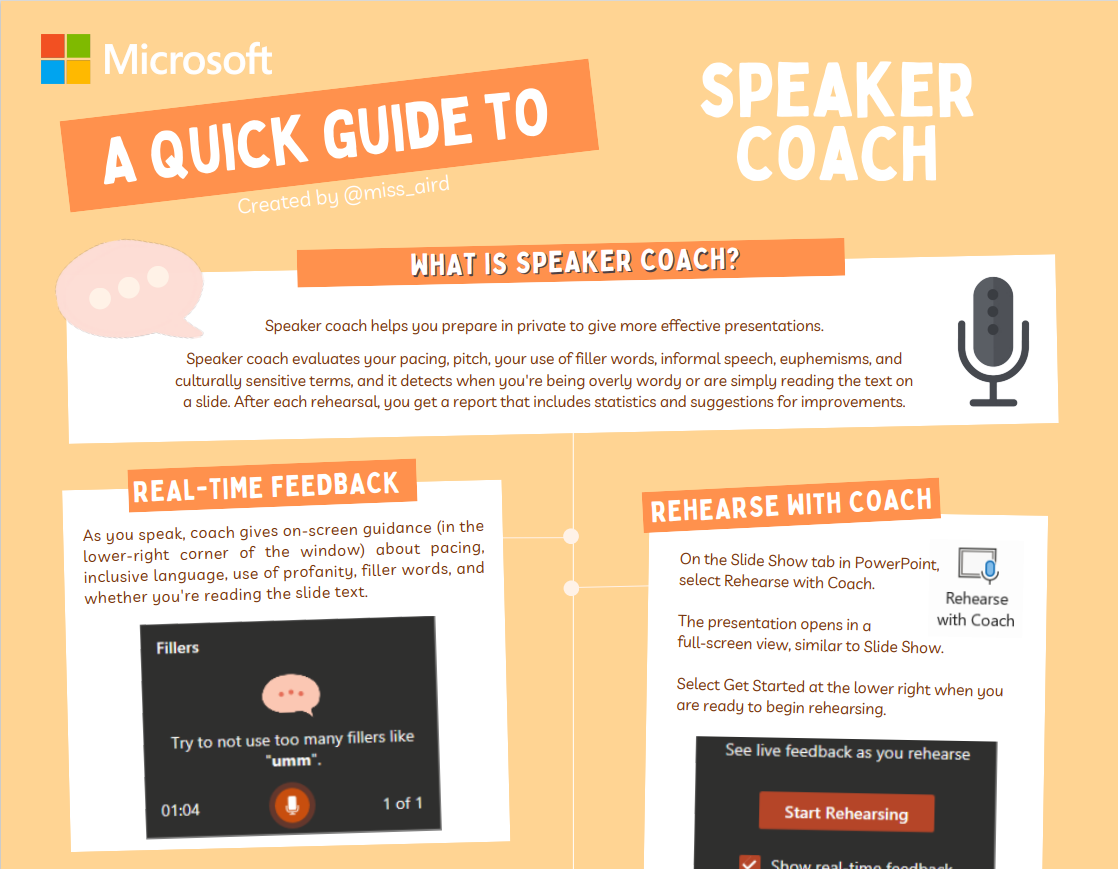
Gebruik media, grafieken, ontwerphulp en meer om effectieve lesplannen en presentaties te maken. PowerPoint helpt inclusieve klaslokalen met functies zoals Sprekercoach, Opnamestudio, Designer en Dicteren.
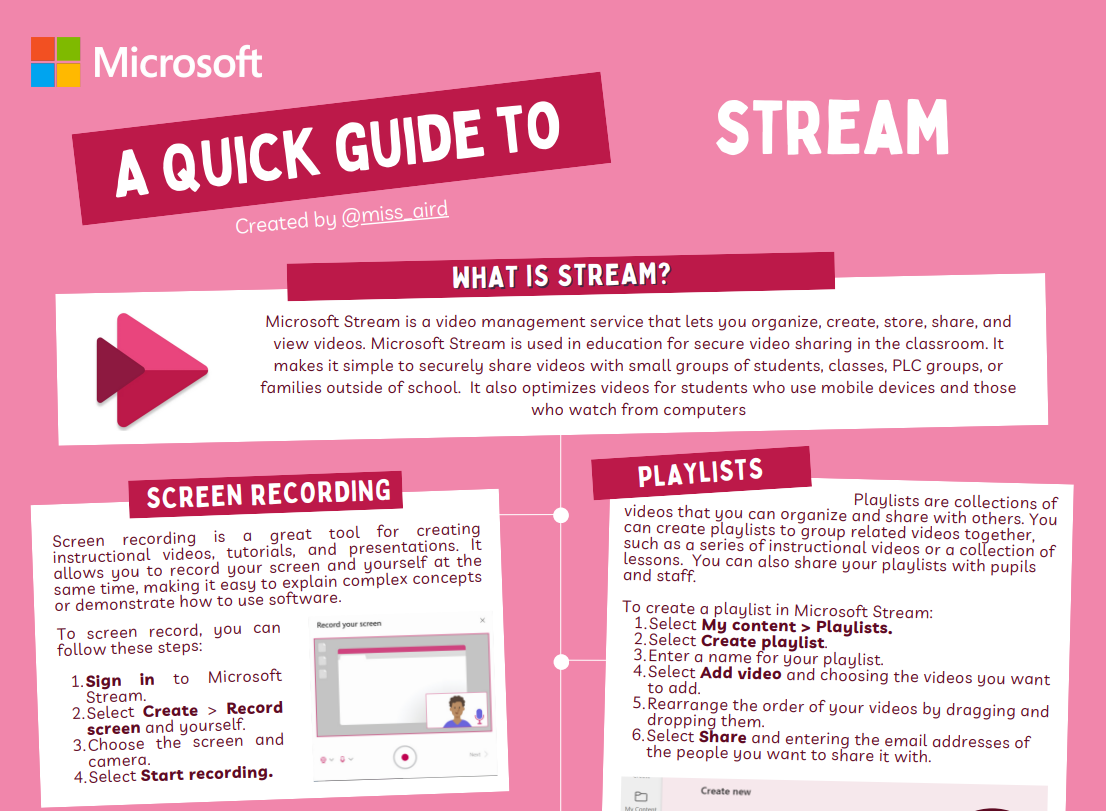
Beknopte handleiding voor Stream
Microsoft Stream is een videobeheerservice waarmee docenten video's kunnen rangschikken, maken, opslaan, delen en bekijken. Microsoft Stream wordt in het onderwijs gebruikt voor het veilig delen van video's in het klaslokaal. Hiermee kunt u eenvoudig video's delen met kleine groepen leerlingen/studenten, klassen, PLC-groepen of gezinnen buiten school. Het past ook video's aan voor studenten die mobiele apparaten gebruiken.
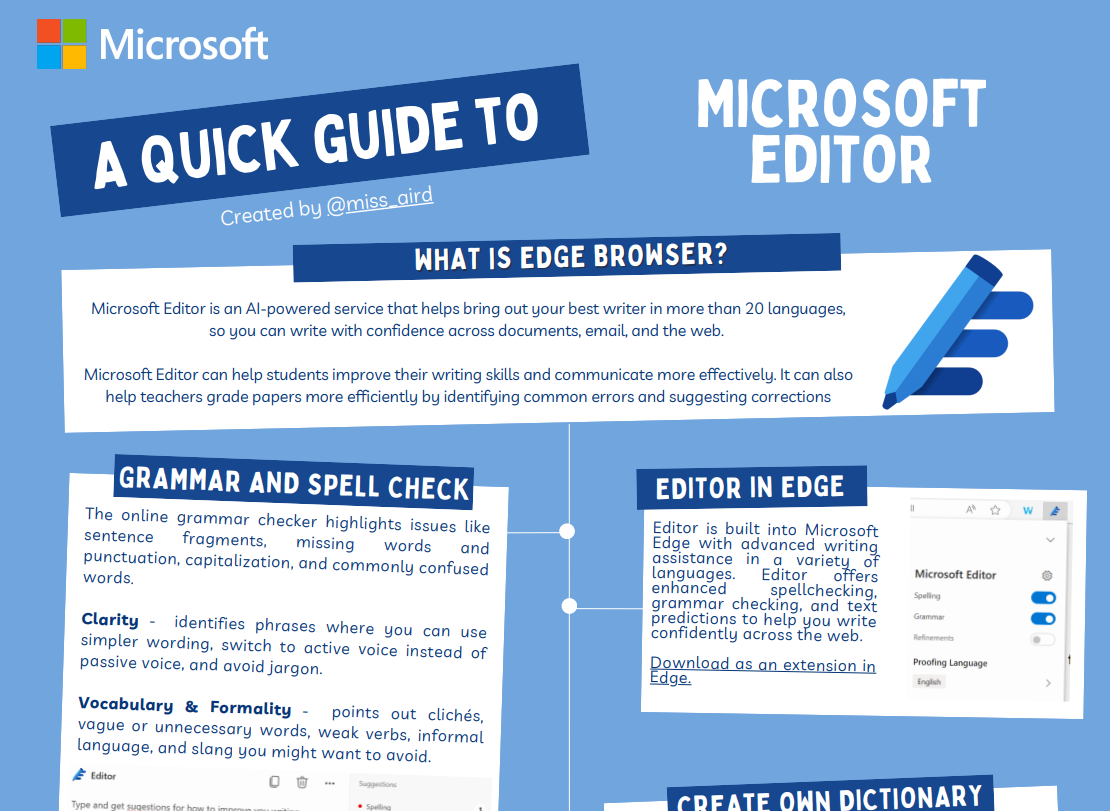
Korte handleiding Editor
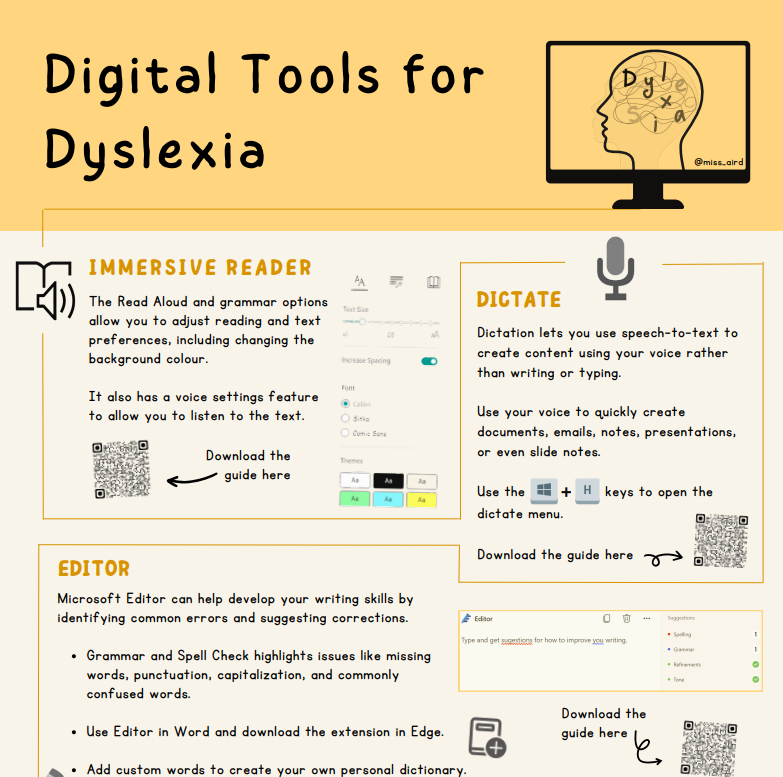
Docenten kunnen effectiever schrijven op papers, e-mailberichten en het web met Microsoft-editor. Met behulp van Microsoft-editor kunnen studenten hun schrijfvaardigheid en helderheid van expressie verbeteren. Het kan docenten ook helpen tijd te besparen door veelvoorkomende fouten te identificeren en oplossingen aan te bieden.
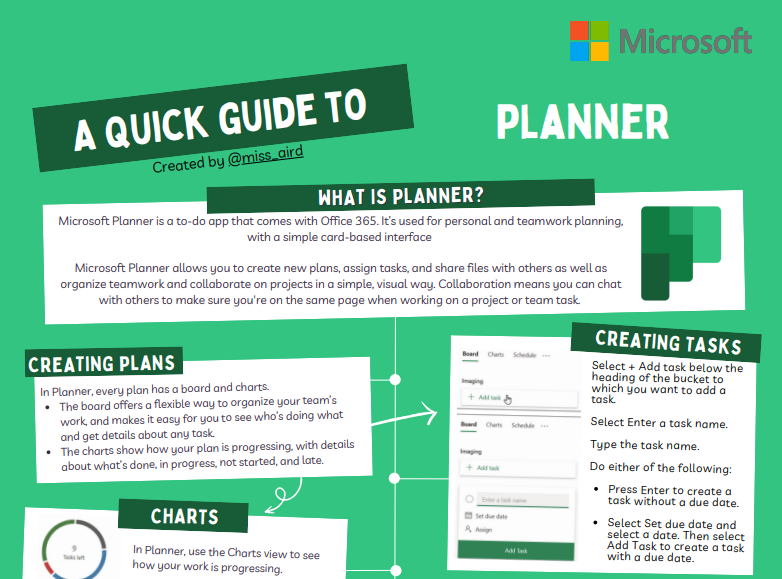
Beknopte handleiding voor Planner
Microsoft Planner is een Microsoft 365-app voor persoonlijke en teamplanning. Hiermee kunt u plannen maken, taken toewijzen en bestanden delen met een eenvoudige op kaarten gebaseerde interface. Docenten kunnen het gebruiken om projecten op een visuele manier te ordenen en eraan te werken. U kunt ook chatten met anderen om uw project of teamtaak te coördineren.
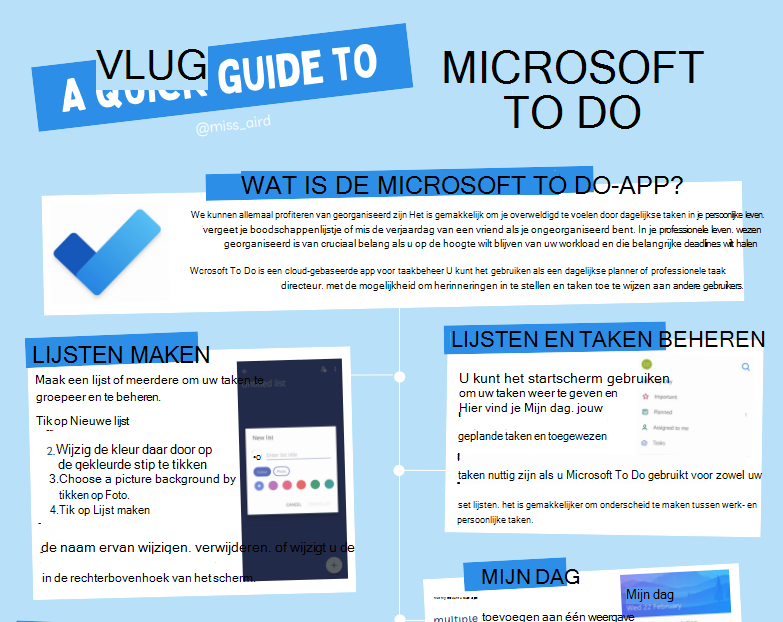
Beknopte handleiding voor To Do
Microsoft To Do is een app waarmee u taken online kunt organiseren. U kunt het gebruiken om uw dag of werk aan projecten te plannen, herinneringen te regelen en taken aan anderen toe te wijzen.
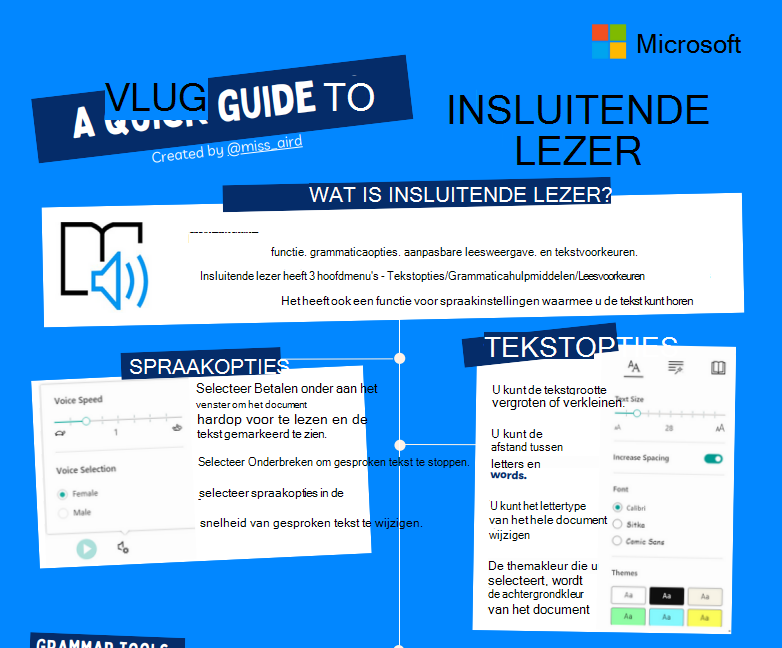
Beknopte handleiding voor Insluitende lezer
Insluitende lezer kan lezers helpen hun vaardigheden en begrip te ontwikkelen door gebruik te maken van de functie Hardop voorlezen, grammaticaopties, leessnelheid en tekstvoorkeuren. Insluitende lezer heeft 3 hoofdmenu's: tekstopties / grammaticahulpmiddelen / leesvoorkeuren. Het heeft ook een optie voor spraakinstellingen waarmee u naar de tekst kunt luisteren.
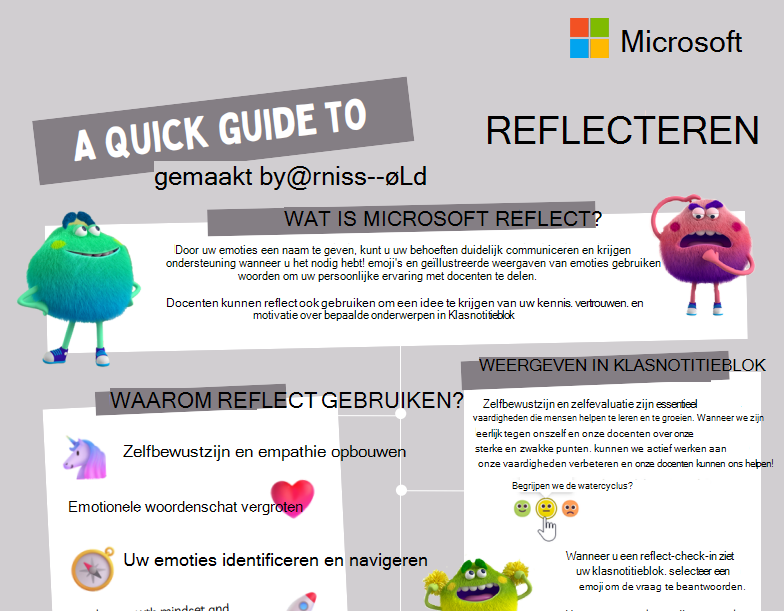
Korte handleiding Reflect
Microsoft Reflect helpt u bij het maken van impactvolle check-ins om inzicht te krijgen in het welzijn van uw leerlingen en een gelukkigere en gezondere leergemeenschap op te bouwen, allemaal via één gebruiksvriendelijke app. Door de emoties van uw leerlingen/studenten te identificeren, kunt u uitdrukken wat hun behoeften zijn. Gebruik emoji's en afbeeldingen van emotiewoorden om te peilen hoe leerlingen zich voelen. Docenten kunnen Reflectie ook gebruiken om inzicht te krijgen in het leren, het gevoel van eigenwaarde en de interesse in verschillende onderwerpen in klasnotitieblok.
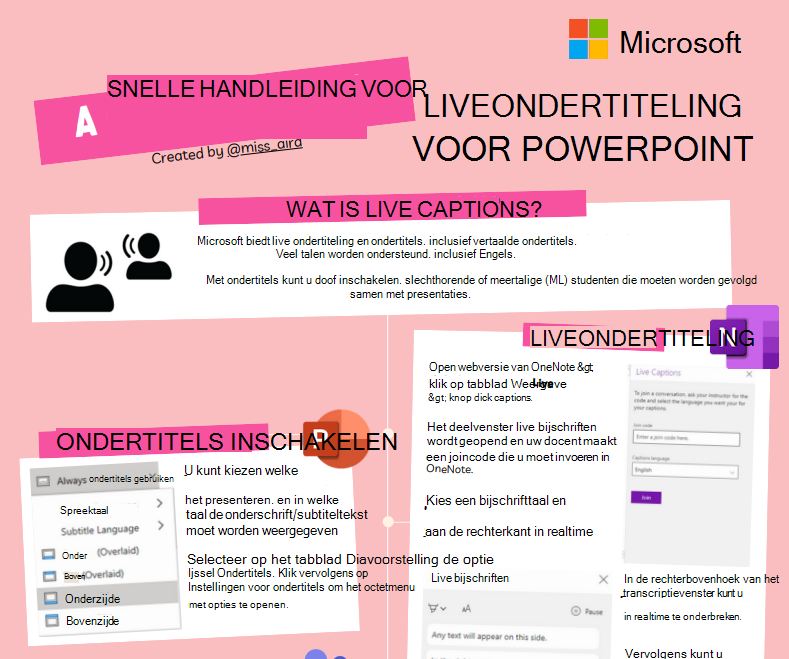
Beknopte handleiding Liveondertitels
Live-bijschriften en ondertitels, met vertaalopties, worden geleverd door Microsoft. Dove, slechthorende of ML-studenten kunnen deze gebruiken om presentaties te begrijpen. Engels en vele andere talen worden ondersteund.
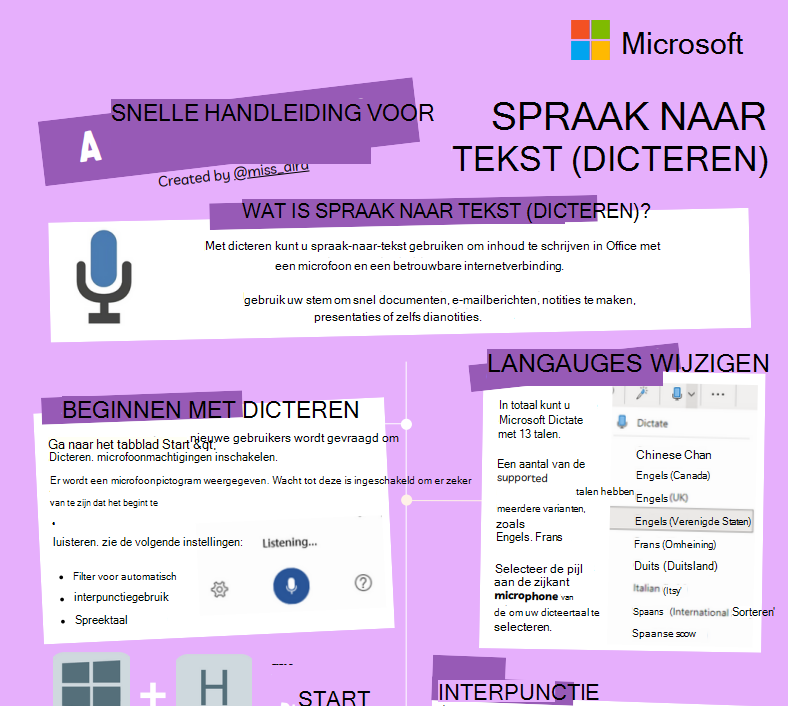
Snelhandleiding Spraak-naar-tekst (dicteren)
Met dicteren kunt u spraak-naar-tekst gebruiken om inhoud in Office te schrijven met behulp van een microfoon en een stabiele internetverbinding. U kunt uw stem gebruiken om eenvoudig documenten, e-mailberichten, notities, presentaties of dianotities te maken.
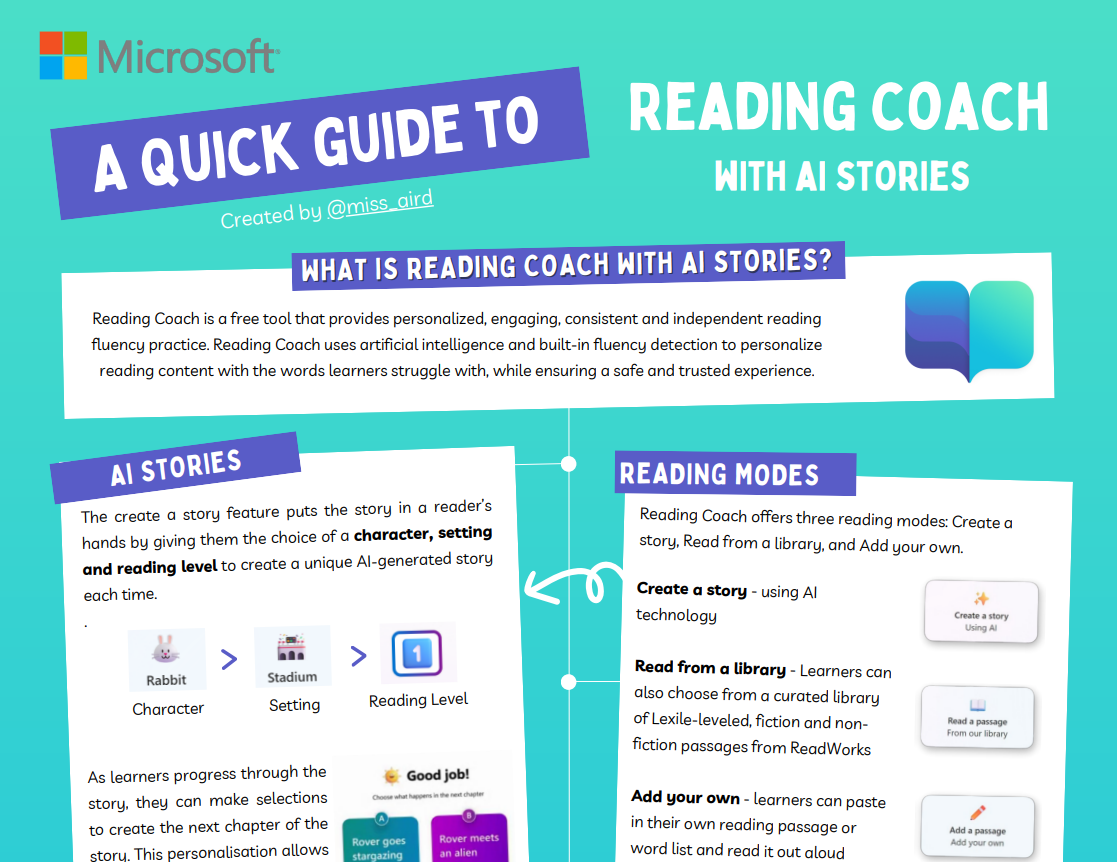
Beknopte handleiding voor AI-leescoach
Leescoach is een gratis hulpprogramma dat gepersonaliseerde, boeiende, consistente en onafhankelijke oefeningen voor vloeiend lezen biedt. Leescoach maakt gebruik van kunstmatige intelligentie en ingebouwde vloeientiedetectie om leesinhoud aan te passen met de woorden waar leerlingen moeite mee hebben, terwijl een veilige en vertrouwde ervaring wordt gegarandeerd.
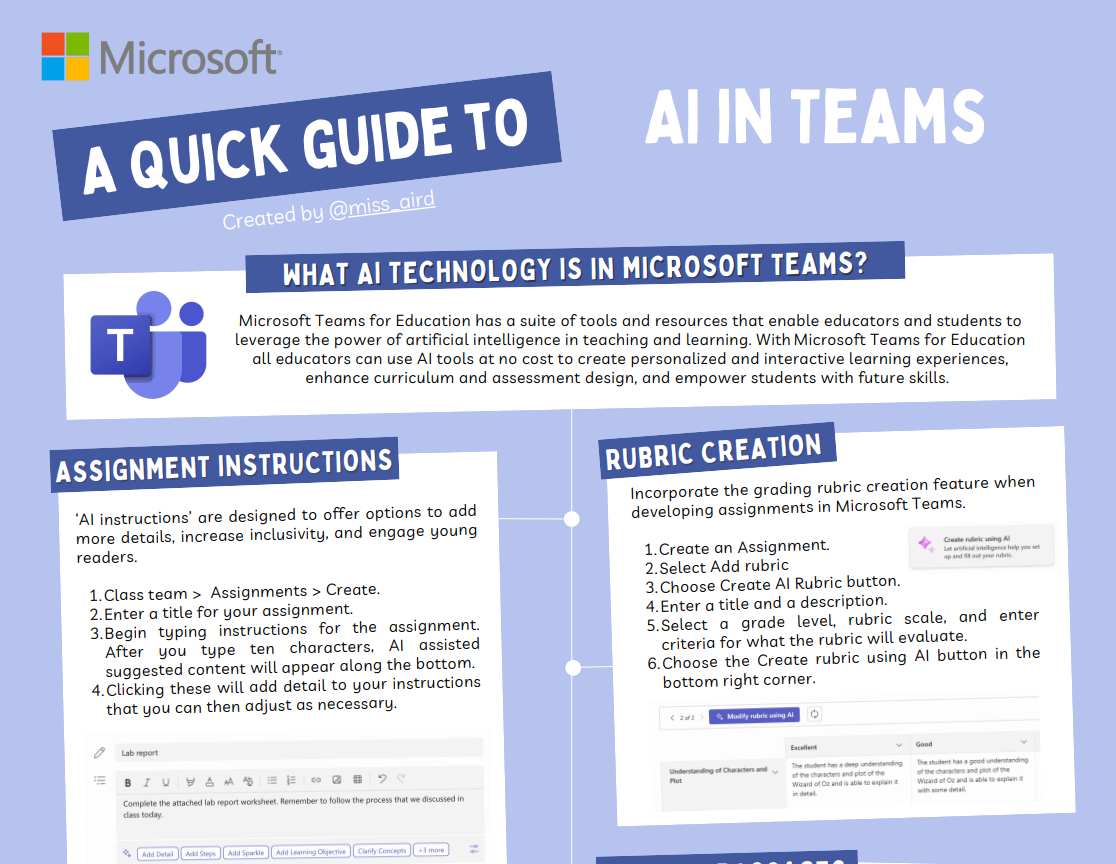
Beknopte handleiding voor AI-functies voor docenten in Teams EDU
Microsoft Teams for Education heeft een suite met hulpmiddelen en bronnen waarmee docenten en studenten de kracht van kunstmatige intelligentie kunnen benutten bij onderwijs en leren. Met Microsoft Teams for Education kunnen alle docenten gratis AI-hulpprogramma's gebruiken om gepersonaliseerde en interactieve leerervaringen te creëren, het ontwerp van het curriculum en de evaluatie te verbeteren en studenten toekomstige vaardigheden bij te brengen.
Khanmigo beknopte handleiding
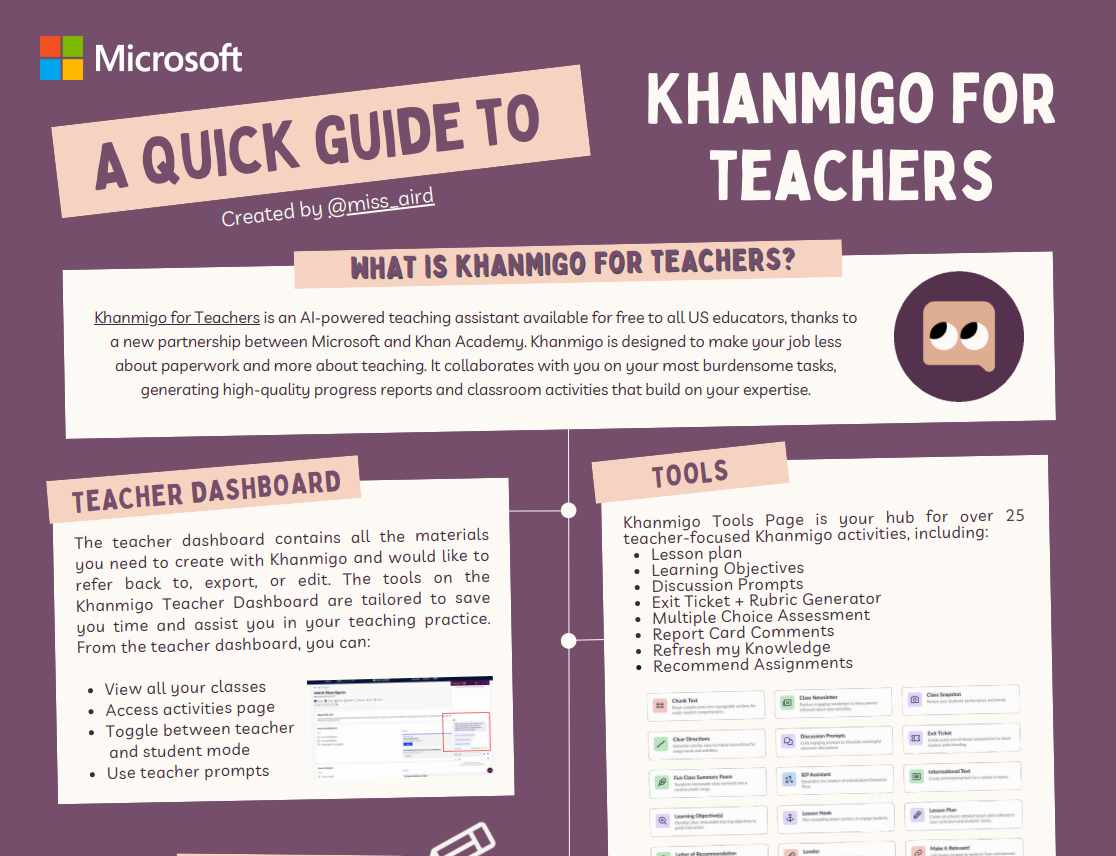
Khanmigo for Teachers is een AI-aangedreven onderwijs assistent gratis beschikbaar voor alle Amerikaanse docenten, dankzij een nieuwe samenwerking tussen Microsoft en Khan Academy. Khanmigo is ontworpen om uw werk minder over papierwerk te laten gaan en meer over lesgeven. Het werkt met u samen aan uw meest belastende taken en genereert voortgangsrapporten van hoge kwaliteit en klassikale activiteiten die voortbouwen op uw expertise.
Beknopte handleiding voor Microsoft Klassewerk
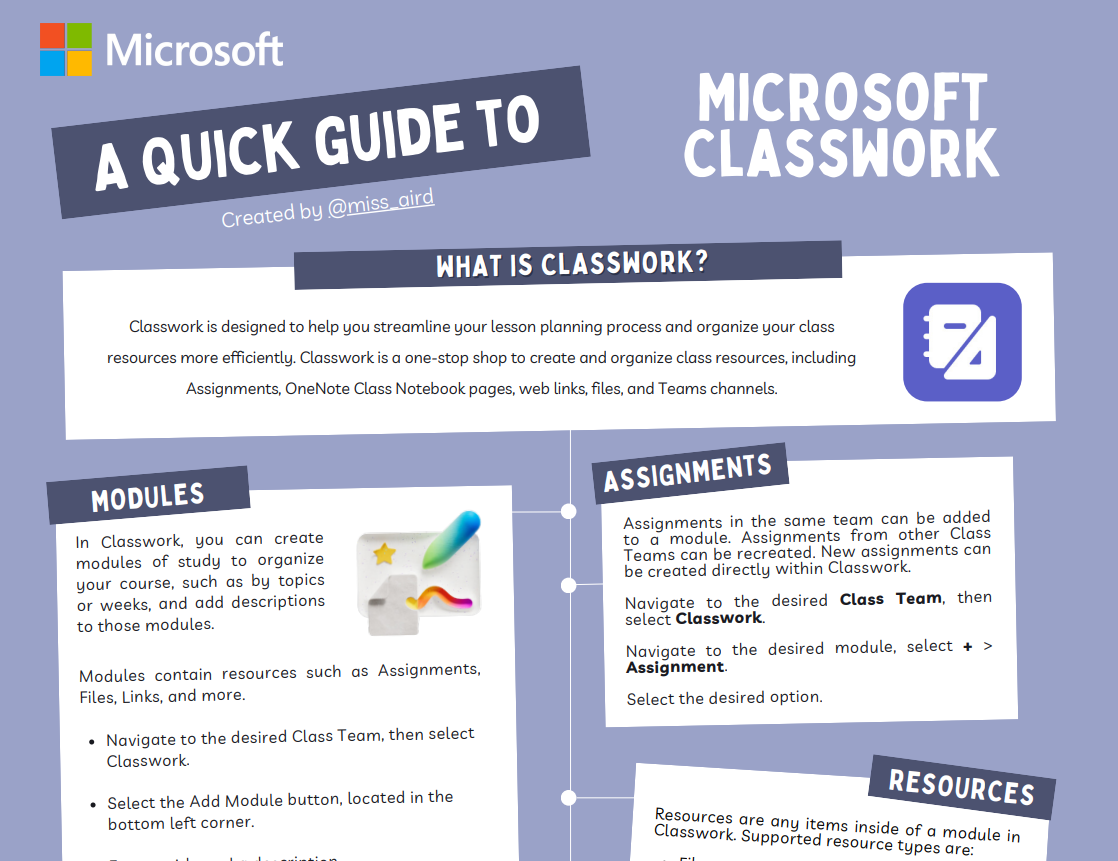
Klassewerk is ontworpen om u te helpen uw lesplanningsproces te stroomlijnen en uw lesbronnen efficiënter te organiseren. Klassewerk is een centrale plek voor het maken en organiseren van lesbronnen, waaronder opdrachten, OneNote Class Notebook-pagina's, webkoppelingen, bestanden en Teams-kanalen.
Microsoft Loop
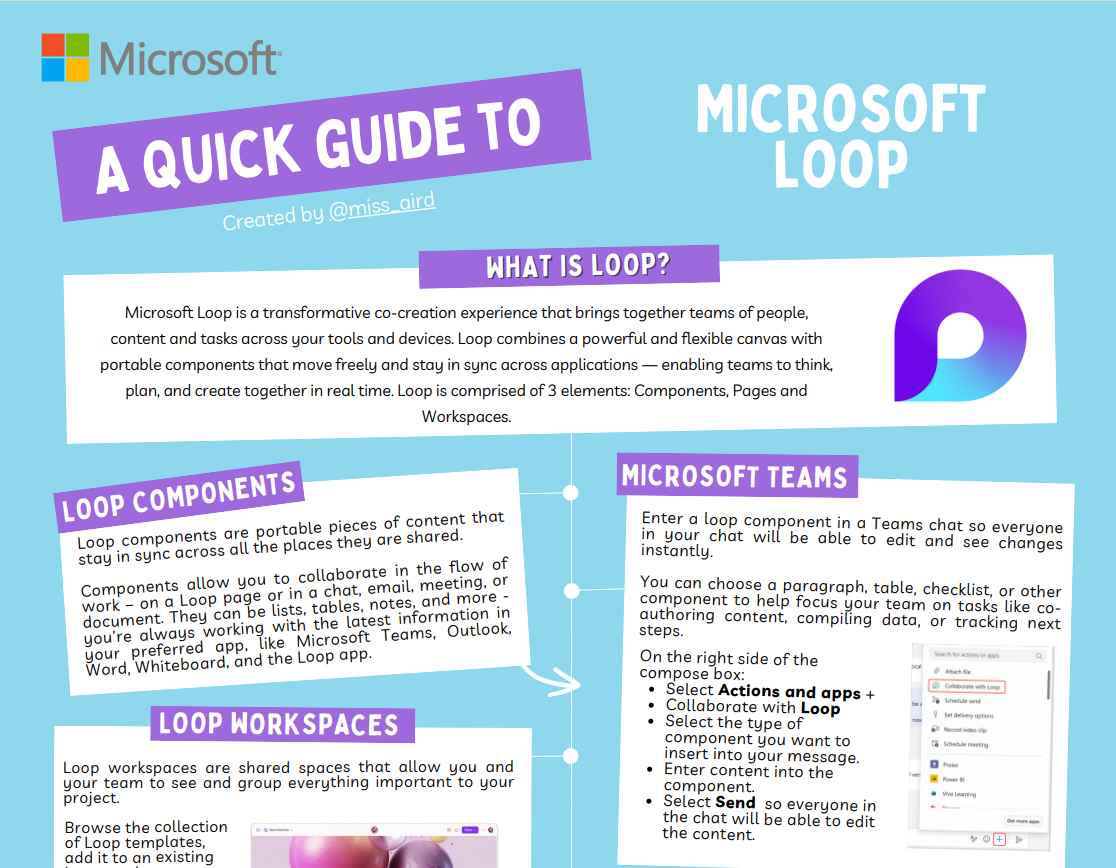
Microsoft Loop is een transformatieve cocreatie-ervaring die teams van mensen, inhoud en taken samenbrengt in uw hulpprogramma's en apparaten. Loop combineert een krachtig en flexibel canvas met draagbare componenten die vrij bewegen en gesynchroniseerd blijven tussen toepassingen, zodat teams in realtime samen kunnen denken, plannen en creëren. Loop bestaat uit 3 elementen: Componenten, Pagina's en Werkruimten.
Microsoft Forms
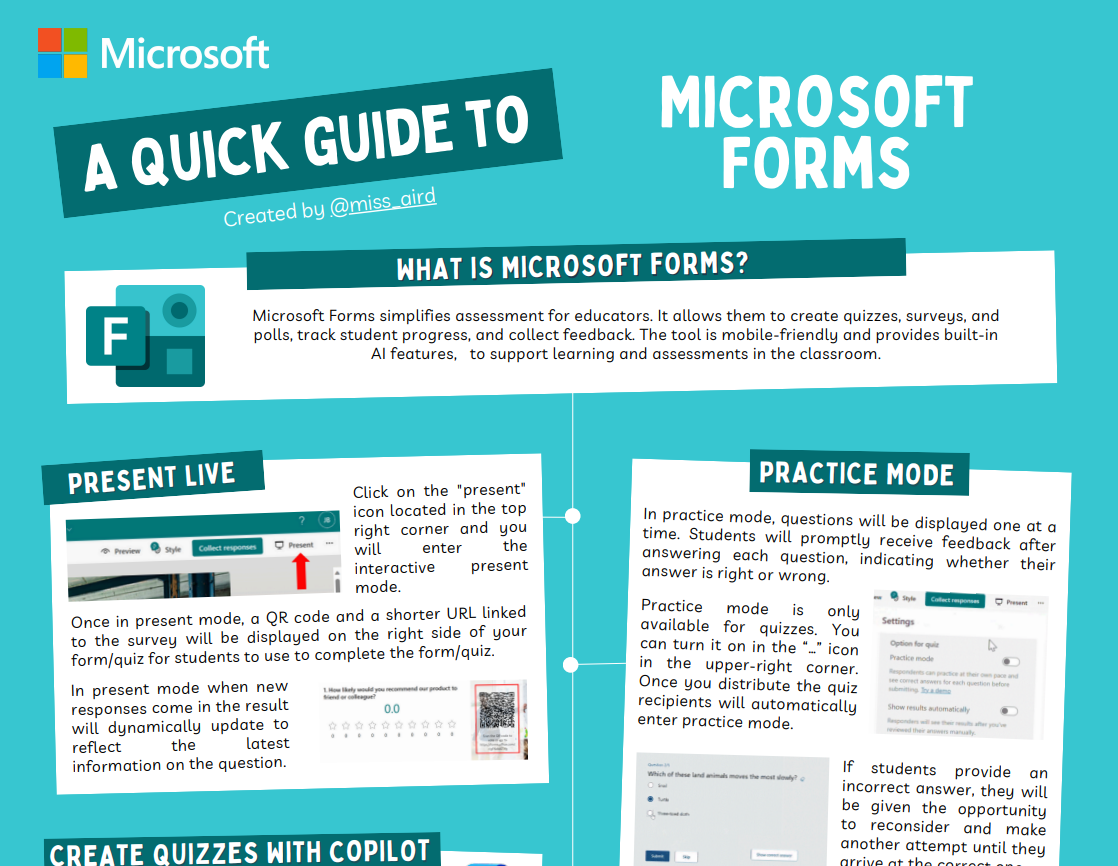
Microsoft Forms vereenvoudigt de evaluatie voor docenten. Hiermee kunnen ze toetsen, enquêtes en peilingen maken, de voortgang van studenten bijhouden en feedback verzamelen. Het hulpprogramma is mobielvriendelijk en biedt ingebouwde AI-functies ter ondersteuning van leren en beoordelingen in de klas.
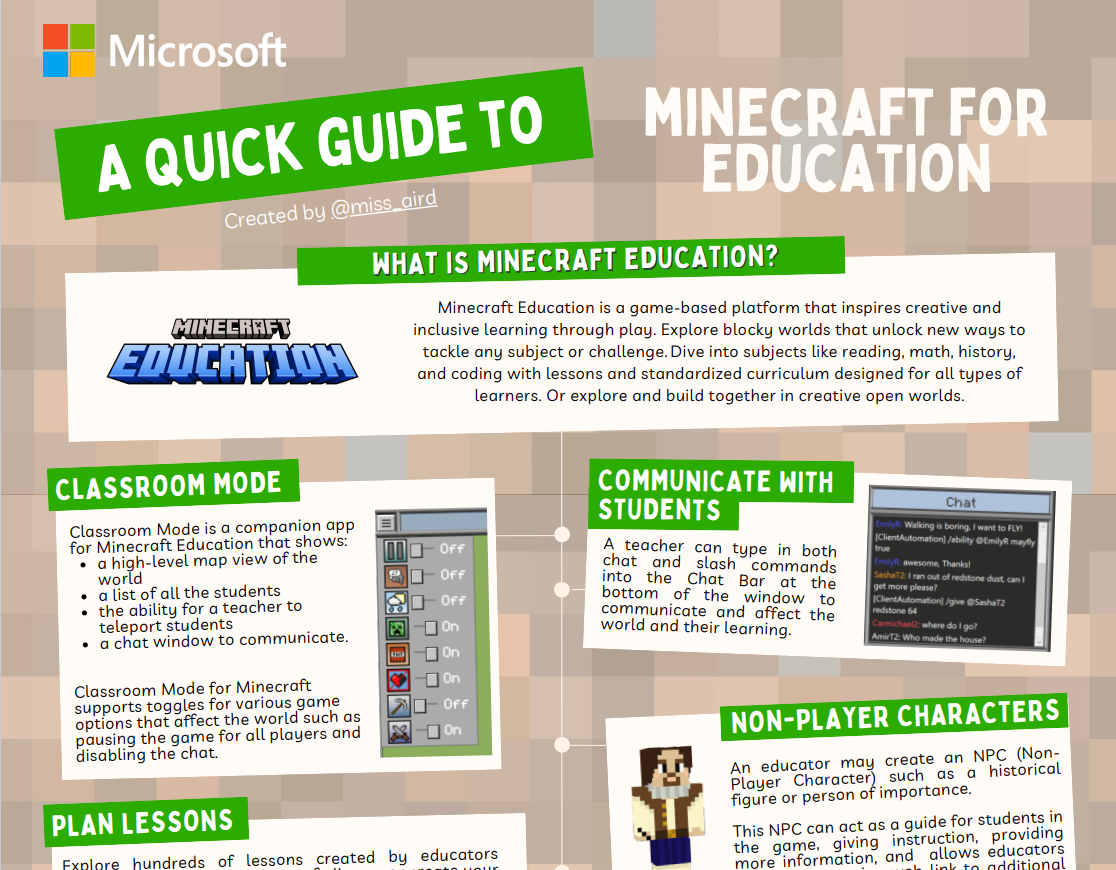
Minecraft voor onderwijs
Minecraft Education is een gamegebaseerd platform dat inspirerend creatief en inclusief leren door te spelen. Verken blokkerige werelden die nieuwe manieren ontgrendelen om elk onderwerp of elke uitdaging aan te pakken. Duik in onderwerpen als lezen, wiskunde, geschiedenis en programmeren met lessen en een gestandaardiseerd curriculum dat is ontworpen voor alle soorten leerlingen. Of verken en bouw samen in creatieve open werelden.
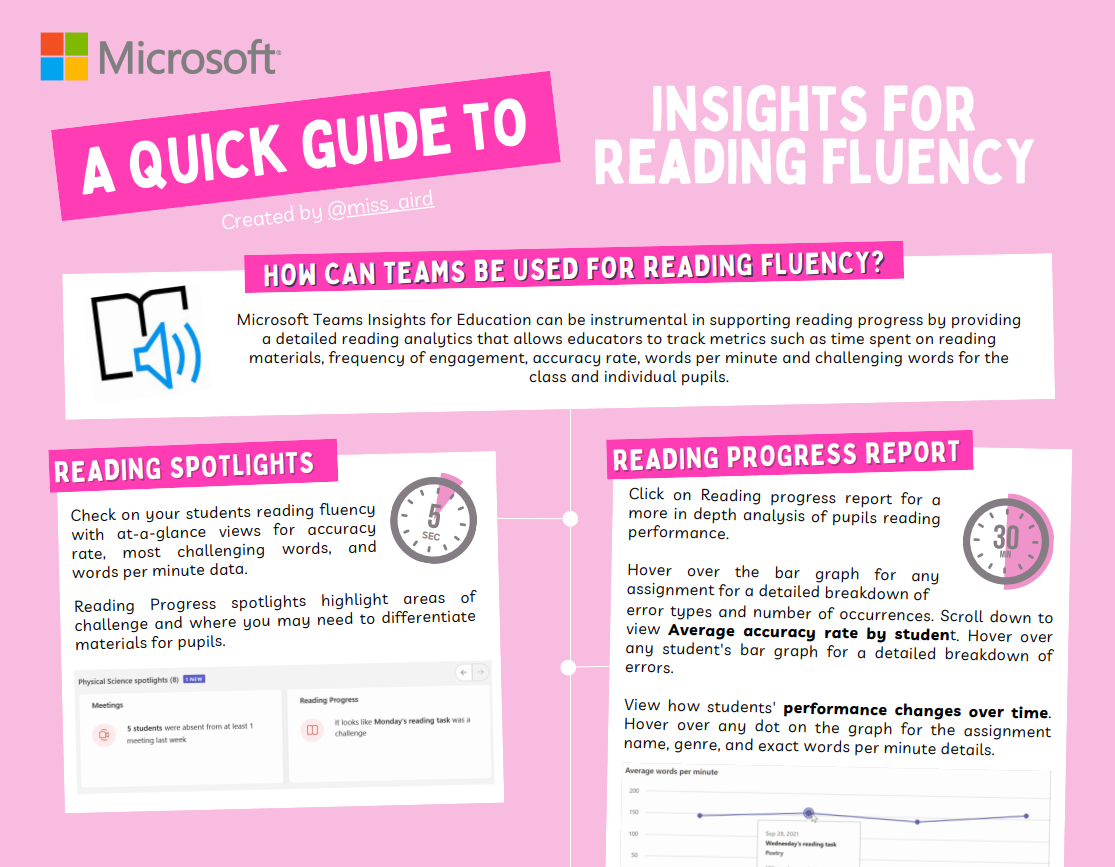
Inzichten voor vloeiend lezen
Microsoft Teams Insights for Education kan een belangrijke rol spelen bij het ondersteunen van leesvoortgang door gedetailleerde leesanalyses te bieden waarmee docenten statistieken kunnen bijhouden, zoals de tijd die is besteed aan leesmateriaal, de frequentie van betrokkenheid, nauwkeurigheid, woorden per minuut en uitdagende woorden voor de klas en individuele leerlingen.
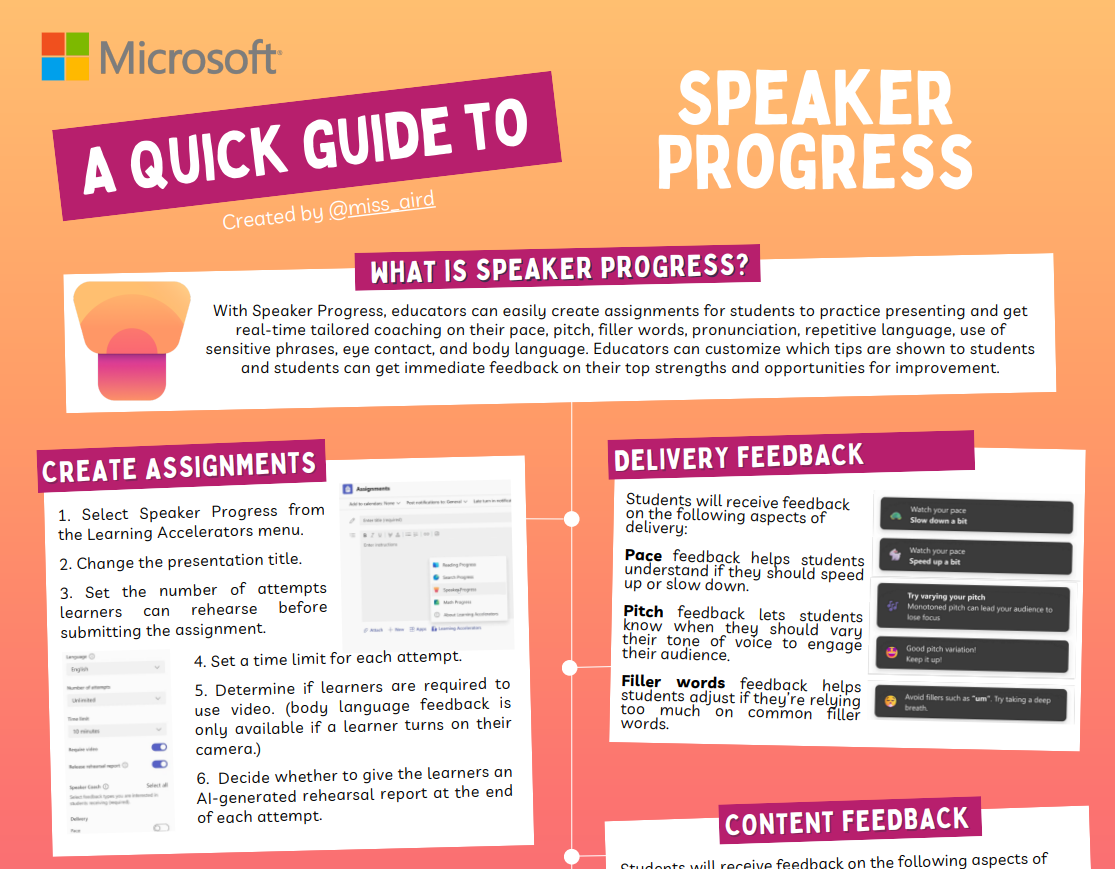
Sprekervoortgang
Met Sprekervoortgang kunnen docenten eenvoudig opdrachten maken voor studenten om te oefenen met presenteren en real-time coaching op maat te krijgen over hun tempo, toonhoogte, opvulwoorden, uitspraak, repetitieve taal, gebruik van gevoelige zinnen, oogcontact en lichaamstaal. Docenten kunnen aanpassen welke tips aan studenten worden getoond en studenten kunnen direct feedback krijgen over hun sterkste punten en mogelijkheden voor verbetering.
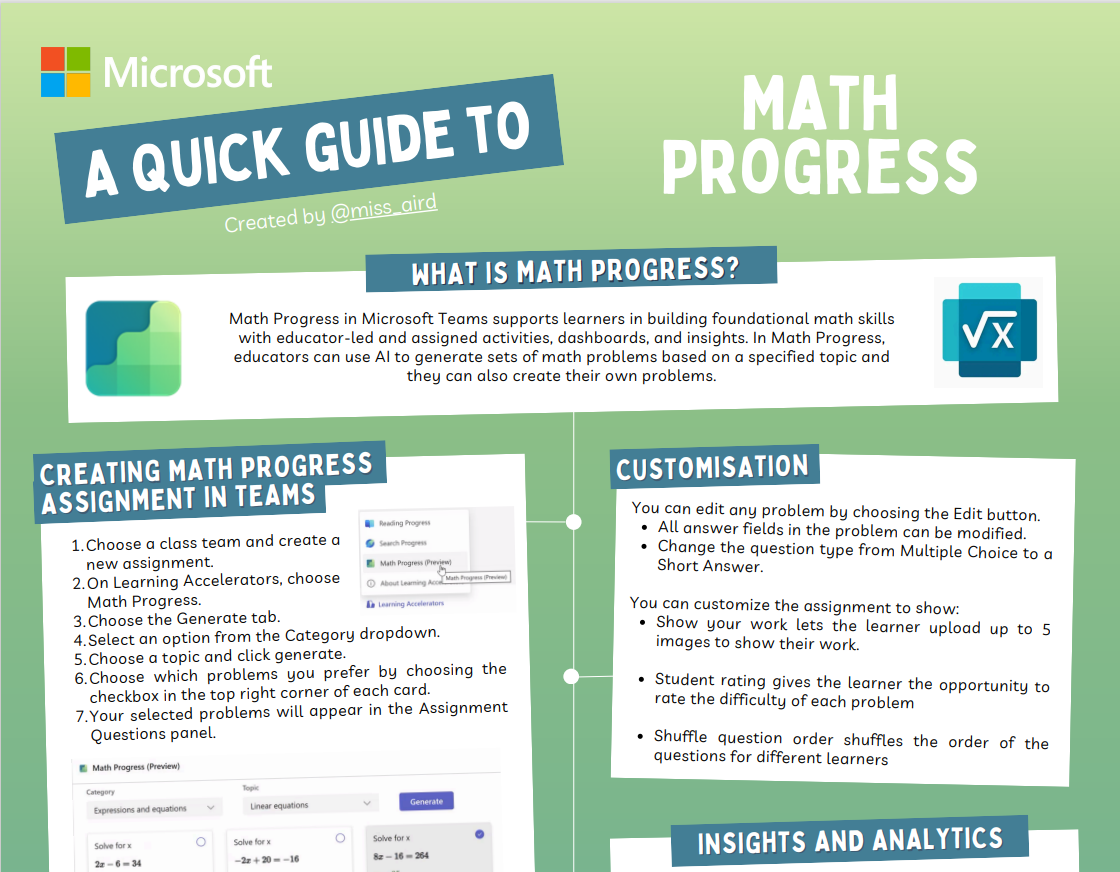
Wiskundevoortgang
Wiskundevoortgang in Microsoft Teams ondersteunt leerlingen bij het ontwikkelen van fundamentele wiskundige vaardigheden met door docenten geleide en toegewezen activiteiten, dashboards en inzichten. In Wiskundevoortgang kunnen docenten AI gebruiken om sets met wiskundige problemen te genereren op basis van een specifiek onderwerp en ze kunnen ook hun eigen problemen maken.
Digitale hulpmiddelen voor dyslexie
Microsoft Teams for Education biedt talloze mogelijkheden voor studenten met leerproblemen om hun leerproces te verbeteren. Leerlingen met dyslexie kunnen profiteren van digitale hulpmiddelen zoals Insluitende lezer, Dicteren, Editor, Beeldwoordenboek en de To Do-app. In deze eenvoudige handleiding Aan de slag leert u hoe u deze hulpmiddelen kunt gebruiken om uw onderwijs naar een hoger niveau te tillen.