Vergader virtueel voor presentaties, samenwerken in kleine groepjes en één-op-één-sessies.
Een vergadering inplannen
Gebruik vergaderingen in Teams om virtuele presentaties en discussies voor je hele klas te plannen.
- Ga naar Teams
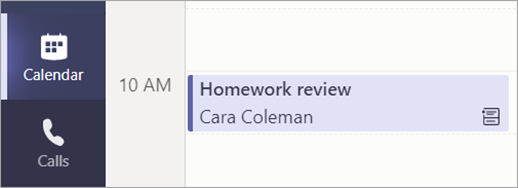
 >Calendar
 .
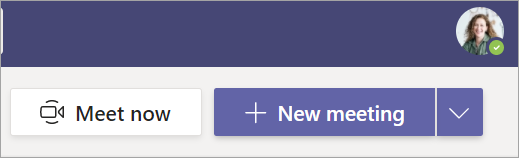
. - Selecteer + Nieuwe vergadering.
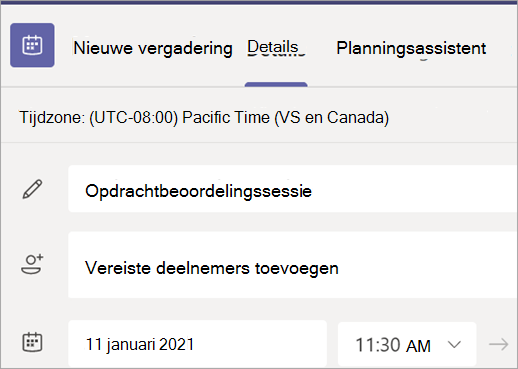
- Geef uw vergadering een titel. Kies een datum en tijd. Voeg eventueel aanvullende informatie toe.
Opmerking
Als u een terugkerende vergadering wilt maken, selecteert u de vervolgkeuzelijst Niet herhalen en kiest u of u wilt dat de vergadering dagelijks, wekelijks, maandelijks of jaarlijks wordt herhaald, of voer een frequentie in.
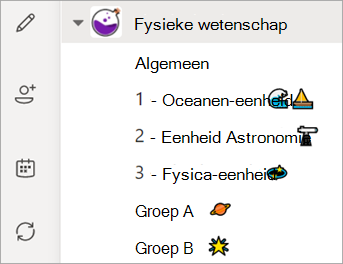
- Typ namen van afzonderlijke deelnemers of selecteer Kanaal toevoegen om een klasteamkanaal te selecteren waarin u wilt vergaderen.
Opmerking
Wanneer u een kanaal toevoegt, kunnen alle leden van dat kanaal deelnemen aan de vergadering. Bovendien worden alle gedeelde resources en opnames die worden uitgevoerd tijdens de vergadering, opgeslagen in het kanaal.
- Neem even de tijd om de details van uw vergadering te bekijken. Selecteer vervolgens
 . Hiermee voegt u de vergadering toe aan uw agenda en aan de agenda's van uw leerlingen/studenten.
Deelnemen aan een vergadering
- Ga naar Teams>Calendar.
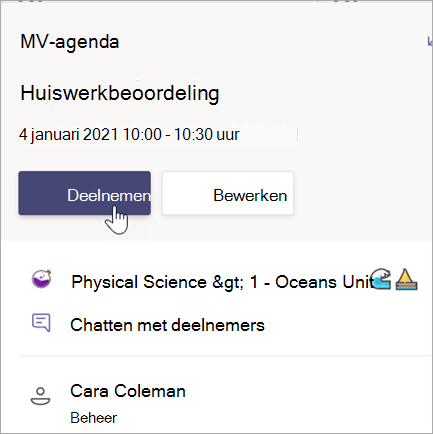
- Selecteer Deelnemen aan de vergadering>.
- Pas je camera aan
 pictogram en microfoon
  .
. - Wanneer u klaar bent om de klas te starten, selecteert u Nu deelnemen.