Communiceer met uw klas met behulp van Microsoft Teams for Education! Klasverbindingen kunnen nu veel verder gaan dan de muren van een klaslokaal met vergaderingen, chats en kanaalposts in klasteams.
Organiseer virtuele klasvergaderingen om lesplannen door te nemen en zinvolle klasdiscussies te hosten. Meer informatie over het implementeren van aparte vergaderruimten in uw klasvergaderingen om gesprekken en projecten in kleine groepen te vergemakkelijken.
Stuur directe berichten naar leerlingen/studenten en docenten om vragen of opmerkingen over huidige lessen, aanstaande opdrachten en de voortgang van leerlingen in de klas door te nemen. Zorg voor de veiligheid van leerlingen/studenten door instellingen voor gecontroleerd chatten te implementeren.
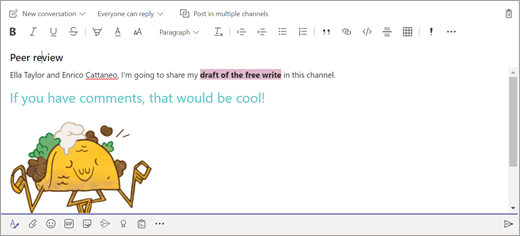
Gebruik het kanaal van uw klasteam om berichten te maken met discussieonderwerpen, vragen en andere interessante informatie die nuttig kan zijn voor uw klasteam.
Berichten sturen aan uw klas
- Als u een bericht voor de hele klas wilt maken, selecteert u de knop Teams
 en navigeert u vervolgens naar een klasteam en een kanaal.
 - Selecteer Posten.
- Voer het bericht in het opstelvak in en selecteer
 .
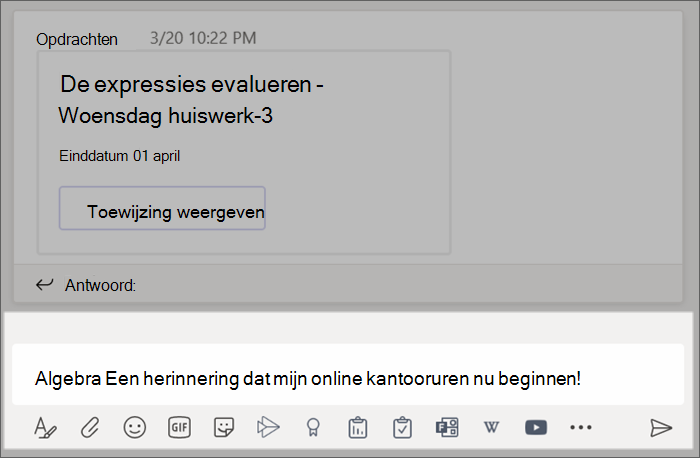
. - Gebruik @ en de naam van uw klas om iedereen van uw bericht op de hoogte te stellen. Voorbeeld:@Algebra.
Een gesprek starten met een leerling/student of een groep leerlingen/studenten
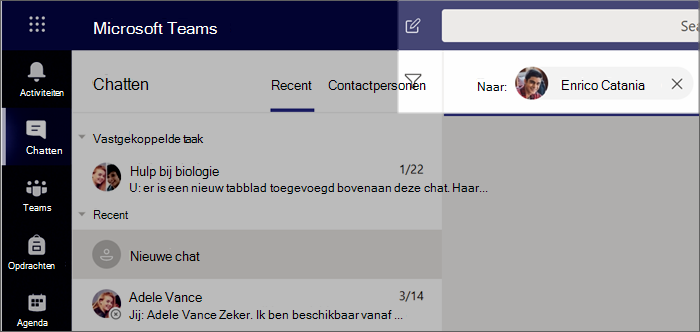
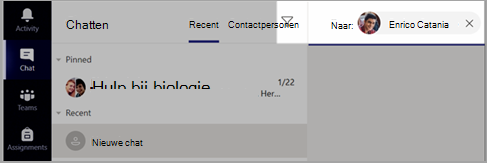
- Selecteer bovenaan de app Nieuwe chat
 .
. - Typ in het veld Aan de naam van de leerling(en)/student(en) die u het bericht wilt sturen.
- Typ uw bericht in het opstelvak en selecteer Verzenden.
Reageren op een gesprek
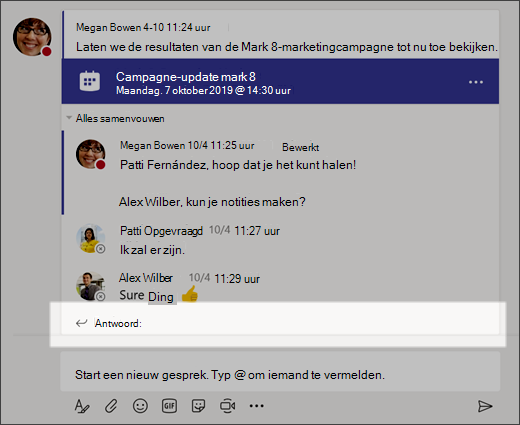
Posts in kanalen worden op dezelfde manier besproken als posts in sociale media. Stel uw antwoord op onder het oorspronkelijke bericht om alle berichten in een gesprek bij elkaar te houden.
- Zoek de gespreksthread waarop u wilt antwoorden.
- Selecteer Beantwoorden, voeg uw bericht toe en selecteer .
Aankondigingen
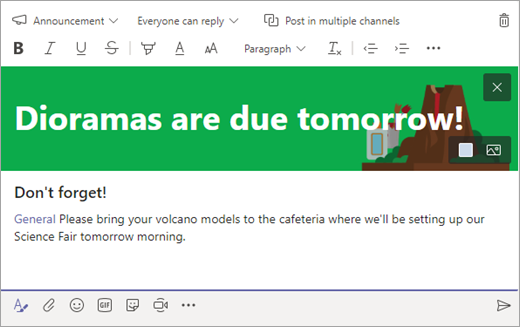
Gebruik Aankondigingen om de aandacht van leerlingen/studenten te vestigen op belangrijke berichten.
- Selecteer Notatie opmaken
 om het Compose vak uit te vouwen.
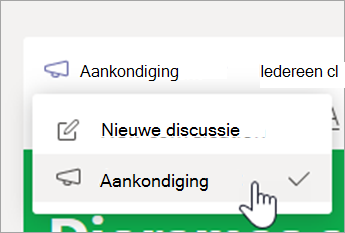
 - Kies Aankondiging en Een achtergrondkleur selecteren om een belangrijk bericht aan te passen.
Leuk de post bijvoorbeeld met stickers op
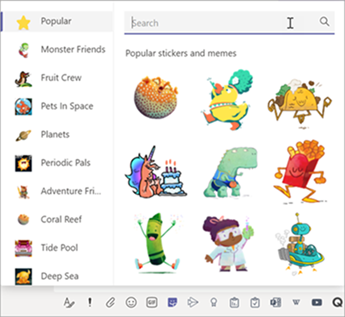
- Selecteer de
 onder het opstelvak om te kiezen uit een reeks aangepaste Microsoft Education-stickers!
 - Selecteer de Emoji-knop
 voor smiley's en de knop Giphy
 voor geanimeerde GIF's.
Een virtuele vergadering voor uw klas plannen
Gebruik vergaderingen in Teams om virtuele presentaties en discussies voor je hele klas te plannen.
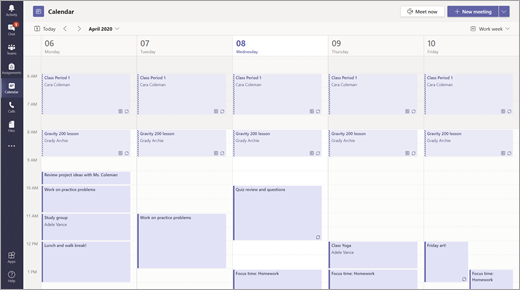
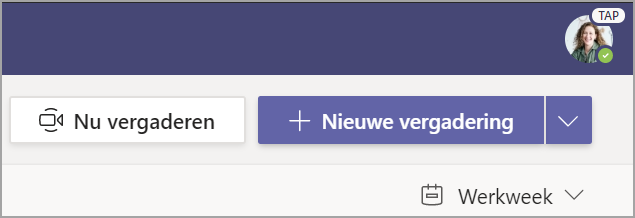
- Selecteer de knop Teams en vervolgens de knop Vergaderingen in de Calendar

- Selecteer + Nieuwe vergadering.
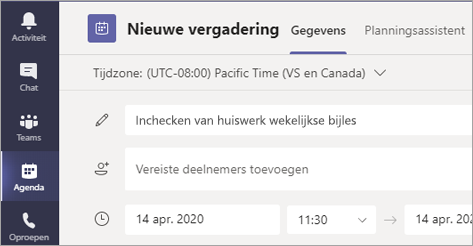
- Geef de nieuwe vergadering een titel. Bepaal een datum en tijd en voeg eventuele aanvullende gegevens toe.
Tip
U kunt een vergadering zo instellen dat deze dagelijks, wekelijks, maandelijks, jaarlijks of met een aangepaste frequentie wordt herhaald.
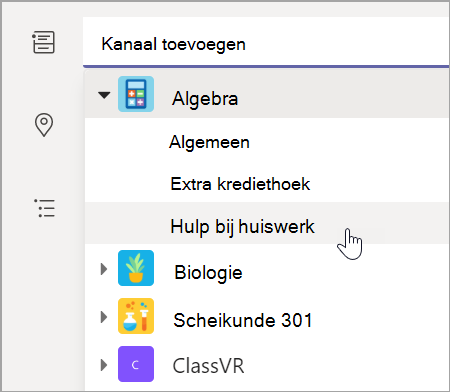
- Selecteer Kanaal toevoegen om een lijst met uw klassenteams en hun kanalen te zien, en kies vervolgens een kanaal om elkaar te ontmoeten.
Opmerking
Wanneer u een kanaal in een klas team selecteert om een vergadering te hosten, kunnen alle leerlingen/studenten met toegang tot het kanaal deelnemen aan de vergadering. Bovendien worden alle gedeelde resources en opnames die worden uitgevoerd tijdens de vergadering, opgeslagen in het kanaal.
- Neem even de tijd om de details van uw vergadering te bekijken. Selecteer Verzenden wanneer u klaar bent. Hiermee voegt u de vergadering toe aan uw agenda en aan de agenda's van uw leerlingen/studenten.
Overleg met uw leerlingen/studenten middels video- of audiogesprekken
Gebruik video- of audiochats in Teams om individuele leerlingen of groepen te ontmoeten.
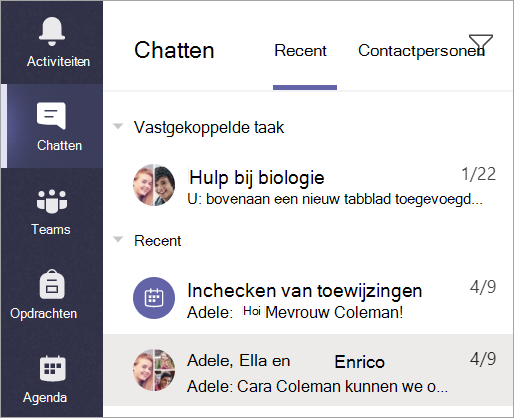
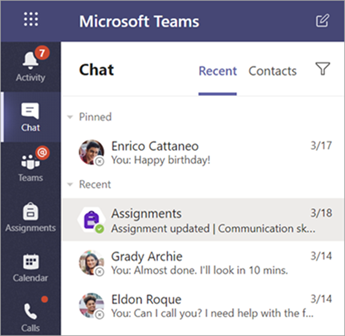
- Selecteer Chat op de app-balk.
- Selecteer de. Typ in het vak Aan een of meer namen van leerlingen/studenten. Als u leerlingen/studenten wilt groeperen, selecteert u de vervolgkeuzepijl en voert u een groepsnaam in.
- Stuur een begroetingsbericht om het gesprek te beginnen!
- Selecteer Videogesprek,
 om te vergaderen via video- of audiogesprek,
  als u liever alleen audio gebruikt.
U kunt ook live studenten ontmoeten in een bestaande chat.
- Selecteer Chat in de app-balk en kies vervolgens de chatsessie waarmee u wilt vergaderen.
- Selecteer Videogesprek, of Audiogesprek, om een vergadering te starten met een leerling/student of een groep leerlingen/studenten.
Tip
Als u een vergadering vooraf wilt plannen, selecteert u Calendar>+ Nieuwe vergadering.
Opmerking
Krijg diepgaande begeleiding bij het ontmoeten van leerlingen/studenten en het handhaven van de veiligheid.
Deelnemen aan een vergadering en deze beheren
Neem deel aan een vergadering die u heeft gepland of waarvoor iemand anders u heeft uitgenodigd.
- Selecteer de en navigeer naar de vergadering waaraan u wilt deelnemen.
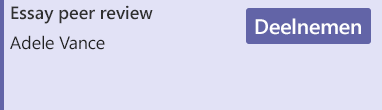
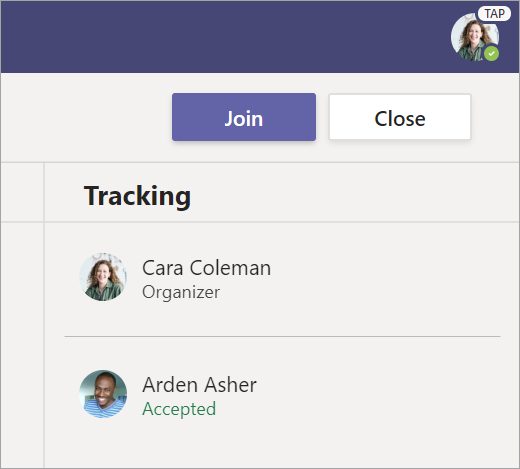
- Open de vergadering en selecteer deelnemen.
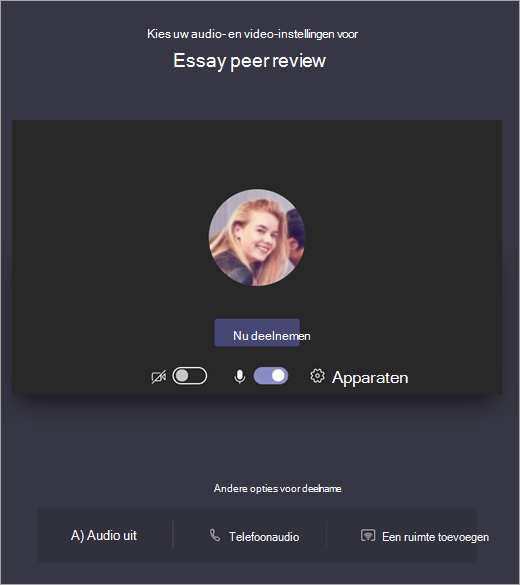
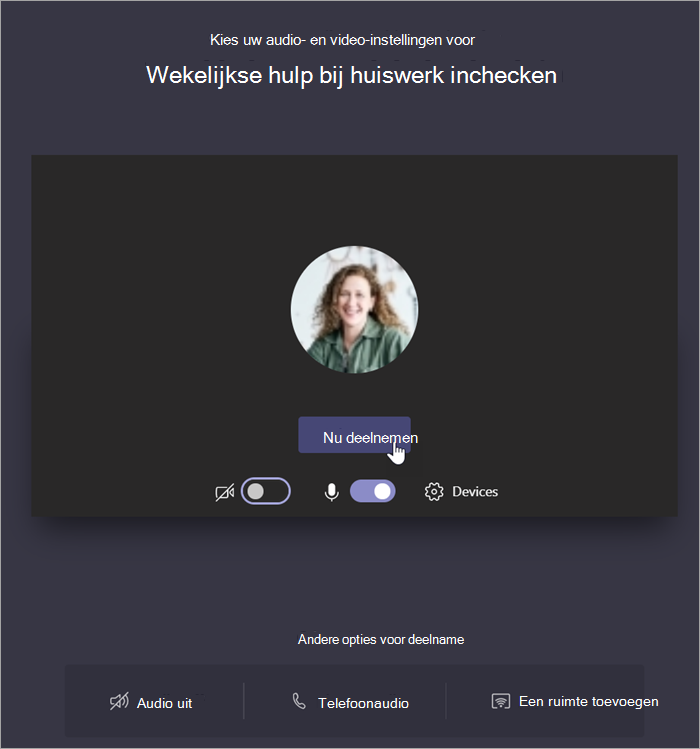
- Controleer nogmaals uw audio- en video-invoer, zet de camera aan en schakel het geluid van uw microfoon in om te worden gehoord. Selecteer vervolgens Nu deelnemen om aan de vergadering deel te nemen.


 van de vergadering.