Gebruik toegankelijkheidshulpmiddelen in Teams om belemmeringen voor klasvergaderingen weg te nemen en prioriteit te geven aan inclusie.
Neem deel aan vergaderingen met een schermlezer
- Druk op Ctrl+4 om de
 te openen.
 - Druk herhaaldelijk op de Tab-toets totdat u de gewenste vergadering hebt gevonden en druk op Enter. Hiermee open je de weergavedetails van de vergadering.
- Druk nogmaals op de Tab-toets totdat u 'Deelnemen aan vergadering' hoort en druk op Enter.
- Als u geen wijzigingen hoeft aan te brengen in de
 of audio
  , drukt u op Enter.
 - Als u de video en audio wilt wijzigen voordat u deelneemt, drukt u op de Tab-toets totdat u 'Video inschakelen' of 'Microfoon inschakelen' hoort. Druk vervolgens op de spatiebalk om de optie in of uit te schakelen.
- Wanneer u klaar bent, kunt u deelnemen aan de vergadering door op Shift+Tab te drukken tot u 'Deelnemen aan de vergadering' hoort. Druk vervolgens op de spatiebalk.
Opmerking
Krijg meer informatie over het gebruik een schermlezer voor onderwijs op afstand met Teams.
Liveondertiteling inschakelen
Ondertiteling zet de klasdiscussie om in tekst die in realtime op het scherm wordt weergegeven en laat je weet wie er praat.
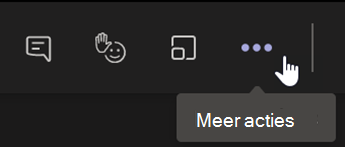
- Selecteer Meer acties
 .
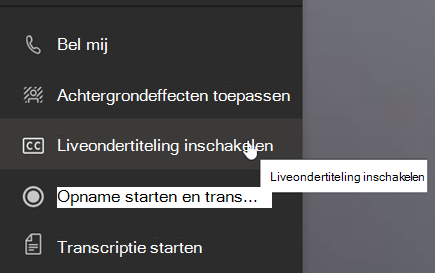
. - Selecteer Liveondertiteling inschakelen.
- Als u wilt stoppen, kiest u Meer acties en selecteert u Liveondertitels uitschakelen.
Tip
Zorg ervoor dat iedereen duidelijk en langzaam praat, zodat de ondertiteling nauwkeuriger is.
Uw hand opsteken en livereacties
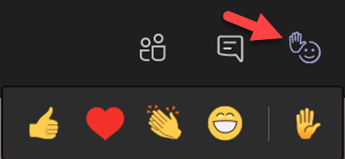
Met opties voor virtueel hand opsteken en de reactie-emoji kunnen jij en je studenten non-verbale signalen geven.
1. okt. Klik op Hand opsteken de bedieningselementen voor de vergadering op om aan te geven dat u een vraag of opmerking hebt.
2. okt. Kies een emoji om een gevoel of reactie over te brengen.
Vervaag je achtergrond
Een vervaagde achtergrond richt de aandacht op de spreker en wat ze zeggen.
- Selecteer Meer acties op de besturingselementen voor vergaderingen.
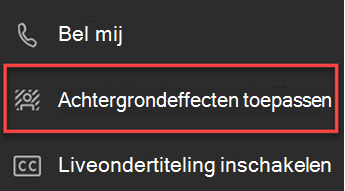
- Kies Achtergrondeffecten toepassen
 .
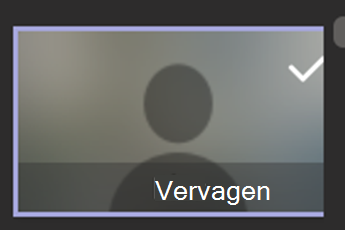
. - Kies Vervagen, vervolgens Voorbeeld en klik op Video inschakelen en toepassen.
Opmerking
Als je de achtergrond vóór de les wilt vervagen, neem je deel aan de vergadering. Schakel vervolgens de camera in op het pre-joinscherm. Selecteer Achtergrondfilters>Vervagen.
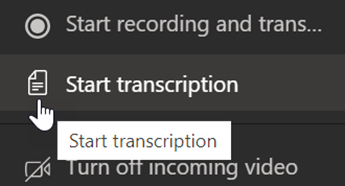
Een transcript maken
Schakel transcriptie in om met studenten te delen.
- Kies Meer acties in de besturingselementen voor de vergadering .
- Selecteer Transcriptie starten.
- Wanneer u klaar bent, kiest u Meer acties en selecteert u vervolgens Transcriptie stoppen. Het transcript van de vergadering wordt opgeslagen in SharePoint.