
Taken toewijzen
U kunt taken toewijzen aan elk lid van een gedeelde lijst, inclusief uzelf.
| Als u een taak binnen een gedeelde lijst wilt toewijzen, opent u de detailweergave van de taak en selecteert u Toewijzen aan. Selecteer vervolgens het lid van de gedeelde lijst waaraan u de taak wilt toewijzen. In To Do in Windows kunt u taken toewijzen terwijl u deze maakt. Typ @ in het invoerveld voor de taak en typ vervolgens de naam van een lijstlid om aan die persoon de taak toe te wijzen die u toevoegt. Opmerking: als u taken die aan iemand anders zijn toegewezen, van de ene lijst naar de andere verplaatst, worden toewijzingen verwijderd. U moet de taken die u naar een andere lijst verplaatst, opnieuw toewijzen. |
|---|
Toegewezen aan uw slimme lijst
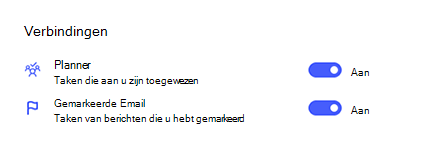
Als u al uw taaktoewijzingen wilt weergeven, selecteert u de lijst Toegewezen aan u . Elke taak die aan u is toegewezen, wordt hier automatisch weergegeven, samen met opdrachten van andere verbonden apps, zoals Planner.
| U kunt uw Planner-verbinding inschakelen in uw To Do-instellingen. |
|
|---|---|
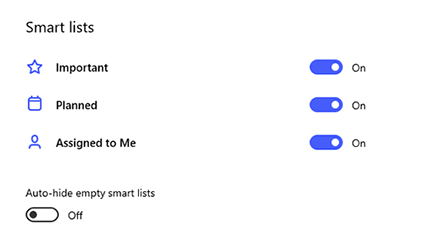
| De lijst Toegewezen aan u wordt automatisch weergegeven. Als je deze functie wilt uitschakelen, open jeSlimme lijsten met Takeninstellingen> en schakel je de wisselknop Toegewezen aan jou uit. |
|