
Taken van de ene lijst naar de andere verplaatsen
Taken verplaatsen naar een andere lijst in Windows:
- Zorg ervoor dat contextmenu's zijn ingeschakeld in Instellingen.
- Shift-klik om de gewenste taken te selecteren.
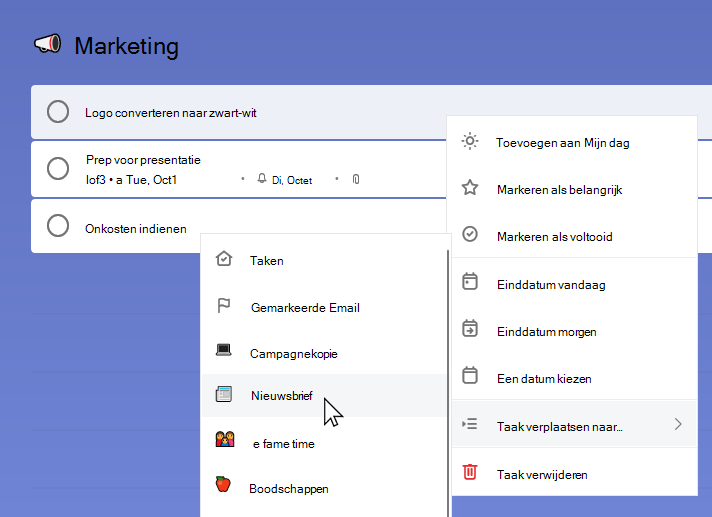
- Klik met de rechtermuisknop om het contextmenu te openen en selecteer Taken verplaatsen naar.
- Kies de lijst waarnaar u taken wilt verplaatsen.
Druk in Android lang op een taak om de bewerkingsmodus te activeren. U kunt meerdere taken selecteren door erop te tikken of door op de drie puntjes rechtsboven te tikken voor toegang tot de optie Alles selecteren. Door op de drie puntjes in de rechterbovenhoek te tikken, hebt u ook de optie om de geselecteerde taken te verplaatsen . Nadat u Verplaatsen hebt geselecteerd, kunt u de lijst selecteren waarnaar de taken worden verplaatst.
In iOS tikt u op de drie puntjes in de rechterbovenhoek om Lijstopties te openen. Tik op Bewerken, selecteer de gewenste taken en tik op Verplaatsen. U hebt de mogelijkheid om de lijst te selecteren waarnaar de taken worden verplaatst.
De positie van een taak in een lijst wijzigen
Als u de taak in een lijst wilt verplaatsen, kunt u de taak slepen en neerzetten. Selecteer de taak en houd deze vast terwijl u deze naar de nieuwe positie in de lijst sleept. Laat het vervolgens los om het op zijn plaats te zetten.
U kunt de positie van een taak niet wijzigen wanneer sorteren is toegepast. Als u de positie van een taak wilt wijzigen, verwijdert u de huidige sorteerkeuze en verplaatst u de taak handmatig in de lijst.