
De mogelijkheid om met slechts één klik te publiceren naar meerdere distributie-eindpunten is een krachtige functie in Viva Amplify waarmee makers van inhoud veel tijd en moeite kunnen besparen. Met deze mogelijkheid kunt u inhoud naar verschillende kanalen tegelijk distribueren, zoals Outlook, SharePoint en Teams. Dit artikel bevat richtlijnen voor de voorbereiding voor publicatie nadat de inhoud is gemaakt, bekeken en aangepast in de desbetreffende kanaaleditors. Daarnaast wordt in dit artikel beschreven hoe u eventuele publicatiefouten kunt oplossen Door deze richtlijnen te volgen, kunt u ervoor zorgen dat uw inhoud effectief en efficiënt wordt gedistribueerd via meerdere kanalen.
Eerst moet je je hoofdconcept maken.
Doelgroepen toevoegen voor elk distributiekanaal
Een doelgroep toevoegen in Outlook
Selecteer in de voorbeeldweergave of aangepaste weergave voor Outlook het pictogram Doelgroep toevoegen om het deelvenster Doelgroep selecteren te openen.
U kunt afzonderlijke e-mailadressen of distributielijsten toevoegen. De publicatie wordt als één e-mailbericht verzonden naar alle geadresseerden op de regels Aan, CC en BCC .
Opmerking
- Het veld Aan moet ten minste één e-mailadres bevatten om het e-mailbericht te kunnen verzenden.
- Er kunnen maximaal 200 e-mailadressen of groepen worden ingevoerd.
- Als u het e-mailbericht alleen als BCC verzendt, kan de geadresseerde van de e-mail de andere geadresseerden naar wie het e-mailbericht is verzonden niet zien.
Een lijst met e-mailberichten importeren
Om tijd te besparen, kunt u een lijst met e-mailadressen importeren.
- Selecteer Importeren uit bestand.
- Kies of u de e-mailadressen in het bestand op de regel Aan, CC of BCC wilt hebben en selecteer Importeren.
- Kies in de SharePoint-bestandenkiezer het document dat u wilt importeren en kies vervolgens Selecteren. U kunt een bestand selecteren op een SharePoint-site, in OneDrive, via een koppeling of geüpload.
- Nadat u het bestand hebt geselecteerd, kiest u Importeren.
- De e-mailadressen uit het bestand worden weergegeven in het veld Aan, CC of BCC, afhankelijk van uw selectie. Als u ongeldige e-mailadressen hebt ingevoerd, worden deze in rood weergegeven.
- Als u de e-mailadressen wilt wissen, selecteert u Alles wissen.
Het bestand moet een .csv, .txt of .xlsx indeling hebben met geldige e-mails vanaf rij één. Alleen de eerste kolom wordt gescand. Amplify kan geen bestanden van meer dan 200 MB importeren. 
Sites selecteren om naar te publiceren in SharePoint
Via het SharePoint-distributiekanaal kunt u in totaal 5 sites selecteren waarnaar u de pagina wilt publiceren. U kunt een deel van de naam van de site invoeren of de URL typen en de site selecteren waarnaar u wilt publiceren.
Opmerking
Viva Amplify biedt geen ondersteuning voor subsites, inclusief publiceren naar subsites.
Kanalen selecteren om naar te publiceren in Teams
Als u het kanaal wilt selecteren dat uw teambericht in teams zal verschijnen, begint u de kanaalnaam in het veld te typen. Als er meerdere namen voor het kanaal bestaan, worden er maximaal vijf kanalen weergegeven.
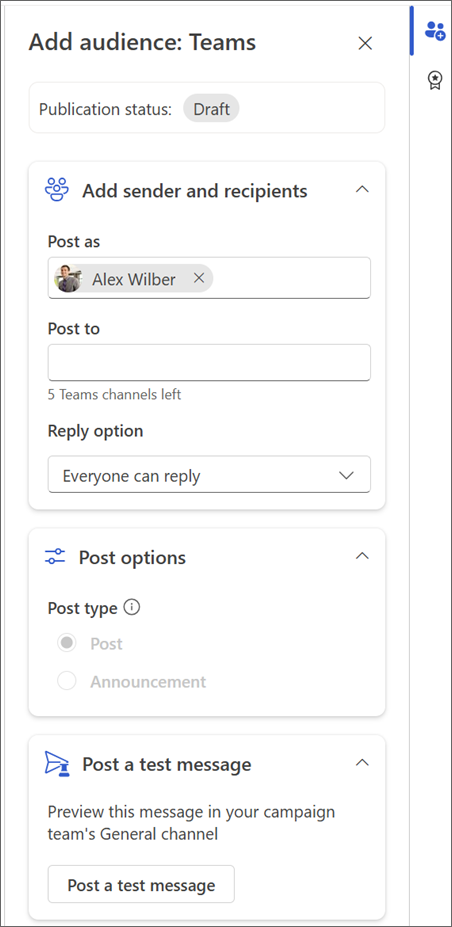
Opmerking
Viva Amplify biedt geen ondersteuning voor publiceren naar privékanalen van Teams.
Community's selecteren om naar te publiceren in Viva Engage
Je kunt kiezen of je wilt publiceren naar je persoonlijke verhaallijn of naar maximaal vijf community's. U kunt personen toevoegen om hen te taggen in het bericht.
Kiezen hoe u wilt publiceren
Nadat je je inhoud hebt bekeken, de afzender hebt bijgewerkt en je doelgroep(en) hebt gekozen, kun je je inhoud publiceren.
Uit de preview van het distributiekanaal
Nadat u uw inhoud hebt opgeslagen, kunt u een voorbeeld bekijken van hoe deze eruit zal zien voor elk distributiekanaal dat u hebt geselecteerd. U kunt publiceren door Publiceren te kiezen in de opdrachtbalk.
Vanuit het campagneoverzicht of de pagina Publicaties
Klik onder de publicatie die u wilt publiceren op de knop Publiceren .
Nu publiceren
- Selecteer de vervolgkeuzelijst Publiceren en kies Nu publiceren.
- Bekijk de samenvatting van de publicatie om de distributiekanalen te bevestigen. Als alles er goed uitziet, selecteert u Publiceren.
Plannen voor publicatie op een specifieke datum en tijd
Selecteer de vervolgkeuzelijst Publiceren en kies Publicatie plannen.
Bekijk de samenvatting van de publicatie om de distributiekanalen te bevestigen. Zodra alles er goed uitziet, selecteert u Volgende om door te gaan.
Kies in het deelvenster Te publiceren planning een datum in de agenda. Voer vervolgens een tijd in.
Opmerking
- U kunt de publicatie maximaal 30 dagen van tevoren plannen.
- Na de geplande publicatietijd kan het enkele minuten duren voordat de publicatie in de geselecteerde distributiekanalen wordt weergegeven.
Wanneer u klaar bent, selecteert u Planning om uw wijzigingen op te slaan en de publicatie te plannen.
Als u uw publicatie moet laten goedkeuren voordat u deze publiceert, kunt u ook goedkeuring aanvragen.