
Stel dat u één of meerdere publicaties voor een bepaalde campagne hebt gemaakt. U wilt goedkeuring vragen aan uw belanghebbenden voordat u deze publicaties publiceert, zodat ze eventuele problemen kunnen beoordelen en opsporen voordat de publicatie wordt vrijgegeven aan de doelgroep. Viva Amplify biedt een snelle en eenvoudige goedkeuringswerkstroom voor communicatoren om hun inhoud op het juiste moment te laten maken, beoordelen en goedkeuren door de juiste personen.
U kunt ervoor kiezen om goedkeuring te vereisen voor alle publicaties in uw campagne. Campagneleden kunnen goedkeuring aanvragen voor publicaties, zelfs wanneer goedkeuringen niet vereist zijn.
- De app Goedkeuringen installeren
- Vereiste goedkeuringen
- Goedkeuring aanvragen
- Een goedkeuringsaanvraag beantwoorden
- Een aanvraag goedkeuren of afwijzen
- Een goedkeuringsaanvraag weergeven
- Een goedkeuring annuleren
- Een goedkeuring opnieuw toewijzen
- Een goedkeuring opvolgen
- Gegevensopslag voor goedkeuringen
Voordat u begint
De app Goedkeuringen installeren in Microsoft Teams
Voordat u goedkeuring aanvraagt, moet u ervoor zorgen dat de app Goedkeuringen in Microsoft Teams correct is ingesteld en geïmplementeerd voor uw organisatie. De app Goedkeuringen biedt een eenvoudige manier om controle, naleving, verantwoordelijkheid en werkstromen toe te passen op zowel gestructureerde als ongestructureerde goedkeuringen in Teams. Meer informatie over het beheren van de app Goedkeuringen in Microsoft Teams.
Zorg ervoor dat u aan alle vereisten voor voorpublicatie voldoet
Nadat u de inhoud hebt gemaakt, selecteert u in het creatievenster de distributiekanalen waarop u de publicatie wilt uitbrengen.
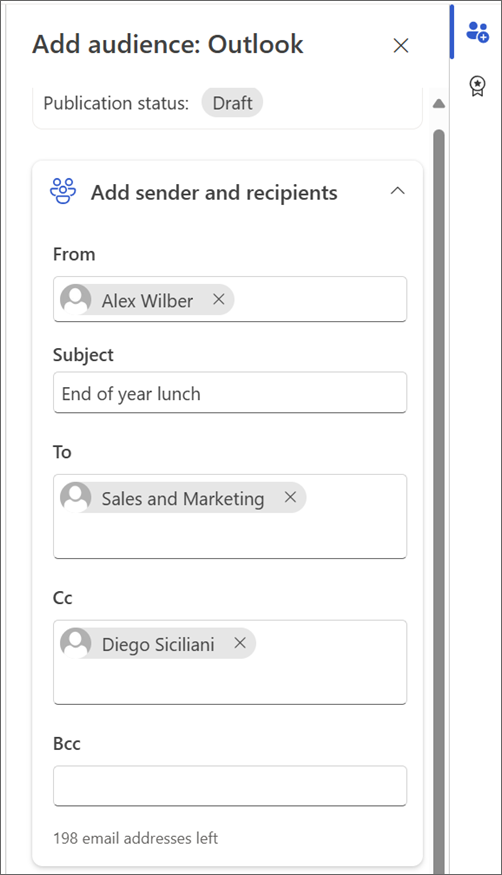
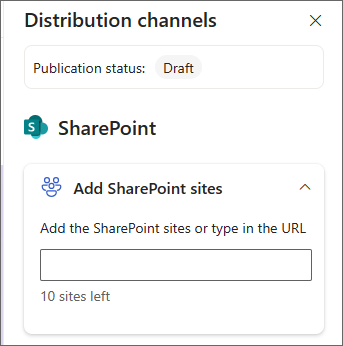
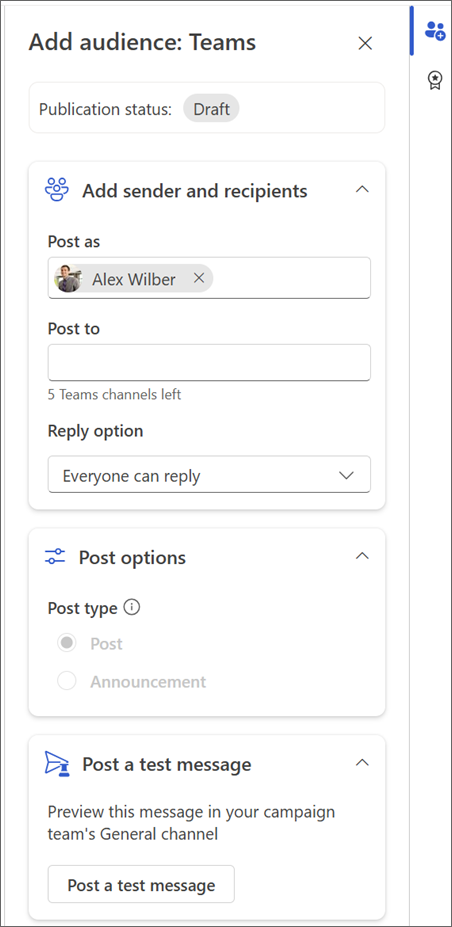
Nadat u uw distributiekanalen hebt gekozen, selecteert u Volgende om de doelgroep toe te voegen die u wilt bereiken.
- Voeg in Outlook een of meer ontvanger(s) toe.
- Voeg voor SharePoint site(s) toe.
- Voeg kanalen toe voor Teams.
Vereiste goedkeuring
Campagnes kunnen gevoelige informatie bevatten, zoals budgetten voor marketingcampagnes of personeelsinitiatieven. De vereiste goedkeuringsfunctie brengt nalevings- en verantwoordingswerkstromen naar Viva Amplify-goedkeuringen.
U kunt goedkeuring op campagneniveau vereisen, zodat alle Viva Amplify-publicaties binnen de campagne het goedkeuringsproces doorlopen voordat de inhoud wordt gepubliceerd. Dit is een optionele instelling die u kunt toepassen op de campagne. Door goedkeuring te vereisen, kunt u ervoor zorgen dat elk stukje inhoud voldoet aan uw kwaliteits- en beveiligingsstandaarden en verwachtingen.
Navigeer naar de campagne waarvoor u goedkeuring wilt vereisen.
Selecteer Instellingen.
Zet in de sectie Geavanceerde instellingen de wisselknop Goedkeuring voor publicatie vereisen op Aan. Wanneer deze instelling is ingeschakeld, moeten alle nieuwe publicaties worden goedgekeurd voordat ze kunnen worden gepubliceerd.
Zorg ervoor dat u Opslaan selecteert om uw wijzigingen te bewaren.
Opmerking
Als de vereiste goedkeuring is ingeschakeld voor een campagne, is voor elke bewerking van een publicatie, inclusief planning, opnieuw goedkeuring vereist voordat deze wordt gepubliceerd. Elk campagnelid kan de campagne-instellingen bewerken om de vereiste goedkeuringen in te schakelen.
Goedkeuring aanvragen
Opmerking
Goedkeuring aanvragen is altijd beschikbaar in campagnes.
- Goedkeuringen zijn standaard optioneel. Dit betekent dat u kunt kiezen of u al dan niet goedkeuring wilt aanvragen voor bepaalde of alle publicaties die u maakt.
- Vereiste goedkeuring, wanneer goedkeuring nodig is voor publicatie, is momenteel niet beschikbaar.
Als u voldoet aan de vereisten voor voorpublicatie, kunt u goedkeuring aanvragen voor een publicatie.
Selecteer de vervolgkeuzelijst Publiceren en kies Goedkeuring aanvragen.
Bekijk het publicatieoverzicht om de distributiekanalen te bevestigen en selecteer Volgende.
Voer in het detailpaneel Goedkeuringsaanvraag de naam in van de persoon die de aanvraag moet goedkeuren.
Belangrijk
Alleen een gebruiker met de rol van fiatteur of eigenaar kan worden toegevoegd aan de goedkeuringsaanvraag. Als u wilt dat iemand een publicatie beoordeelt en goedkeurt, zorg er dan voor dat u hem of haar eerst uitnodigt voor de campagne, als eigenaar of goedkeurder. Meer informatie over gebruikersrollen in Viva Amplify.
Schakel het selectievakje naast Antwoord van iedereen vereisen in als u wilt dat alle goedkeurders de aanvraag goedkeuren. Als dit niet het geval is, kunt u deze leeg laten en is één goedkeuring voldoende om de publicatie goed te keuren.
Optioneel: U kunt ook aanvullende gegevens aan de aanvraag toevoegen of de aanvraag markeren als belangrijk.
Selecteer Volgende om naar de publicatieopties te navigeren en kies hoe de publicatie moet worden vrijgegeven nadat deze is goedgekeurd. U kunt kiezen uit drie publicatieopties.
- Publicatie plannen: U kunt de datum en tijd kiezen waarop de publicatie wordt uitgebracht als deze wordt goedgekeurd. Als het bericht niet is goedgekeurd op de door u gekozen datum en tijd, blijft het in concept.
- Handmatig publiceren: U kunt zelf publiceren nadat de publicatie is goedgekeurd.
- Automatisch publiceren: de publicatie wordt automatisch vrijgegeven via de door jou gekozen distributiekanalen zodra deze is goedgekeurd.
Wanneer u klaar bent, selecteert u Verzenden om uw wijzigingen op te slaan en de aanvraag in te dienen. Alle aanvragen worden verzonden in het campagnekanaal Teams en zijn ook beschikbaar in de hub Goedkeuringen van Teams.
Nadat de goedkeuringsaanvraag is verzonden, wordt de publicatiestatus bijgewerkt naar In afwachting van goedkeuring.
Belangrijk
Als u een goedkeuringsaanvraag of inhoud van een publicatie wilt bewerken die nog moet worden goedgekeurd, wordt de vorige goedkeuringsaanvraag geannuleerd en moet u opnieuw goedkeuring aanvragen.
- Reacties op goedkeuringen zijn van toepassing op alle distributiekanalen.
- U kunt geen goedkeuringsaanvraag voor een Amplify-publicatie maken vanuit de app Goedkeuringen in Teams. Alle goedkeuringsaanvragen moeten worden gemaakt in Amplify.
Een goedkeuringsaanvraag beantwoorden
Als een gebruiker u een goedkeuringsaanvraag voor een publicatie stuurt, is deze beschikbaar in het campagneteamkanaal en in de Goedkeuringshub van Teams. Als fiatteur kunt u hier rechtstreeks op reageren vanuit de Teams-chat, goedkeuringshub of rechtstreeks naar Amplify navigeren om te reageren.
Een Amplify-campagne toont alle publicaties die wachten op goedkeuring. De goedkeuringsapp toont ook alle goedkeuringen in de goedkeuringshub. U kunt beide gebruiken voor het beheren van al uw goedkeuringen. Meer informatie over het beheren van uw goedkeuringen in Teams.
Een aanvraag goedkeuren of afwijzen
Je kunt een aanvraag goedkeuren of afwijzen in Amplify of in Teams.
In Amplify
Ga naar de campagne waarvoor de goedkeuringsaanvraag is verzonden en zoek vervolgens op het tabblad Publicatie naar de publicatie die wacht op goedkeuring.

Tip
U kunt filteren op In afwachting van goedkeuring om eenvoudig de publicaties te vinden die wachten op goedkeuring.
Selecteer Aanvraag weergeven op de publicatie om alle details van de aanvraag te bekijken.
Van hieruit kunt u de publicatie goedkeuren of afkeuren. U kunt ook opmerkingen opnemen in uw beslissing. Na goedkeuring wordt de status van de goedkeuringsaanvraag bijgewerkt naar Goedgekeurd op de goedkeuringskaart en app van Teams. De publicatiestatus wordt bijgewerkt op basis van de gekozen publicatieoptie.
- Publicatie plannen: Na goedkeuring wordt de publicatie ingepland. De publicatiestatus wordt bijgewerkt naar Gepland.
- Publiceer handmatig: Na goedkeuring wordt de publicatiestatus bijgewerkt naar Gereed voor publicatie. U hebt de mogelijkheid om een laatste controle uit te voeren voordat u het zelf publiceert.
- Automatisch publiceren: Na goedkeuring wordt de publicatie automatisch gepubliceerd over de geselecteerde distributiekanalen.
In Teams
U kunt naar de campagnechat of het campagnekanaal gaan waarin u het goedkeuringsverzoek hebt ontvangen om te reageren. Alle goedkeuringsaanvragen worden verzonden naar het campagneteams-kanaal.
Selecteer Details op de kaart weergeven in Teams of selecteer de goedkeuring om het formulier te openen en de aanvraag goed of af te keuren. Meer informatie over het reageren op een goedkeuringsaanvraag in Teams.
Tip
Je vindt alle goedkeuringen in de Goedkeuringen-app in Teams onder het tabblad Ontvangen .
Hier kunt u de aanvraag goedkeuren of afwijzen. U kunt ook opmerkingen opnemen in uw beslissing. Na goedkeuring wordt de status bijgewerkt in de publicatie en in de kaart of de app.
Een goedkeuringsaanvraag weergeven
In Amplify
Ga naar Amplify tabblad Publicaties. Hier kunt u alle verzonden of ontvangen goedkeuringen voor een campagne bekijken en beheren.
In Teams
Je kunt ook naar de app Goedkeuringen in Teams gaan om alle goedkeuringen weer te geven die je hebt verzonden of ontvangen.
Een goedkeuringsaanvraag annuleren
In Amplify
U kunt een goedkeuringsaanvraag annuleren die nog in behandeling is. Ga naar de publicatie die wacht op goedkeuring, open de goedkeuringsaanvraag en selecteer Annuleren. U kunt ook een goedkeuringsaanvraag annuleren door een publicatie te bewerken die wacht op goedkeuring.
In Teams
1. okt. Navigeer naar het tabblad Verzonden op de kaart Goedkeuringen in Teams of uw hub Goedkeuringen. Selecteer de goedkeuring die u wilt annuleren en selecteer Aanvraag annuleren.
Een goedkeuringsaanvraag opnieuw toewijzen
Vanaf de Teams-goedkeuringskaart van een bepaalde aanvraag kunt u de goedkeuringsaanvraag opnieuw toewijzen aan een gebruiker van uw keuze. Voordat u dit doet, moet u ervoor zorgen dat de gebruiker is toegevoegd aan de campagne, zodat deze toegang heeft tot de campagne. Anders moet de campagne-eigenaar hem toegang verlenen als hij de campagnepublicatie wil weergeven.
Opmerking
Je kunt alleen goedkeuringsaanvragen opnieuw toewijzen vanuit de app Goedkeuringen in Teams.
- Selecteer Opnieuw toewijzen en voeg de gebruiker(s) toe aan wie je de aanvraag opnieuw wilt toewijzen.
- Selecteer Bevestigen om uw wijzigingen op te slaan en de aanvraag opnieuw toe te wijzen.
Follow-up met goedkeurders
Navigeer naar uw goedkeuringsaanvraag in Teams en selecteer Opvolgen om goedkeurders op te volgen om hen te herinneren aan uw aanvraag.
Opmerking
U kunt alleen opvolgen met behulp van de app Goedkeuringen in Teams.
Hoe Viva Amplify goedkeuringsgegevens opslaat
Viva Amplify-goedkeuring slaat gegevens op in Dataverse-tabellen volgens de richtlijnen en het beleid voor gegevensopslag van Power Platform. Goedkeuringen die zijn gemaakt met behulp van sjablonen, kunnen sommige gegevens buiten de lokale regio opslaan. Dit is echter niet van toepassing op goedkeuringen die zijn gemaakt in Viva Amplify, omdat goedkeuringen van Viva Amplify geen gebruikmaken van sjablonen. Hierdoor worden goedkeuringsgegevens van Viva Amplify altijd opgeslagen in de lokale regio.