
Stap 1: De adressenlijst samenstellen
De adressenlijst is uw gegevensbron. Voor meer informatie bekijk Gegevensbronnen die u voor afdruk samenvoegen kunt gebruiken.
Tips
- Als u geen adressenlijst hebt, kunt u er een maken tijdens het samenvoegen. Verzamel al uw adreslijsten en voeg deze toe aan uw gegevensbron.
- Als u een Excel-spreadsheet gebruikt, maakt u de kolom postcodes of postcodes op als tekst om nullen te behouden. Voor meer informatie bekijk Getallen, datums en andere waarden voor Afdruk samenvoegen opmaken in Excel.
- Als u uw Outlook-contactpersonen wilt gebruiken, controleert u of Outlook uw standaard-e-mailprogramma is.
Stap 2: Uw envelopindeling testen
Voer zo nodig een test uit op een kleine reeks enveloppen, voordat u een echte samenvoegbewerking uitvoert.
Ga naar Bestand>Nieuw>leeg document.
Ga naar Enveloppen> voorverzendlijsten.
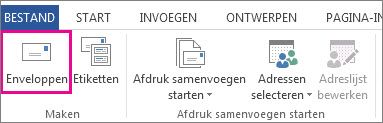
Typ in het vak Geadresseerde een voorbeeldadres om te testen hoe een envelop eruitziet wanneer deze wordt afgedrukt.
Typ uw adres in het vak Retouradres.
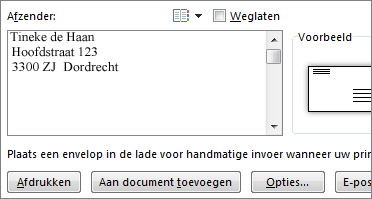
Selecteer Opties>Envelopopties en ga als volgt te werk:
- Kies het formaat dat overeenkomt met de envelop, of kies Aangepast formaat om de grootte in te stellen.
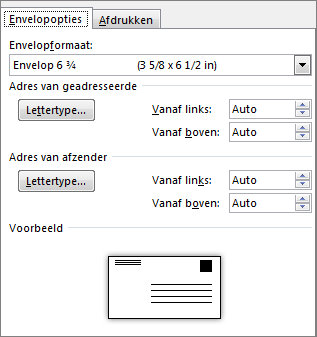
- Kies indien nodig een lettertype en de offset positie aan de linkerkant en boven voor het Afleveradres en Retouradres.
- Kies het formaat dat overeenkomt met de envelop, of kies Aangepast formaat om de grootte in te stellen.
Controleer op het tabblad Afdrukopties of de juiste Invoermethode is geselecteerd, plaats de envelop zoals in de afbeelding en kies daarna OK.
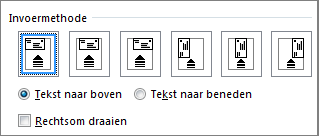
Kies Afdrukken en kies vervolgens Ja als u het adres van de afzender wilt opslaan als het standaardadres.
Stap 3: De samenvoegbewerking starten
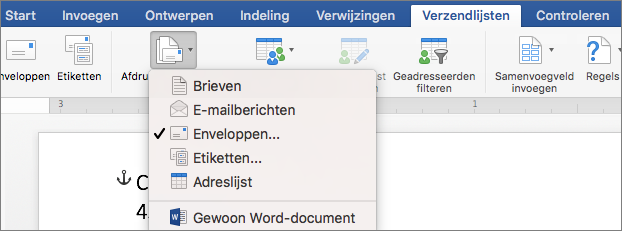
- Ga naar Verzendlijsten>Enveloppen samenvoegen starten>.
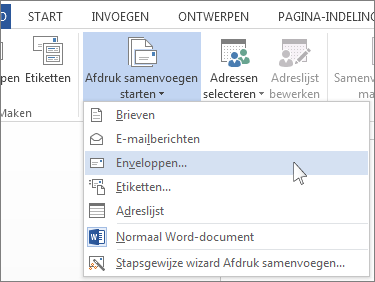
- Schakel in het dialoogvenster Envelopopties de gewenste opties in en kies vervolgens OK.
- Als u een retouradres of een logo wilt toevoegen aan uw envelop, kunt u dit nu doen.
- Kies Bestand>opslaan.
Stap 4: De adressenlijst aan uw hoofddocument koppelen
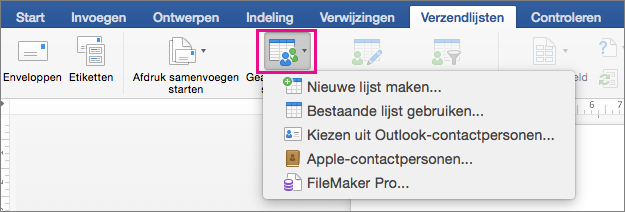
- Ga naar Verzendlijsten Geadresseerden>selecteren.
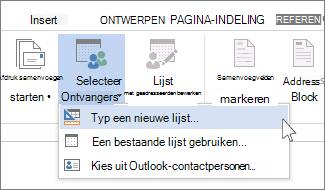
- Kies een gegevensbron. Voor meer informatie bekijk Gegevensbronnen die u voor afdruk samenvoegen kunt gebruiken.
- Kies Bestand>opslaan.
Als u uw adressenlijst wilt bewerken, raadpleeg Afdruk samenvoegen: Geadresseerden bewerken.
Stap 5: Het adresblok toevoegen aan de envelop
Het adresblok is een samenvoegveld waarin u adressen laat weergeven op de envelop. Als u beter wilt zien waar, drukt u op CTRL+SHIFT+8 om alineamarkeringen in te schakelen.
- Plaats de cursor waar het adresblok moet komen.
- Ga naar Adresblok adressen> en kies een indeling. Voor meer informatie, zie Adresblok invoegen.
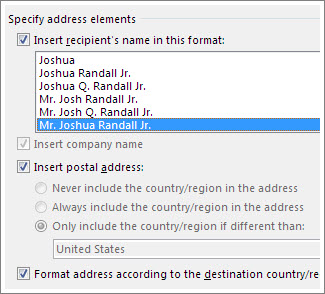
- Kies in het dialoogvenster Adresblok Invoegen een indeling voor de naam van de geadresseerde, zoals deze op de envelop wordt weergegeven.
- Als u wilt, kiest u de
 of de knop Vorige
 om enkele records in uw gegevensbron te doorlopen om te zien hoe ze eruitzien.
 - Kies OK.
- Ga naar Bestand>opslaan om het samenvoegdocument op te slaan.
Als een deel van uw adres ontbreekt, ga naar Afdruk samenvoegen: Vergelijk Velden om op te lossen.
Stap 6: De enveloppen weergeven en afdrukken
Voer een laatste controle uit voordat u de enveloppen afdrukt.
- Kies de of de om door een paar records in uw gegevensbron te bladeren om te zien hoe ze eruitzien.
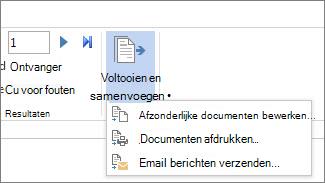
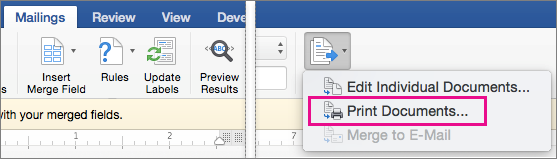
- Kies Voltooien & Afdrukdocumenten samenvoegen>.
Stap 7: Uw samenvoegdocument voor enveloppen opslaan
Wanneer u het samenvoegdocument voor enveloppen opslaat, blijft het verbonden met uw adressenlijst voor toekomstig gebruik.
Als u het samenvoegdocument voor enveloppen opnieuw wilt gebruiken, opent u het document en kiest u Ja wanneer Word u vraagt om de verbinding te behouden. Als u adressen in het samenvoegdocument voor enveloppen wilt wijzigen, open het document en kies Adressenlijst Bewerken om bepaalde adressen te sorteren, filteren en selecteren.


Zie ook
- Samenvoegvelden invoegen
- Etiketten maken en afdrukken met afdruk samenvoegen
- Brieven personaliseren voor grote mailings via Afdruk samenvoegen
- Bulk-e-mailberichten verzenden via Afdruk samenvoegen