
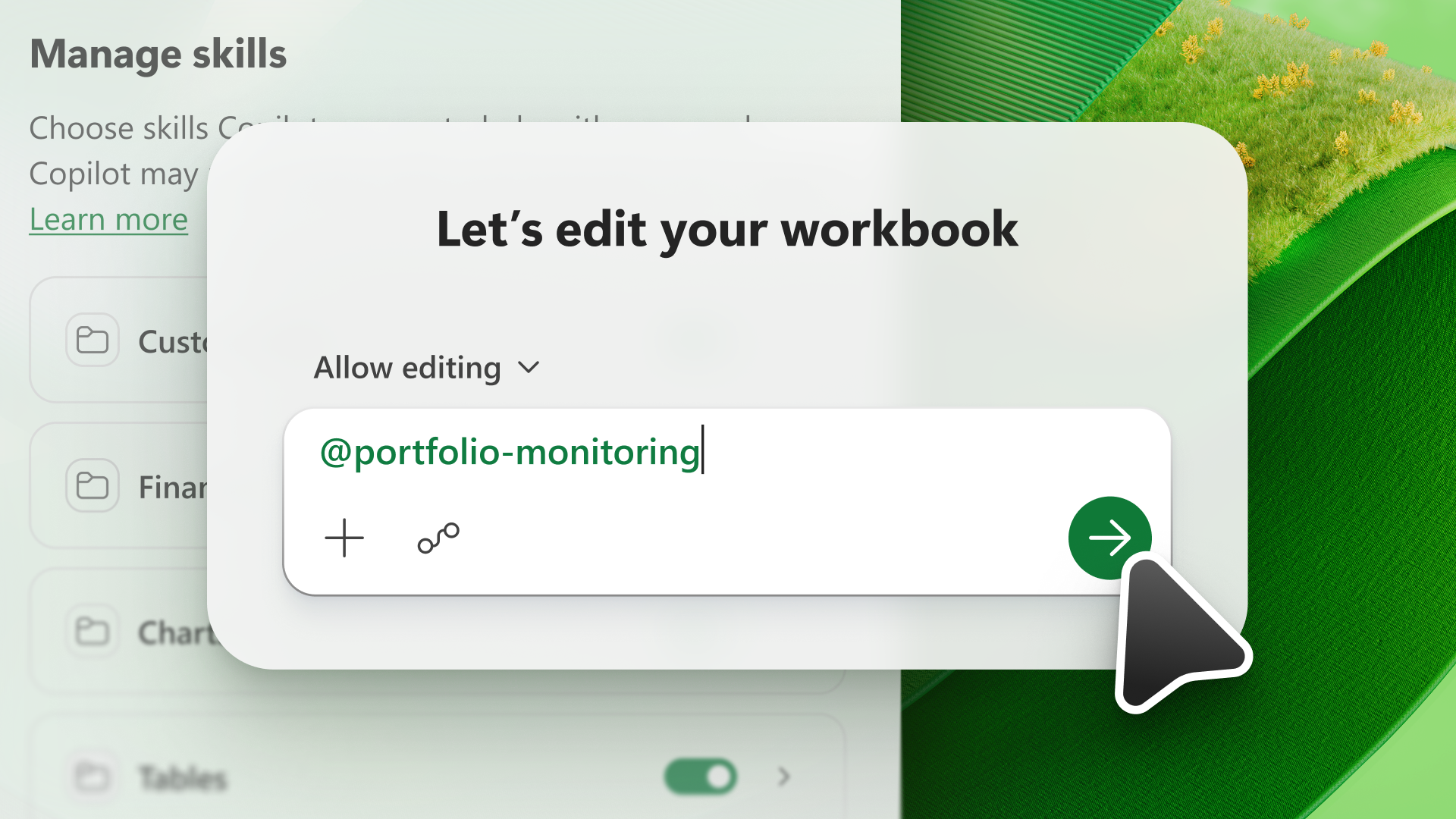
Umiejętność rozszerza możliwości modelu AI. Umiejętności dostarczają programowi Excel funkcji Copilot z informacjami umożliwiającymi wykonywanie powtarzalnych zadań. Dzięki programowi Copilot w programie Excel możesz wybierać spośród umiejętności dostępnych w okienku Copilot lub tworzyć własne umiejętności niestandardowe.
Korzystanie z umiejętności
Aby użyć umiejętności, otwórz program Copilot w programie Excel, wybierz menu Dodaj zawartość pracy w polu monitu, a następnie wybierz pozycję Wszystkie umiejętności.
Lista Wszystkie umiejętności zawiera umiejętności dostarczone przez rozwiązania Copilot w programie Excel oraz przekazane przez Ciebie umiejętności niestandardowe. Aby dowiedzieć się więcej o tworzeniu własnych umiejętności niestandardowych, zobacz Tworzenie umiejętności niestandardowych.
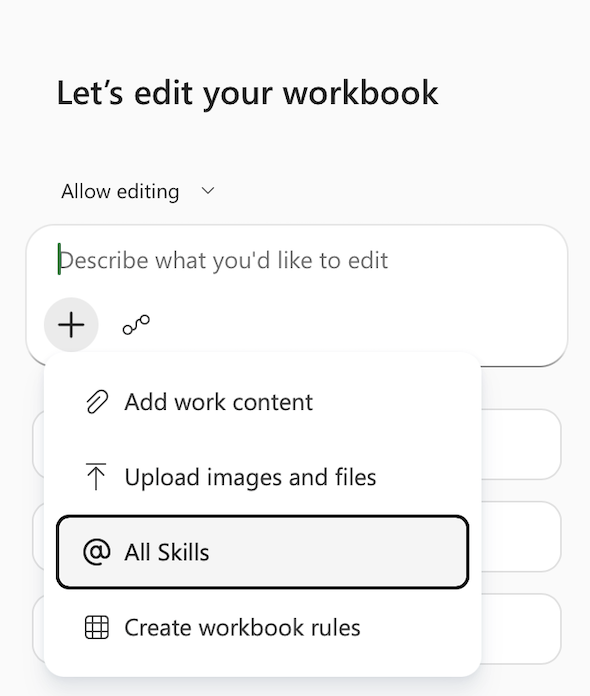
Aby wywołać określoną umiejętność w żądaniu, możesz ją wybrać z menu Wszystkie umiejętności lub wpisać ją bezpośrednio za pomocą @mention. Aby na przykład nazwać umiejętność o nazwie "analiza danych", wpisz @data-analiza w wierszu monitu do rozwiązania Copilot.
Zarządzanie umiejętnościami
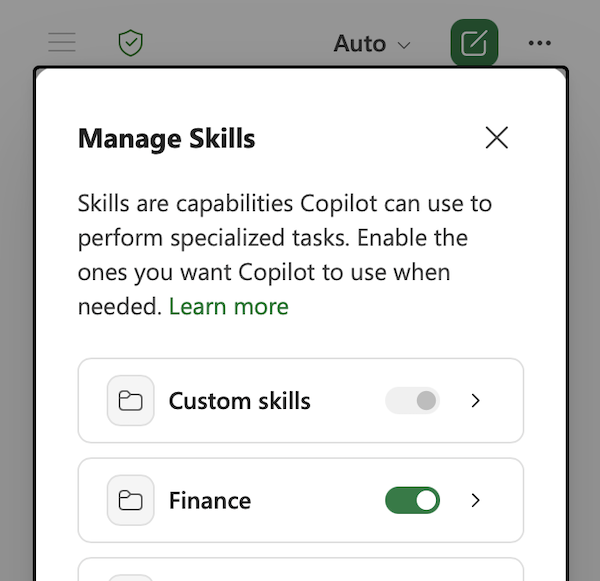
Włączanie i wyłączanie umiejętności w celu kontrolowania, które z nich są domyślnie używane przez funkcję Copilot w programie Excel. Aby zarządzać swoimi umiejętnościami, wybierz menu Ustawienia ( ... w prawym górnym rogu), a następnie wybierz pozycję Zarządzaj umiejętnościami.
Ważne
Wyłączenie umiejętności w oknie dialogowym Zarządzanie umiejętnościami uniemożliwia rozwiązania Copilot automatyczne używanie tej umiejętności, ale nadal możesz użyć wyłączonej umiejętności bezpośrednio @mention w wierszu monitu.
Tworzenie umiejętności niestandardowych
Umiejętności niestandardowe są przekazywane przez Ciebie i zapisywane na koncie usługi OneDrive w określonym folderze. Jeśli często prosisz Copilota o to samo, przekrój tę prośbę w umiejętność. Możesz edytować swoje umiejętności niestandardowe i włączyć lub wyłączyć je w dowolnym momencie.
Aby utworzyć umiejętność niestandardową, wykonaj następujące czynności.
- W okienku Copilot wybierz menu Ustawienia ( ... w prawym górnym rogu).
- Wybierz pozycję Zarządzaj umiejętnościami.
- Wybierz pozycję Umiejętności niestandardowe.
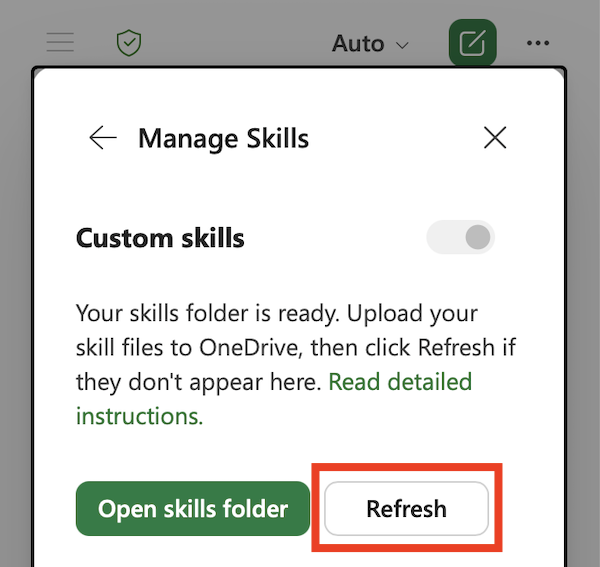
- Wybierz pozycję Utwórz folder usługi OneDrive. Aplikacja Copilot tworzy folder umiejętności usługi OneDrive.
- Wybierz pozycję Otwórz folder umiejętności. Aplikacja Copilot otworzy nowy folder umiejętności w usłudze OneDrive.
- Dodaj swoje umiejętności do tego folderu. Użyj niestandardowych umiejętności utworzonych przez twoją organizację lub utwórz własne. Zobacz Wymagania dotyczące formatu umiejętności niestandardowych , aby uzyskać szczegółowe informacje na temat tworzenia własnych umiejętności.
Niestandardowe wymagania dotyczące formatu umiejętności
Umiejętności niestandardowe muszą być zgodne ze standardowym formatem branżowym, który ma być rozpoznawany przez program Copilot w programie Excel. Każda umiejętność wymaga pojedynczego folderu, a ten folder musi mieć SKILL.md plik definiujący umiejętność.
SKILL.md zawiera dwie sekcje:
- Sekcja metadanych u góry między trzema ogranicznikami kreskowania (
---) jest nazywana frontmatterem. Zawiera imię i nazwisko oraz opis , który informuje Copilota, kiedy należy użyć umiejętności. Ta sekcja jest wymagana. - Sekcja treści to Twoje instrukcje, które informują Copilota, jak wykonać zadanie. Nie ma żadnych ograniczeń formatu.
Poniżej przedstawiono przykład prostego SKILL.md umiejętności o nazwie create-table-bold-first-column. Ten plik SKILL.md musi znajdować się w folderze o nazwie create-table-bold-first-column , aby był rozpoznawany przez program Copilot w programie Excel.
---
name: create-table-bold-first-column
description: Use when I ask Copilot to create a table in a worksheet. After the table is created, bold the first column.
---

# Bold the first column when creating a table
When Copilot creates a table, bold the first column so the row labels stand out.

## Steps
1. Create the table as requested.
2. Select the first column of the new table.
3. Apply bold formatting to that column.
Aby uzyskać więcej informacji na temat formatowania standardowych umiejętności, zobacz Umiejętności agenta: specyfikacja.
Edytowanie lub usuwanie umiejętności
Jeśli dodasz lub zmienisz nazwę umiejętności w usłudze OneDrive, wybierz pozycję Odśwież w oknie dialogowym Umiejętności niestandardowe, aby copilot rozpoznał zmianę.
Aby usunąć umiejętność z listy umiejętności w usłudze Copilot bez usuwania folderu w usłudze OneDrive, zmień nazwę folderu umiejętności. Copilot pominie dowolny folder, którego nazwa nie jest zgodna z jego nazwą name w SKILL.md.