
Rozwiązania Copilot w programie Excel ułatwiają tworzenie i edytowanie skoroszytów. Podczas aktualizowania budżetów, tworzenia modeli finansowych lub analizowania danych program Copilot używa narzędzi programu Excel, takich jak tabele, wykresy, tabele przestawne i formuły, do wypełniania żądań.
Aplikacja Copilot aktualizuje skoroszyt przy użyciu wbudowanych funkcji programu Excel. Zawartość pozostaje edytowalna i masz kontrolę nad wszystkim, co zostanie zmodyfikowane.

Uwaga
Jeśli nie widzisz funkcji Copilot w programie Word, Excel, PowerPoint lub OneNote, może to oznaczać, że nie jest dołączona do Twojej subskrypcji platformy Microsoft 365 lub dostępna na podstawie ustawień Twojej organizacji. Dowiedz się, jaką licencję Copilot posiadasz.
Nie masz jeszcze subskrypcji? Rozpocznij swoją wersję próbną platformy Microsoft 365 i już dziś korzystaj z rozwiązania Copilot.
Co można robić za pomocą rozwiązania Copilot w programie Excel
- Edytowanie arkuszy: dodawanie, zmienianie nazw i usuwanie arkuszy; wstawianie i modyfikowanie wartości i zakresów komórek; stosowanie formatowania warunkowego, sprawdzania poprawności danych, obramowania i stylów; i zarządzaj układem skoroszytu.
- Generowanie danych i formuł: Generowanie danych na podstawie monitów, wykonywanie obliczeń i stosowanie formuł w wielu arkuszach oraz podsumowywanie danych.
- Tworzenie wykresów, tabel przestawnych i kształtów: Tworzenie i edytowanie wykresów, tabel przestawnych i kształtów za pomocą edytowalnych linków do danych źródłowych. Tworzyć pulpity nawigacyjne, narzędzia do planowania i szablony od podstaw.
- Zidentyfikuj szczegółowe informacje: zadaj pytania dotyczące Twoich danych w aplikacji Copilot. Funkcja Copilot wyświetla szczegółowe informacje jako wykresy, tabele przestawne, podsumowania, trendy lub wartości odstujące.
- Wyróżnianie, sortowanie i filtrowanie danych: Zastosuj sortowanie, filtrowanie, formatowanie warunkowe i inne techniki, aby skupić się na najważniejszych danych.
- Wyszukiwanie w sieci Web: pobieraj informacje z sieci Web do odpowiedzi naziemnych z cytatami do używanych źródeł.
- Importowanie danych z innych skoroszytów: Pobieranie danych z innych skoroszytów programu Excel zapisanych w usłudze OneDrive lub programie SharePoint albo na komputerze.
- Wykonywanie powtarzalnych zadań: Użyj umiejętności niestandardowych , aby zdefiniować sposób wykonywania przez copilot typowych procesów i powtarzalnych zadań.
Otwieranie rozwiązania Copilot w programie Excel
Wybierz ikonę Copilot w prawym dolnym rogu programu Excel. Aby uzyskać więcej informacji na temat przycisku Copilot, zobacz Przycisk dynamicznej akcji rozwiązania Copilot w programach Word, Excel i PowerPoint.

Wybieranie między trybem edycji, czatu i planu
Funkcja Copilot w programie Excel oferuje trzy tryby: edytowanie, planowanie lub czat. Domyślnie program Copilot w programie Excel jest otwierany w trybie edycji. W trybie edycji program Copilot w programie Excel może edytować skoroszyt bezpośrednio na podstawie Twoich żądań. Użyj trybu planu, aby utworzyć plan przed edytowaniem skoroszytu, i użyj trybu czatu, aby zachować odpowiedzi copilot zawarte w czacie.
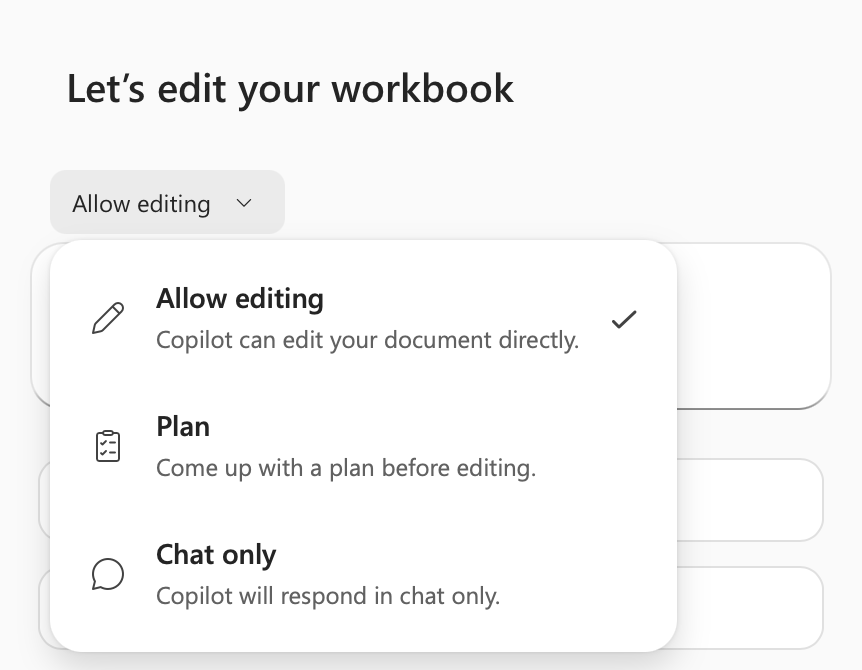
- Tryb zezwalania na edytowanie obsługuje złożone, wieloetapowe zadania, takie jak przekształcanie danych, scalanie arkuszy lub tworzenie raportów z wieloma elementami.
- Tryb planowania tworzy ustrukturyzowane podejście do wykonywania zadań. Zamiast natychmiastowych działań, Copilot generuje plan, dzięki czemu można przejrzeć i potwierdzić podejście przed rozpoczęciem.
- Tryb tylko czat może analizować dane skoroszytu i dostarczać szczegółowych informacji bez wprowadzania zmian w skoroszycie. Aby uzyskać więcej informacji na temat trybu czatu, zobacz Jak działa Copilot Chat w aplikacjach Platformy Microsoft 365: Excel.
Czego należy oczekiwać
Po przesłaniu monitu program Copilot analizuje zadanie i tworzy plan krok po kroku. W trybie edycji działa on bezpośrednio w skoroszycie w celu wykonania tego planu, przejrzenia wyników i oceny, czy wynik jest zgodny z Twoim zamiarem. Możesz obejrzeć rozumowanie rozwiązania Copilot w okienku i zobaczyć, jak wprowadza on zmiany na żywo w skoroszycie.
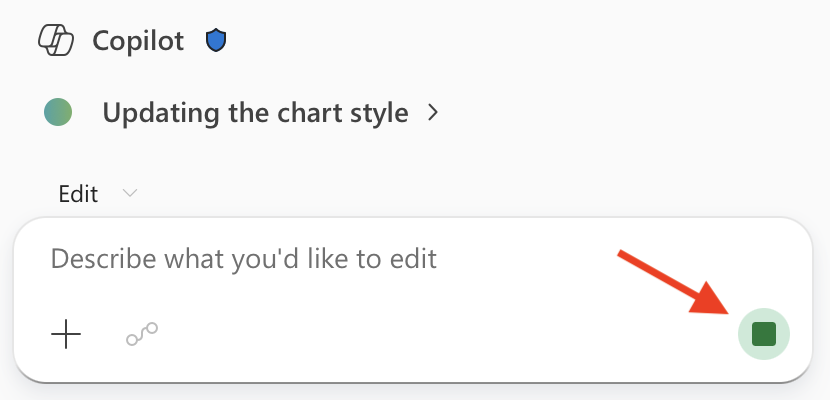
Aby zatrzymać lub wstrzymać rozmowę w dowolnym momencie, wybierz przycisk Zatrzymaj w prawym dolnym rogu pola wprowadzania czatu.
Porada
Aby uzyskać przykładowe pomysły, zobacz Uzyskiwanie szczegółowych informacji o danych za pomocą rozwiązania Copilot w programie Excel i Wizualizowanie danych za pomocą rozwiązania Copilot w programie Excel.
Aby uzyskać dodatkowe wskazówki dotyczące rozwiązania Copilot w programie Excel, zobacz Copilot w poradach programu Excel.
Licencjonowanie i dostępność
Aby uzyskać informacje dotyczące licencjonowania i dostępności, zobacz Często zadawane pytania dotyczące rozwiązania Copilot w programie Excel: Jak mogę wiedzieć, czy mam uprawniającą licencję?.
Jeśli masz pytania dotyczące licencjonowania lub dostępu, skontaktuj się z administratorem IT lub przedstawicielem konta Microsoft.
Dowiedz się więcej
- Personalizowanie rozwiązania Copilot w programie Excel
- Tworzenie wskazówek dotyczących skoroszytu za pomocą rozwiązania Copilot w regułach programu Excel
- Często zadawane pytania dotyczące rozwiązania Copilot w programie Excel
- Tryb agenta tworzenia w programie Excel
- Microsoft Copilot obsługiwanych języków