
Biblioteka dokumentów zapewnia bezpieczne miejsce do przechowywania plików, w którym Ty i Twoi współpracownicy możecie je łatwo znaleźć, pracować nad nimi wspólnie i uzyskiwać do nich dostęp z dowolnego urządzenia w dowolnym momencie. Możesz na przykład użyć biblioteki dokumentów w witrynie w programie SharePoint, aby przechowywać wszystkie pliki związane z określonym projektem lub określonym klientem. Dodawanie plików lub przenoszenie plików między folderami jest tak proste, jak przeciąganie i upuszczanie ich z jednej lokalizacji do drugiej.
Uwaga
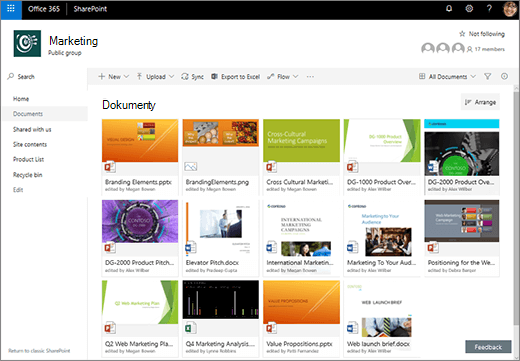
Czy twój ekran wygląda inaczej niż ten? Być może administrator ustawił środowisko klasyczne w bibliotece dokumentów. Jeśli tak jest, zobacz Wprowadzenie do bibliotek. Jeśli jesteś właścicielem biblioteki dokumentów, właścicielem witryny lub administratorem, zobacz Przełączanie domyślnego środowiska bibliotek dokumentów z nowego lub klasycznego , aby uzyskać instrukcje dotyczące ustawiania środowiska domyślnego.
Uwaga
Niektóre funkcje są obecnie dostępne tylko w środowisku klasycznym. Kliknij pozycję Wróć do klasycznego programu SharePoint w lewym dolnym rogu strony, aby przełączyć się do środowiska klasycznego.
Witryna domyślna w programie SharePoint i SharePoint Server 2019 zawiera bibliotekę dokumentów i jest tworzona automatycznie podczas tworzenia nowej witryny. W razie potrzeby możesz dodać do witryny dodatkowe biblioteki dokumentów . Jest to przydatne na przykład w przypadku konieczności ograniczenia dostępu do zestawu plików. W każdej bibliotece dokumentów jest wyświetlana lista plików, folderów i kluczowych informacji o każdym z nich, na przykład o tym, kto utworzył lub ostatnio zmodyfikował plik. Te informacje umożliwiają organizowanie plików i ułatwianie ich znajdowania.
W bibliotece dokumentów można wykonywać następujące czynności:
- Dodawanie, edytowanie, usuwanie pliku, folderu lub linku z biblioteki dokumentów programu SharePoint, współtworzenie i pobieranie dokumentów.
- Kontroluj, kto ma dostęp do biblioteki, folderu w bibliotece lub pojedynczego pliku w bibliotece.
- Śledź aktywność dotyczącą pliku, na przykład kiedy został ostatnio zmodyfikowany, i otrzymuj powiadomienie, gdy coś się zmieniło.
- Tworzenie niestandardowego widoku biblioteki dokumentów
- Udostępniaj pliki lub foldery innym osobom.
- Dodaj link w bibliotece dokumentów do zawartości przechowywanej poza biblioteką, na przykład link do pliku znajdującego się w innej bibliotece, a nawet link do zewnętrznej strony sieci Web.
- Wyróżnij link, plik lub folder w bibliotece dokumentów , aby ty i inne osoby mogliście szybko uzyskać do nich dostęp.
Rozejrzyjmy się
W lewym górnym rogu strony biblioteki dokumentów znajduje się menu główne.
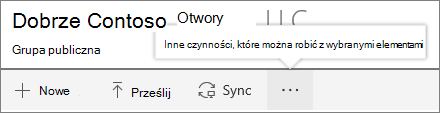
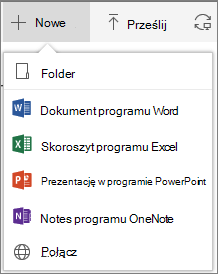
W tym miejscu możesz utworzyć nowy folder, dokument lub link do elementu znajdującego się poza biblioteką dokumentów.
Uwaga
Lista typów dokumentów będzie się różnić w zależności od uprawnień i sposobu skonfigurowania witryny.
Uwaga
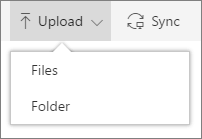
Foldery nie są obecnie obsługiwane przez program Internet Explorer.
Możesz również synchronizować pliki z nową aplikacją synchronizacja usługi OneDrive lub utworzyć alert, aby otrzymywać powiadomienia o zmianie.
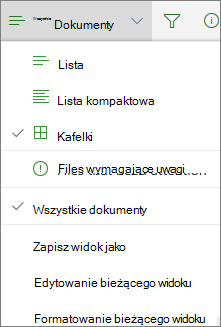
W prawym górnym rogu strony biblioteki dokumentów kliknij pozycję Opcje widoku , aby zmienić widok biblioteki dokumentów na Widok listy, Kompaktowy i Kafelki. Jeśli korzystasz z programu Internet Explorer, możesz otworzyć bibliotekę dokumentów w systemie Windows Eksplorator plików, klikając pozycję Wyświetl w Eksplorator plików. Widok niestandardowy można również zapisać, klikając pozycję Zapisz widok jako lub, jeśli jesteś właścicielem biblioteki lub administratorem, możesz edytować lub tworzyć widoki na stronie ustawień biblioteki, klikając pozycję Edytuj bieżący widok.
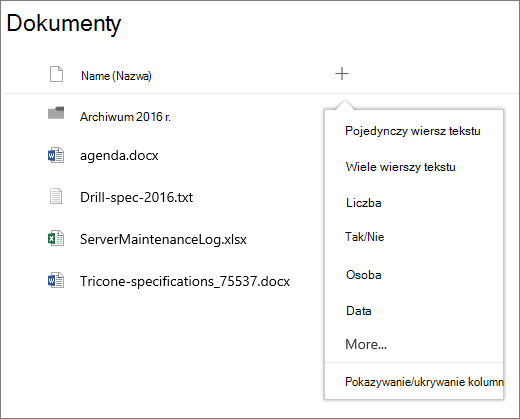
Możesz dodać nowe kolumny i wybrać kolumny do wyświetlenia, klikając pozycję + lub + Dodaj kolumny po prawej stronie nagłówków kolumn, jeśli jesteś w widoku listy, lub klikając przycisk  , a następnie klikając pozycję
  po prawej stronie nagłówków kolumn, jeśli jesteś w widoku Kafelki.
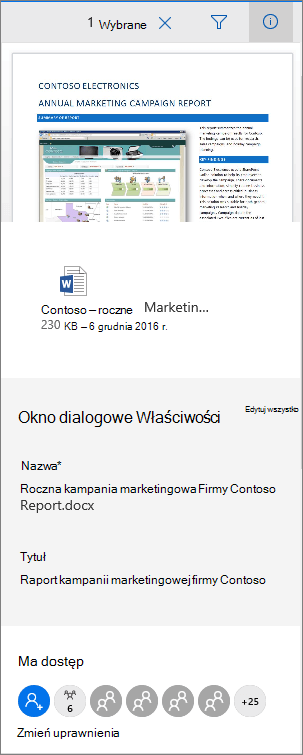
W okienku informacji można wyświetlać i edytować informacje o pliku lub folderze, takie jak wymagane właściwości, ostatnie działania lub osoby, którym udostępniono plik. Aby pokazać lub ukryć okienko informacji, wybierz plik lub folder, a następnie kliknij pozycję  po prawej stronie menu głównego. Możesz również wyświetlić okienko informacji, klikając prawym przyciskiem myszy plik lub folder i wybierając pozycję Szczegóły.
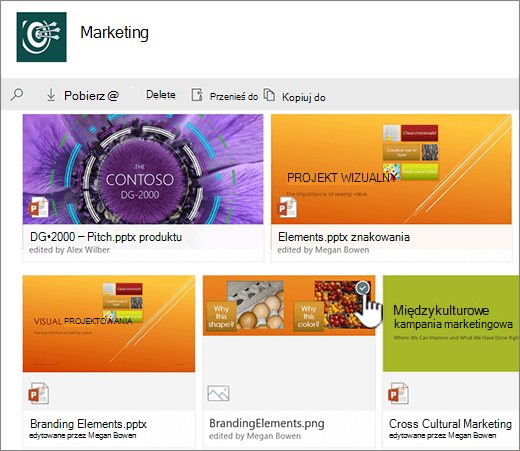
Po wybraniu folderu lub pliku menu w lewym górnym rogu biblioteki dokumentów zmieni się na listę akcji, które można wykonać w tym folderze lub pliku.
Uwaga
Aby wyświetlić menu pliku lub folderu w widoku miniatur, kliknij prawy górny róg miniatury.
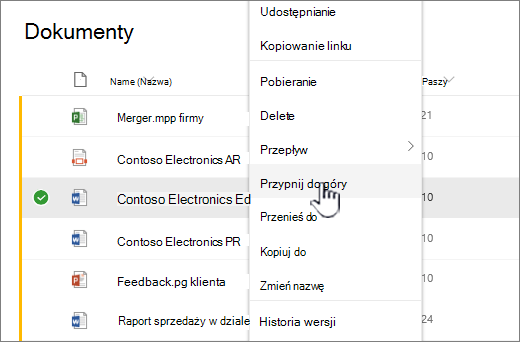
Możesz wyświetlić inną wersję menu dokumentu, klikając prawym przyciskiem myszy nazwę pliku lub, jeśli jesteś w widoku listy, klikając wielokropek  obok nazwy pliku. To menu zawiera dodatkowe akcje, takie jak Przypnij do góry , które wyróżniają pliki, dzięki czemu Ty i inne osoby możecie je szybko znaleźć.
Wszystko gotowe do rozpoczęcia?
Oto kilka dodatkowych artykułów pomocy ułatwiających rozpoczęcie pracy:
Praca z plikami w bibliotece dokumentów
Tworzenie folderu w bibliotece dokumentów
Tworzenie nowych plików w bibliotece dokumentów
Wyświetlanie i edytowanie informacji o pliku, folderze lub linku w bibliotece dokumentów
Przydziały miejsca do magazynowania i inne limity oprogramowania w programie SharePoint
Kiedy należy używać biblioteki dokumentów zamiast usługi OneDrive używanej w pracy lub szkole?
Zobacz Czy należy zapisywać pliki w usłudze OneDrive lub programie SharePoint?, aby dowiedzieć się, jak najlepiej przechowywać pliki.