
Biblioteka dokumentów programu SharePoint oferuje wiele sposobów pracy z plikami— od tworzenia plików po kopiowanie i przenoszenie ich między folderami. Możesz wyświetlić pracę wykonaną przez Ciebie i inne osoby nad plikami oraz zapisać wcześniejsze wersje, które możesz przywrócić w razie potrzeby. Ty i Twój zespół macie dużą kontrolę nad tym, gdzie, co i jak pracujesz z plikami.
Tworzenie nowego dokumentu, linku lub folderu w bibliotece dokumentów
Po utworzeniu biblioteki dokumentów programu SharePoint musisz dodać zawartość. Możesz zacząć od utworzenia lub przekazania dokumentów i plików.
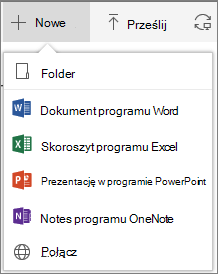
Po wybraniu nowego dokumentu platformy Microsoft 365 w bibliotece (Document.docx, book.xlsx itp.) jest tworzony ogólny plik, a w odpowiedniej aplikacji jest otwierany pusty dokument. Administrator lub właściciel programu SharePoint lub platformy Microsoft 365 może ustawić różne typy dokumentów. Aby uzyskać więcej informacji, zobacz Tworzenie nowego pliku w bibliotece dokumentów.
Do organizowania plików można używać folderów w bibliotece dokumentów. Aby uzyskać więcej informacji na temat dodawania folderów do biblioteki, zobacz Tworzenie folderu w bibliotece dokumentów.
Edytowanie plików w bibliotece dokumentów
Files skojarzone z aplikacjami platformy Microsoft 365, takimi jak Word, Excel i PowerPoint, można otwierać i edytować w trybie online po kliknięciu nazwy pliku w bibliotece dokumentów. Podczas edytowania na platformie Microsoft 365 wszystkie zmiany są zapisywane automatycznie.
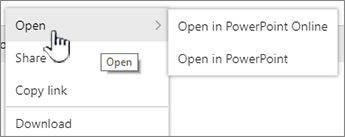
Jeśli masz aplikację klasyczną, taką jak Word, będzie ona wyświetlana po otwarciu lub edytowaniu pliku. Jeśli wybierzesz aplikację klasyczną, dokument zostanie otwarty w aplikacji i będzie można go edytować jak każdy inny plik. W przeciwieństwie do wersji online programu Word, Excel lub PowerPoint, aby zachować zmiany, przed zakończeniem należy jawnie zapisać dokument.
Jeśli z plikiem nie jest skojarzona aplikacja, zostanie wyświetlona opcja pobrania pliku. Aby uzyskać więcej informacji na temat otwierania i edytowania plików, zobacz Edytowanie dokumentu w bibliotece dokumentów .
Usuwanie plików z biblioteki dokumentów
Jeśli element w bibliotece dokumentów nie jest już potrzebny, możesz go usunąć. Gdy usuniesz folder, program SharePoint usunie także wszystkie znajdujące się w nim pliki lub foldery. Aby uzyskać więcej informacji , zobacz Usuwanie folderu, pliku lub linku z biblioteki dokumentów .
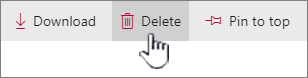
Jeśli usuniesz element, ale trzeba go przywrócić, być może uda się przywrócić go z Kosza. Aby uzyskać więcej informacji, zobacz Przywracanie usuniętej zawartości w Koszu witryny programu SharePoint .
Ewidencjonowanie lub wyewidencjonowanie plików w celu edycji wyłącznej
Wyewidencjonowywanie pliku uniemożliwia innym osobom wprowadzanie jakichkolwiek zmian. Pomaga to zapobiec cofaniu lub zastępowaniu zmian przez współpracowników nawzajem.
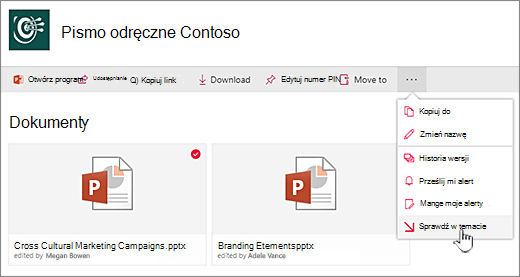
Gdy plik jest wyewidencjonowany, nikt inny nie może go wyewidencjonować ani edytować. Po ponownym zaewidencjonowaniu pliku inne osoby będą mogły zobaczyć wprowadzone zmiany. Aby uzyskać więcej informacji, zobacz Wyewidencjonowywanie lub ewidencjonowanie plików w bibliotece dokumentów.
Wyświetlanie aktywności dotyczącej plików w bibliotece dokumentów
Podczas pracy z zespołem możesz obserwować aktywność dotyczącą plików, taką jak dodawanie, usuwanie i edytowanie w bibliotece dokumentów, aby mieć pewność, że wszystko jest zgodnie z planem. Możesz wyświetlić aktywność na plikach dla jednego elementu lub omówienie wszystkich działań w bibliotece dokumentów.
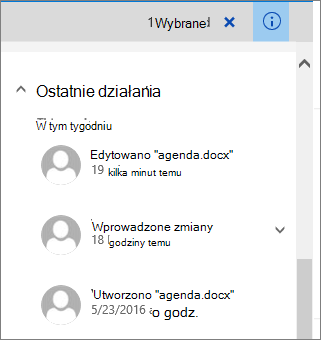
Możesz rozwinąć niektóre elementy w obszarze Ostatnia aktywność, aby uzyskać więcej szczegółów o tym, gdzie zaktualizowano pliki. Zobacz Aktywność dotycząca plików w bibliotece dokumentów, aby uzyskać więcej informacji na temat wyświetlania aktywności plików.
Wyświetlanie historii wersji plików w bibliotece dokumentów i praca z nimi
Historia wersji programu SharePoint na platformie Microsoft 365 umożliwia utworzenie nowej wersji plików zapisanych lub zaewidencjonowanych w bibliotece dokumentów.
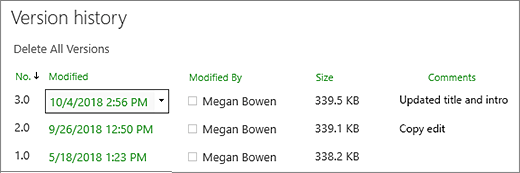
W historii wersji możesz wyświetlać komentarze dodane podczas zaewidencjonowania pliku, rozmiar pliku oraz datę zaewidencjonowania lub zapisania go w bibliotece dokumentów. Możesz również przywrócić lub usunąć wersję pliku. Aby uzyskać więcej informacji, zobacz Wyświetlanie historii wersji pliku w bibliotece dokumentów programu SharePoint .
Wyświetlanie i edytowanie informacji o plikach w bibliotece dokumentów
W bibliotece dokumentów są przechowywane poszczególne właściwości, takie jak nazwa pliku, tytuł i hasztagi plików, folderów i linków, a także same elementy.
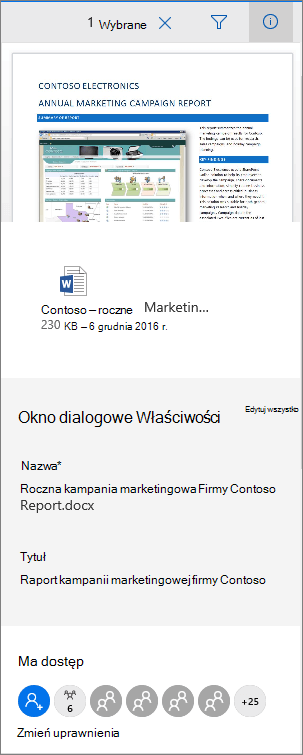
Właściwości nazwy, tytułu lub hasztagu można wyświetlać i edytować dla każdego elementu w bibliotece dokumentów. Aby uzyskać instrukcje dotyczące wyświetlania i edytowania tych właściwości, zobacz Wyświetlanie i edytowanie informacji o pliku, folderze lub linku w bibliotece dokumentów .
Przesyłanie opinii
Aktualizacja: 16 października 2018 r.
Czy ten artykuł był przydatny? Jeśli tak, zaznacz to na dole tej strony. Jeśli nie był pomocny, napisz, co było w nim niejasne lub czego brakowało. Dołącz informacje o swojej wersji programu SharePoint, systemie operacyjnym i przeglądarce. Skorzystamy z Twojej opinii, aby sprawdzić wszystkie fakty, dodać informacje i zaktualizować ten artykuł.