
Ten artykuł zawiera informacje dotyczące ograniczeń, które dotyczą plików, nazw plików i typów plików podczas synchronizacji z usługą OneDrive dla Użytkowników Domowych, usługą OneDrive używaną w pracy lub szkołą lub programem SharePoint na platformie Microsoft 365.
Uwaga
Jeśli szukasz ograniczeń dotyczących wcześniejszych wersji programów OneDrive dla Firm (groove.exe), SharePoint 2013 i SharePoint 2016, przeczytaj 2933738 bazy wiedzy.
Co nowego
22 kwietnia 2026 r.: Rozpoczęto wdrażanie w celu synchronizacji do 1 000 000 elementów. Dowiedz się więcej.
28 stycznia 2025 r.: nieprawidłowe znaki są teraz obsługiwane w usłudze OneDrive dla Mac.
W tym artykule
Ograniczenia
Nieprawidłowe znaki
Dotyczy: 

Niektóre znaki mają specjalne znaczenie, gdy są używane w nazwach plików w usłudze OneDrive, SharePoint, Windows i systemie macOS, na przykład znak „*” dla symboli wieloznacznych i znak „\” w ścieżkach nazw plików. Jeśli plik lub folder, który próbujesz przekazać do usługi OneDrive, zawiera jakiekolwiek z poniższych znaków, może to uniemożliwiać synchronizację plików i folderów. Zmień nazwę pliku lub folderu, aby usunąć te znaki, zanim go przekażesz.
Znaki, które nie są dozwolone w nazwach plików i folderów w usłudze OneDrive dla użytkowników domowych lub w usłudze OneDrive używanej w pracy lub szkole
" * : <> ? / \ |
Uwaga
- Spacje wiodące i końcowe w nazwach plików i folderów także są niedozwolone.
- Aby zmienić nazwę pliku lub folderu w systemie Windows, zaznacz go i naciśnij klawisz F2. Aby zmienić nazwę pliku lub folderu na komputerze Mac, zaznacz go i naciśnij klawisz "return".
- Niektóre organizacje nie obsługują jeszcze znaków # i % w nazwach. Jeśli jesteś administratorem globalnym lub administratorem programu SharePoint na platformie Microsoft 365, zobacz Włączanie obsługi # i % w blogu programu SharePoint, aby dowiedzieć się, jak zezwolić na te znaki.
- W przypadku aplikacji klasycznych pakietu Office Win32: Jeśli zapisujesz plik pakietu Office za pośrednictwem widoku Backstage w folderze usługi OneDrive lub programu SharePoint, nie będzie można zapisać pliku, jeśli nazwa folderu zawiera ; (średnik).
- Jeśli korzystasz z pakietu Office 2010, nie możesz używać znaku "&" w nazwach plików i folderów.
- Aby uzyskać więcej informacji, zobacz Kiedy usługa OneDrive zmienia nazwy elementów zawierające nieprawidłowe znaki i Dlaczego w nazwie mojego pliku zmieniono przecinek na ^J.
Nieprawidłowe nazwy plików i folderów
Dotyczy:
Te nazwy są niedozwolone dla plików i folderów: .lock, CON,PRN, AUX, NUL,COM0 - COM9, LPT0 - LPT9, _vti_, desktop.ini, dowolna nazwa pliku zaczynająca się od ~$.
Uwaga
- _vti_ nie może być użyte w żadnym miejscu w nazwie pliku.
- Funkcji Formularze nie mogą być używane, jeśli folder lub plik znajduje się na poziomie głównym biblioteki.
- ゙i ဧ nie mogą być używane jako pierwszy znak folderu.
Nieprawidłowe lub blokowane typy plików
Dotyczy:
Tymczasowe pliki TMP nie będą synchronizowane z usługą OneDrive. Aby uzyskać więcej szczegółowych informacji, zobacz Stan usługi OneDrive zatrzymał się na komunikacie "Oczekiwanie na synchronizację ".
Files używane przez komputer lokalny, takie jak desktop.ini w systemie Windows lub .ds_store w systemie macOS, zwykle nie są synchronizowane. Jeśli te pliki zostaną przekazane do usługi OneDrive podczas migracji, aplikacja do synchronizacji usunie kopię w chmurze i pozostawi kopię lokalną.
Outlook . Pliki PST są obsługiwane, jednak są synchronizowane rzadziej w porównaniu z innymi typami plików w celu zmniejszenia ruchu sieciowego. Aby zapobiec przekazywaniu plików PST z aplikacji synchronizacja usługi OneDrive, przeczytaj artykuł Blokowanie synchronizacji określonych typów plików. Aby przenieść plik . plików PST z usługi OneDrive, przeczytaj artykuł Jak usunąć plik danych PST programu Outlook z usługi OneDrive. Jeśli Znane przenoszenie folderów jest włączone i skonfigurowane za pośrednictwem zasad grupy, . Pliki PST podlegają migracji.
Program Outlook może wyświetlać błędy po . Pliki PST są migrowane, ponieważ nadal szuka plików . PST w oryginalnej lokalizacji.
Jeśli korzystasz z usługi OneDrive używanej w pracy lub szkole, niektóre typy plików mogą być zablokowane w witrynie programu SharePoint Twojej organizacji. Lista blokowanych plików będzie się różnić w zależności od administratora.
Część nazw plików i rozszerzeń nie może być przekazana ze względów bezpieczeństwa, ponieważ są one plikami wykonywalnymi, używanymi przez program SharePoint Server lub przez system Windows. Aby uzyskać więcej informacji, zobacz Typy plików, których nie można dodać do listy lub biblioteki.
Sieciowe lub mapowane dyski
Dotyczy:
Nie możesz dodać sieci lub mapowanego dysku jako lokacji synchronizacji OneDrive. Usługa OneDrive nie obsługuje synchronizacji za pomocą linków symbolicznych lub punktów połączeń.
Podwyższony poziom uprawnień
Dotyczy:
Usługi OneDrive nie można uruchomić z podwyższonym poziomem uprawnień i nie będzie można wyświetlać elementów menu usługi OneDrive w eksploratorze plików. Instalacja aplikacji do synchronizacji na poszczególnych komputerach jest jednak przydatna zwłaszcza w przypadku komputerów z wieloma użytkownikami i gdy nie chcesz, aby pliki exe były uruchamiane z profilu użytkownika. Zobacz też Nie można udostępnić plików usługi OneDrive.
Udostępnianie
Dotyczy:
Nie możesz udostępnić tego elementu, ponieważ w folderze znajduje się zbyt wiele elementów
Podczas udostępniania folderu łączna liczba elementów podrzędnych zawartych w tym folderze i jego podfolderach jest ograniczona do 50 000.
Aby obejść to ograniczenie, przenieś niektóre elementy do innego folderu, który nie znajduje się w oryginalnym folderze, lub wybierz pojedyncze pliki do udostępnienia.
Nie można przerwać dziedziczenia tego elementu, ponieważ na tej liście lub w bibliotece jest zbyt wiele elementów z unikatowymi uprawnieniami.
Obsługiwany limit uprawnień unikatowych dla elementów listy lub biblioteki wynosi 50 000. Jednak zalecany limit ogólny wynosi 5000. Jednoczesne wprowadzanie zmian do ponad 5000 unikatowo dozwolonych elementów trwa dłużej. Dlatego w przypadku dużych list zaprojektuj je tak, aby miały jak najmniej unikatowych uprawnień.
Udostępnione dla mnie
Nie można synchronizować widoku grupowania plików Udostępnione mi z witryny służbowej usługi OneDrive.
Błąd dostarczenia do tych adresatów lub grup nie powiódł się podczas udostępniania
Ten komunikat o błędzie może zostać wyświetlony podczas próby udostępnienia na adres, który nie jest skojarzony z kontem Microsoft.
Ile kont usługi OneDrive?
Dotyczy:
Liczba kont usługi OneDrive
Istnieją ograniczenia dotyczące liczby kont, do których można się jednocześnie zalogować i które można synchronizować. Każde urządzenie może mieć maksymalnie jedno konto usługi OneDrive dla użytkowników domowych i dziewięć kont służbowych usługi OneDrive. W przypadku urządzeń z systemem MacOS w danym momencie może być synchronizowane tylko jedno konto firmowe z tej samej organizacji.
Konta gości usługi OneDrive
Synchronizowanie zawartości za pomocą użytkownika zewnętrznego lub gościa jest obsługiwane przez usługę OneDrive. Zapoznaj się z wymaganiami dokumentu dotyczącego synchronizacji B2B: Synchronizacja B2B.
Uwierzytelnione serwery proxy
Dotyczy:
Uwierzytelnione serwery proxy nie są obsługiwane w usłudze OneDrive.
Jeśli podczas próby zalogowania się do usługi OneDrive zostanie wyświetlony komunikat o błędzie "Ustawienia serwera proxy wymagają uwierzytelnienia" lub kod błędu 0x8004de42, sprawdź, czy nie używasz uwierzytelnionego serwera proxy do łączenia się z usługą OneDrive.
Notesy programu OneNote
Dotyczy:
Notebooki serii OneNote mają własny mechanizm synchronizacji poza OneDrive. Jeśli planujesz udostępnianie notesu programu OneNote — sobie lub innym osobom — najlepiej jest od razu utworzyć go w usłudze OneDrive. Przenoszenie istniejącego notebooka OneNote do folderu synchronizowanego przez usługę OneDrive bez korzystania z aplikacji OneNote nie jest obecnie obsługiwane.
Gdy tylko notebook OneNote jest zapisany w OneDrive, jeśli synchronizujesz folder zawierający notebook, można znaleźć element zastępczy URL pliku, który otworzy notebook w witrynie sieci Web.
Rozmiar notesów programu OneNote zapisywanych w usłudze OneDrive lub programie SharePoint jest ograniczony do 2 GB.
Przeczytaj, jak przenieść notebook OneNote do usługi OneDrive.
Wykrywanie wirusów
Dotyczy:
Jeśli wykryjemy wirusa w pliku, aplikacja synchronizacja usługi OneDrive natychmiast przestanie synchronizować, aby zapobiec rozprzestrzenianiu się wirusa i zapewnić bezpieczeństwo urządzeń.
Stan plików możesz sprawdzić za pośrednictwem aplikacji internetowej OneDrive. Zainfekowane pliki będą oznaczone czerwonym symbolem obok nazwy pliku, co oznacza, że plik został oznaczony jako złośliwe oprogramowanie.
Ograniczenia
Rozmiary przekazywanych i pobieranych plików
Dotyczy:
| Maksimum | Prześlij | Pobieranie |
|---|---|---|
| Synchronizowanie | 250 GB | 250 GB |
| Pojedyncze pliki | 250 GB | 250 GB |
| Pliki Files w pliku zip | 250 GB | 250 GB |
Uwaga
Te limity dotyczą plików, a nie całkowitej przestrzeni dyskowej. W przypadku plików większych niż kilka GB zalecamy korzystanie z aplikacji synchronizacji usługi OneDrive zamiast funkcji przekazywania witryny internetowej.
Nazwa pliku i długości ścieżek
Dotyczy:
Różne aplikacje i wersje pakietu Office mają różne limity, a kombinacja ograniczeń może być unikatowa dla danej konfiguracji.
Aby uzyskać szczegółowe informacje na temat długości ścieżek i plików, zobacz Jakie są limity długości ścieżek plików?
Miniatury i podglądy
Dotyczy:
Miniatury nie są generowane dla obrazów większych niż 100 MB.
Podglądy pliku PDF nie są generowane dla plików większych niż 100 MB.
Uwaga
Miniatury są obsługiwane tylko w przypadku typów plików obsługiwanych przez usługę OneDrive, na przykład pliki pakietu Office, pliki PDF oraz wybrane typy obrazów i aplikacji.
Liczba elementów, które można synchronizować lub kopiować
Dotyczy:
W witrynie internetowej usługi OneDrive można skopiować maksymalnie 2500 plików jednocześnie.
Jeśli wysyłasz, pobierasz lub przenosisz dużą liczbę plików jednocześnie, być może będziesz musiał zaczekać dłuższy czas, zanim będzie można wykonać proces synchronizacji. Ikona stanu paska zadań aplikacji klasycznej będzie w tym czasie wyświetlać komunikat "synchronizowanie" lub "przetwarzanie zmian".
W celu uzyskania optymalnej wydajności zalecamy synchronizowanie nie więcej niż 300 000 elementów w magazynie w chmurze. Problemy z wydajnością mogą wystąpić, jeśli masz więcej niż 300 000 elementów, nawet jeśli nie synchronizujesz wszystkich elementów.
Obsługa synchronizacji do 1 000 000 elementów na wystąpienie synchronizacji na urządzenie jest dostępna w publicznej wersji zapoznawczej dla systemu Windows. Ta wersja zapoznawcza nie obsługuje środowisk infrastruktury pulpitów wirtualnych (VDI).
Aby uczestniczyć w tej wersji zapoznawczej, należy spełnić następujące wymagania:
Wymagania
- Najnowszy klient synchronizacji usługi OneDrive z włączonym najnowszym niejawnym programem testów usługi OneDrive. Zobacz jak.
- Platforma: Windows 11 lub Windows Server 2022 z publiczną wersją zapoznawczą dla systemu Windows.
- Pamięć: co najmniej 16 GB RAM (zalecane 32 GB).
- Przechowywanie: wymagany jest dysk półprzewodnikowy (SSD).
- Procesor: Intel i5 / AMD Ryzen 5 lub nowszy, Snapdragon X Plus.
- Zalecana konfiguracja aplikacji do synchronizacji.
Uwaga
- Urządzenia, które nie spełniają tych wymagań, będą nadal synchronizowane z istniejącym obsługiwanym limitem 300 000 elementów bez zakłóceń.
- Wydajność nie jest jeszcze zoptymalizowana pod kątem synchronizowania dużej liczby plików tylko do odczytu ani kont objętych archiwizacją ze względów prawnych. Firma Microsoft aktywnie pracuje nad zwiększeniem wydajności i niezawodności tych scenariuszy.
- Istnieją inne ograniczenia programu SharePoint dotyczące wyświetlania biblioteki dokumentów za pomocą sieci Web, które mogą mieć wpływ na sposób struktury plików w usłudze OneDrive.
Biblioteki z włączonym zarządzaniem prawami do informacji
Dotyczy:
Biblioteki mogą być synchronizowane jako odczyt/zapis z aplikacją do synchronizacji dla systemu Windows kompilacja 17.3.7294.0108 lub nowsza albo jako kompilacja usługi OneDrive dla komputerów Mac 18.151.0729.0014 lub nowsza.
Uwaga
Administratorzy: Dowiedz się, jak skonfigurować usługę zarządzania prawami dostępu na platformie Azure.
Zróżnicowana synchronizacja
Dotyczy:
Synchronizacja różnicowa jest możliwa dla plików pakietu Microsoft Office w nowym formacie plików: .docx, .pptx .xlsx.
Jest to część integracji z programem Office i wymaga posiadania:
- Szybka instalacja pakietu Office 2016 (wersja 16.0.6741.2027 lub nowsza). Musisz także mieć OneDrive (wersja 17.3.6386.0412 lub nowsza).
- Pakiet Office 2016 MSI i masz zainstalowaną następującą aktualizację: 4 października 2016 r., aktualizacja dla pakietu Office 2016 (KB3118262). Musisz także mieć OneDrive (wersja 17.3.6386.0412 lub nowszy).
- Ustawienie "Synchronizowanie plików pakietu Office za pomocą aplikacji pakietu Office" zostało włączone na karcie pakietu Office w ustawieniach usługi OneDrive (komputerach PC) lub preferencjach usługi OneDrive (komputery Mac).
W przypadku innych typów plików synchronizacja różnicowa jest dostępna globalnie.
Uwaga
Pliki programu OneNote nie są załączone, zobacz poniżej.
Biblioteki z określonymi kolumnami lub metadanymi
Dotyczy:
Jeśli masz biblioteki z kolumnami Wyewidencjonowanie lub Walidacja albo gdy Zabezpieczenia wersji roboczych elementów są ustawione na wartość Tylko użytkownicy, którzy mogą edytować lub Tylko użytkownicy, którzy mogą zatwierdzać elementy w ustawieniach wersji biblioteki:
- W przypadku bibliotek dokumentów SharePoint te elementy zostaną zsynchronizowane jako tylko do odczytu.
- W przypadku bibliotek usługi OneDrive obok stanu synchronizacji będzie wyświetlana ikona kłódki (
 ), a użytkownik nie będzie mógł synchronizować biblioteki, dopóki wymienione ustawienia nie zostaną usunięte.
Instrukcje dotyczące usuwania blokowania synchronizacji ustawień kolumny
Wymagaj wyewidencjonowania
- Przejdź do biblioteki dokumentów, którą chcesz skonfigurować.
- Na pasku narzędzi na karcie Biblioteka w grupie Ustawienia wybierz pozycję Ustawienia biblioteki.
- W obszarze Ustawienia ogólne wybierz pozycję Ustawienia przechowywania wersji.
- W obszarze Wymagaj wyewidencjonowania wybierz pozycję Nie (ustawienie domyślne).
Zabezpieczenia wersji roboczych elementów
- Przejdź do biblioteki dokumentów, którą chcesz skonfigurować.
- Na pasku narzędzi na karcie Biblioteka w grupie Ustawienia wybierz pozycję Ustawienia biblioteki.
- W obszarze Ustawienia ogólne wybierz pozycję Ustawienia przechowywania wersji.
- W obszarze Zabezpieczenia wersji roboczych elementów wybierz pozycję Dowolny użytkownik, który może czytać elementy (ustawienie domyślne).
Zatwierdzanie zawartości
- Przejdź do biblioteki dokumentów, którą chcesz skonfigurować.
- Na pasku narzędzi na karcie Biblioteka w grupie Ustawienia wybierz pozycję Ustawienia biblioteki.
- W obszarze Ustawienia ogólne wybierz pozycję Ustawienia przechowywania wersji.
- W obszarze Zatwierdzanie zawartości wybierz pozycję Nie (domyślnie) dla pozycji Wymagaj zatwierdzania zawartości dla przesłanych elementów.
Wymagana kolumna
- Przejdź do biblioteki dokumentów, którą chcesz skonfigurować.
- Na pasku narzędzi na karcie Biblioteka w grupie Ustawienia wybierz pozycję Ustawienia biblioteki.
- W sekcji Kolumny na stronie upewnij się, że żadne kolumny nie znajdują się w sekcji Wymagane .
Uwaga
Po włączeniu opcji Zarządzanie typami zawartości informacje dotyczące wymaganych kolumn nie będą przedstawiane i w niektórych przypadkach przy ich otwieraniu wymagane ustawienia także nie będą widoczne. Upewnij się, że zarządzanie typami zawartości jest wyłączone, aby przyspieszyć ten proces, a po jego zakończeniu, w razie potrzeby, włącz tę opcję ponownie.
Wykluczanie z trybu klient Offline — Poziom biblioteki
- Przejdź do biblioteki dokumentów, którą chcesz skonfigurować.
- Na pasku narzędzi na karcie Biblioteka w grupie Ustawienia wybierz pozycję Ustawienia biblioteki.
- W obszarze Ustawienia ogólne wybierz pozycję Ustawienia zaawansowane.
- W polu Dostępność dla klientów w trybie offline wybierz pozycję Tak (ustawienie domyślne).
Wykluczanie z trybu klient Offline — poziom Zbiór witryn
- Przejdź do zbioru witryn, który chcesz skonfigurować.
- Na pasku narzędzi na karcie Witryna w grupie Ustawienia wybierz pozycję Ustawienia witryny.
- W obszarze Wyszukiwanie kliknij pozycję Dostępność do wyszukiwania i w trybie offline.
- W polu Dostępność dla klientów w trybie offline wybierz pozycję Tak (ustawienie domyślne).
Tryb blokowania uprawnień użytkownika z ograniczonym dostępem
- Przejdź do ustawień witryny, którą chcesz skonfigurować.
- W obszarze Ustawienia wybierz pozycję Funkcje zbioru witryn poniżej nagłówka Administracja zbioru witryn.
- Znajdź Tryb blokowania uprawnień użytkownika z ograniczonym dostępem, a jeśli jest włączony, wyłącz go i sprawdź zachowanie.
Uprawnienia
- Przejdź do biblioteki dokumentów, którą chcesz skonfigurować.
- Na pasku narzędzi na karcie Biblioteka w grupie Ustawienia wybierz pozycję Ustawienia biblioteki.
- Znajdź Uprawnienia dla tej biblioteki dokumentów, a następnie Sprawdź uprawnienia użytkownika
- Aby upewnić się, że użytkownik ma wystarczająco wysoki poziom uprawnień w celu synchronizacji pliku w trybie innym niż tylko do odczytu, poziom musi być ustawiony na poziomie Współtworzenie lub wyższym.
Sprawdzanie poprawności
- Przejdź do biblioteki dokumentów, którą chcesz skonfigurować.
- Na pasku narzędzi na karcie Biblioteka w grupie Ustawienia wybierz pozycję Ustawienia biblioteki.
- W obszarze Ustawienia ogólne wybierz pozycję Ustawienia sprawdzania poprawności
- Usuń wszystkie ustawienia sprawdzania poprawności kolumn i wybierz pozycję Zapisz.
Dowiedz się więcej na temat zarządzania Danymi i listami w programie SharePoint.
Specyficzne ograniczenia systemu Windows
Dotyczy:
Eksplorator plików wyświetla pierwsze 35 znaków kombinacji nazwy biblioteki witryny i nazwy witryny dla biblioteki, która została zsynchronizowana. Nie wpływa to na możliwość synchronizacji tych elementów w granicach, które zostały opisane w tym artykule.
Mobilne, Obowiązkowe i Tymczasowe profile systemu Windows nie są wspierane. Aplikacja synchronizacja usługi OneDrive obsługuje tylko tych użytkowników, którzy mogą zapisywać w katalogach aplikacji OneDrive.
Ponadto aplikacja do synchronizacji usługi OneDrive jest obsługiwana w środowiskach infrastruktury pulpitów wirtualnych (VDI) tylko w następujących przypadkach:
- Pulpity wirtualne, które są utrwalane między sesjami.
- Środowiska nietrwałe korzystające z programu Windows Virtual Desktop Preview.
- Środowiska nietrwałe z aplikacjami FSLogix w wersji 2.8 lub nowszej, kontenerem FSLogix usługi Office 365 i subskrypcją platformy Microsoft 365.
Dowiedz się więcej o korzystaniu z aplikacji do synchronizacji na pulpitach wirtualnych.
Aby aplikacja do synchronizacji działała zgodnie z założeniami, muszą być spełnione następujące wymagania:
- Aplikacja musi być zainstalowana na komputerze lokalnym.
- Użytkownik musi mieć możliwość zapisania do profilu użytkownika.
- Dane, które są zapisywane w profilu użytkownika, muszą być zapisane na lokalnym dysku twardym i być dostępne bez połączenia sieciowego.
- Foldery nie mogą mieć włączonego ustawienia SetCaseSensitiveInfo.
Usługa Files On-Demand usługi OneDrive jest obsługiwana przez system Windows 10 2017 Fall Creators Update i nowsze, system Windows Server 2019 i nowsze wersje lub Mac OS X Mojave (10.14) lub nowszy.
ograniczenia specyficzne dla systemu macOS
Dotyczy:
Uwzględnianie wielkości liter sformatowanego woluminu dysku nie jest obsługiwane.
Uwaga
Należy pamiętać, że ograniczenia dotyczące nieprawidłowych znaków mają również zastosowanie do systemu macOS.
Porady i wskazówki dotyczące rozwiązywania problemów
Skorzystaj z tych porad & porad, aby w pełni wykorzystać możliwości usługi OneDrive i w jak największym stopniu zabezpieczyć się przed błędami synchronizacji.
Wymagania systemowe aplikacji OneDrive
Dotyczy:
OneDrive wymaga aktywnego konta Microsoft lub konta służbowego. Komputer musi także spełniać określone wymagania dotyczące systemów operacyjnych i systemu plików. Dowiedz się więcej na temat wymagań systemowych usługi OneDrive
Asystent pomocy technicznej i odzyskiwania
Dotyczy:
Aplikacja Asystent odzyskiwania i pomocy technicznej może ułatwić identyfikowanie i rozwiązywanie wielu problemów z synchronizacją usługi OneDrive używanej w pracy lub szkole. Przeczytaj, jak korzystać z Asystenta odzyskiwania i odzyskiwania i pomocy technicznej platformy Microsoft 365.
Jeśli Twoje konto lub środowisko nie jest obsługiwane przez Asystenta pomocy technicznej i odzyskiwania, przeczytaj, jak Rozwiązać problemy synchronizacji OneDrive dla Firm.
Synchronizuj tylko to, co musisz
Dotyczy:
Usługa OneDriveFiles On-Demand ułatwia uzyskanie dostępu do wszystkich plików w usłudze OneDrive bez konieczności ich pobierania i wykorzystywania miejsca do magazynowania na urządzeniu. Dowiedz się więcej o funkcji plików na żądanie w usłudze OneDrive.
Możesz również pobrać mniej plików, wybierając foldery usługi OneDrive do synchronizowania z komputerem.
Uwaga
Wyłączenie lub odinstalowanie aplikacji OneDrive na komputerze nie spowoduje utraty plików ani danych.
Sprawdzanie, czy nie jest synchronizowanych zbyt wiele plików
Dotyczy:
Jeśli wygląda na to, że synchronizacja usługi OneDrive zatrzymała się na dłuższy czas lub wyświetlany jest komunikat o stanie „Przetwarzanie 0 KB z x MB”, przyczyną może być duża liczba plików w usłudze OneDrive lub wiele nowych plików do przekazania. Jeśli masz więcej niż 300 000 plików, synchronizacja może zająć dużo czasu.
Uwaga
W przypadku przenoszenia dużych plików lub wielu plików zamiast używania przycisku Przekaż w witrynie internetowej zalecamy dodawanie plików do aplikacji klasycznej OneDrive.
Aby sprawdzić, ile plików jest przechowywanych w usłudze OneDrive:
Otwórz Eksploratora plików.
Kliknij prawym przyciskiem myszy folder OneDrive i wybierz pozycję Właściwości.
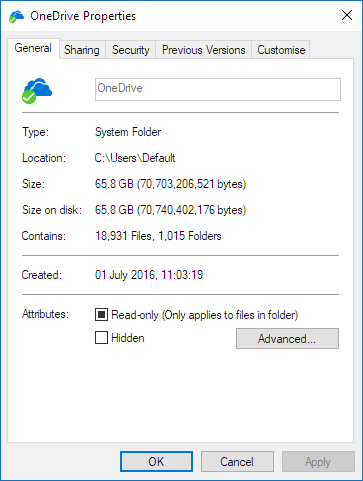
Jeśli liczba plików w polu Zawiera jest większa niż 300 000, należy rozważyć zmniejszenie ilości plików w usłudze OneDrive. Jeśli masz foldery skrótów lub zsynchronizowane biblioteki programu SharePoint, skuteczne jest również usunięcie folderów skrótów i zatrzymanie synchronizacji bibliotek.
Jeśli synchronizacja jest już w toku, możesz wstrzymywać i wznawiać synchronizację, aby wznowić działanie.
Wybierz niebieską lub białą ikonę chmury usługi OneDrive w obszarze powiadomień po prawej stronie paska zadań.

Uwaga
Może być konieczne kliknięcie strzałki Pokaż ukryte ikony obok obszaru powiadomień w celu wyświetlenia ikony usługi OneDrive lub kliknięcie
 i rozpoczęcie wpisywania ciągu "wybierz ikony" w celu wyświetlenia opcji ustawień obszaru powiadomień, a następnie wyświetlenia usługi Microsoft OneDrive. Jeśli ikona nadal nie jest wyświetlana w obszarze powiadomień, usługa OneDrive może nie być uruchomiona. Kliknij , wpisz OneDrive w polu wyszukiwania, a następnie kliknij w wynikach wyszukiwania pozycję OneDrive (nie "OneDrive używaną w pracy lub szkole", ponieważ jest to starsza wersja).
Wybierz pozycję Więcej Wstrzymaj>synchronizację... i wybierz 2, 8 lub 24 godziny.
Ponownie wybierz pozycję Więcej i wybierz pozycję Wznów synchronizację.
Upewnianie się, że nie ma zduplikowanych nazw plików
Dotyczy:
Jeśli w tym samym czasie przekazujesz wiele plików w witrynie internetowej usługi OneDrive lub jeśli wprowadzono zmiany w folderze usługi OneDrive na innym komputerze, który też jest synchronizowany, mogą wystąpić konflikty synchronizacji.
Problemy z synchronizacją mogą również wystąpić, jeśli edytujesz pliki w trybie offline.
Aby ograniczyć konflikty synchronizacji, zmień nazwę edytowanych plików lub folderów na coś nowego lub unikatowego, a następnie zapisz je ponownie.
Dowiedz się więcej
Dotyczy:
Więcej rozwiązań najnowszych problemów dotyczących usługi OneDrive
Rozwiązywanie problemów z osobistą usługą OneDrive
Dowiedz się więcej o funkcji Pliki na żądanie w usłudze OneDrive
Dotyczy:
Rozwiązywanie problemów z synchronizacją usługi OneDrive używanej w pracy lub szkole
Dowiedz się więcej o funkcji plików na żądanie w usłudze OneDrive
Rozwiązywanie problemów z synchronizacją z programem SharePoint
Potrzebujesz dodatkowej pomocy?
Obsługa konta. Aby uzyskać pomoc dotyczącą konta Microsoft i subskrypcji, odwiedź stronę Konto & Pomoc dotycząca rozliczeń.
Pomoc techniczna. Aby uzyskać pomoc techniczną, wybierz pozycję Kontakt pomoc techniczna firmy Microsoft poniżej, wprowadź swój problem i wybierz pozycję Uzyskaj pomoc.
Użytkownicy urządzeń przenośnych mogą skontaktować się z pomocą techniczną, otwierając aplikację OneDrive i delikatnie potrząsając urządzeniem.
Pomoc techniczna społeczności. Społeczności umożliwiają zadawanie pytań, przekazywanie opinii i otrzymywanie porad od ekspertów z bogatą wiedzą. Zapytaj społeczność firmy Microsoft. Nie ujawniaj na forach publicznych danych osobowych ani informacji poufnych.