
Po dodaniu konta e-mail POP3 do programu Outlook lub utworzeniu archiwów lub plików kopii zapasowych z dowolnego konta w programie Outlook w usłudze OneDrive może zostać utworzony plik danych programu Outlook (pst).
Jeśli ten plik danych stanie się duży, może spowolnić działanie synchronizacja usługi OneDrive i może zostać wyświetlony komunikat "Przetwarzanie zmian" lub "Plik jest w użyciu".

Przenoszenie pliku pst programu Outlook z usługi OneDrive w celu zapobiegania problemom z synchronizacją
Zamknij program Outlook i poczekaj na ukończenie synchronizacja usługi OneDrive.
Otwórz Eksplorator plików i przejdź do C:\Users\[username]\OneDrive\Documents\Outlook Files.
Uwaga
Jeśli pliku pst nie ma tutaj, otwórz program Outlook, kliknij prawym przyciskiem myszy konto zawierające plik pst, który chcesz przenieść, a następnie wybierz pozycję Właściwości > pliku danych Zaawansowane , aby wyświetlić pełną ścieżkę nazwy pliku.
Skopiuj plik pst z folderu usługi OneDrive do nowej lub istniejącej lokalizacji na komputerze, która nie znajduje się w usłudze OneDrive (np. C:\My Outlook Files).
Nadaj skopiowanym plikom nową nazwę (np. myname@domain-copy.pst).
Uruchom ponownie program Outlook.
Wybierz pozycję Plik , a następnie Ustawienia kont:

Na karcie Email wybierz nazwę konta, a następnie wybierz pozycję Zmień folder:

Uwaga
Jeśli nie widzisz pozycji Zmień folder, wybrane konto e-mail nie ma pliku pst.
Wybierz konto i wybierz pozycję Nowy plik danych programu Outlook:

Przejdź do lokalizacji nowo zmienionej kopii pliku pst, zaznacz go i wybierz przycisk OK, aby powrócić do listy Email Konta.
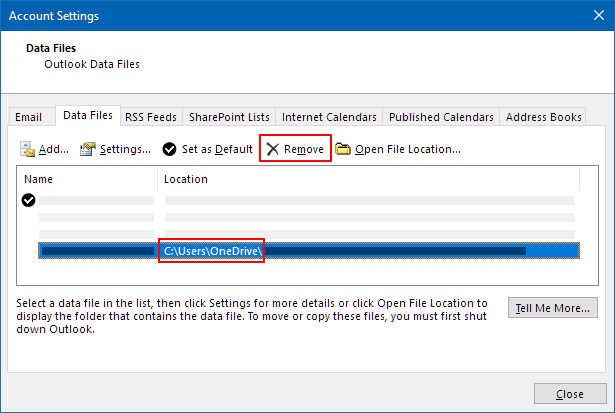
Na karcie Files danych wybierz lokalizację pliku danych obejmującą usługę OneDrive, a następnie wybierz pozycję Usuń i Tak, aby rozłączyć plik.
Uwaga
- Żadne dane poczty e-mail nie zostaną utracone, wybierając pozycję Usuń, po prostu odłączono je od konta programu Outlook. W razie potrzeby można ją ponownie dodać.
- Nie można usunąć domyślnego pliku danych. Wybierz inny plik danych i najpierw wybierz pozycję Ustaw jako domyślny .
Jeśli chcesz przenieść lub usunąć kopię pliku pst w usłudze OneDrive, musisz najpierw zamknąć program Outlook.
Dowiedz się więcej
Znajdowanie i przenoszenie plików danych programu Outlook z jednego komputera na drugi
Potrzebujesz dodatkowej pomocy?
Obsługa konta. Aby uzyskać pomoc dotyczącą konta Microsoft i subskrypcji, odwiedź Stronę Pomoc dotycząca rozliczeń & kontami.
Pomocy technicznej. Aby uzyskać pomoc techniczną, wybierz pozycję Kontakt pomoc techniczna firmy Microsoft poniżej, wprowadź problem i wybierz pozycję Uzyskaj pomoc.
Użytkownicy urządzeń przenośnych mogą skontaktować się z pomocą techniczną, otwierając aplikację OneDrive i delikatnie potrząsając urządzeniem.
Pomoc techniczna społeczności. Społeczności pomagają zadawać pytania, przekazywać opinie i słyszeć od ekspertów z bogatą wiedzą. Zapytaj witrynę Microsoft Community. Nie ujawniaj informacji osobistych ani poufnych na forach publicznych.