
Możesz wybrać foldery usługi OneDrive synchronizowane z urządzeniem z systemem Windows lub macOS, aby zachować dostęp tylko do ważnych plików w trybie offline. W tym artykule wyjaśniono, jak zarządzać zaznaczaniem folderów w aplikacji synchronizacja usługi OneDrive i co się dzieje po zatrzymaniu synchronizacji folderu.
Porada
Podczas wyświetlania usługi OneDrive za pośrednictwem przeglądarki internetowej lub aplikacji mobilnej zawsze będą widoczne wszystkie foldery.
Procedura wybierania folderów do zsynchronizowania w systemie Windows
- Otwórz ustawienia usługi OneDrive (wybierz ikonę chmury usługi OneDrive w obszarze powiadomień, a następnie wybierz ikonę Pomoc i ustawienia usługi OneDrive
 , a następnie pozycję Ustawienia).
 - Przejdź do karty Konto .
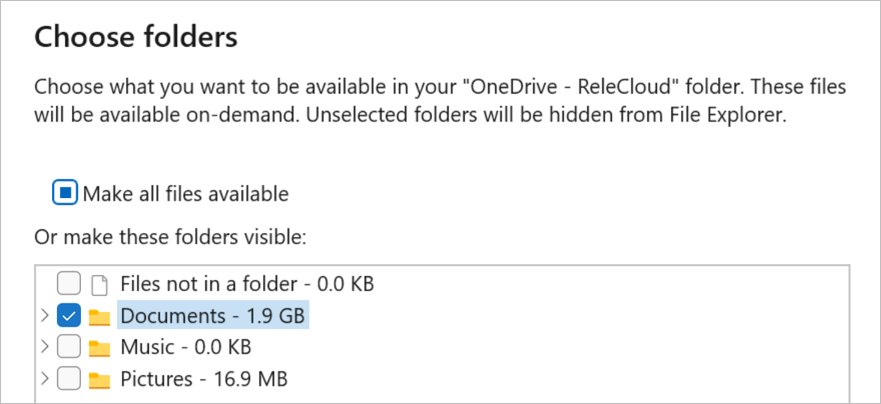
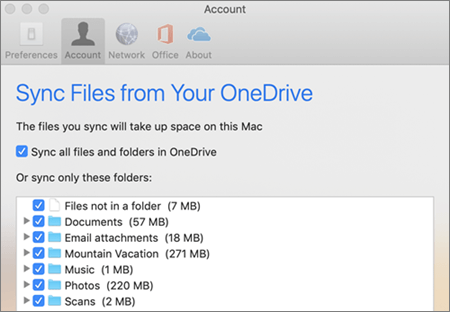
- Wybierz pozycję Wybierz foldery.
- W oknie dialogowym Wybierz foldery wyczyść zaznaczenie wszystkich folderów, których nie chcesz synchronizować z komputerem, i wybierz przycisk OK.
Uwaga
- Możesz zaznaczać lub wyczyść tylko foldery, które są już dołączone do usługi OneDrive. Nie można uwzględniać folderów znajdujących się w usłudze OneDrive (na przykład zewnętrznego dysku USB) na potrzeby synchronizacji. Dowiedz się więcej.
- Nie można usunąć zaznaczenia niektórych folderów, które są ważne dla komputera, takich jak Dokumenty, Pulpit, Obrazy i folder Magazynu osobistego .
- Jeśli usuniesz zaznaczenie folderu, który synchronizujesz z komputerem, folder zostanie usunięty z komputera, ale folder i jego zawartość nadal będą dostępne w trybie online.
- Wybrane niestandardowe ustawienia synchronizacji są unikatowe dla każdego komputera i każdego konta.
Dowiedz się więcej
- Praca z synchronizowanymi plikami w Eksploratorze plików
- Plik lub folder już istnieje w usłudze OneDrive
- Rozwiązywanie problemów z synchronizacją usługi OneDrive
Potrzebujesz dodatkowej pomocy?
Obsługa konta. Aby uzyskać pomoc dotyczącą konta Microsoft i subskrypcji, odwiedź Stronę Pomoc dotycząca rozliczeń & kontami.
Pomocy technicznej. Aby uzyskać pomoc techniczną, wybierz pozycję Kontakt pomoc techniczna firmy Microsoft poniżej, wprowadź problem i wybierz pozycję Uzyskaj pomoc.
Użytkownicy urządzeń przenośnych mogą skontaktować się z pomocą techniczną, otwierając aplikację OneDrive i delikatnie potrząsając urządzeniem.
Pomoc techniczna społeczności. Społeczności pomagają zadawać pytania, przekazywać opinie i słyszeć od ekspertów z bogatą wiedzą. Zapytaj witrynę Microsoft Community. Nie ujawniaj informacji osobistych ani poufnych na forach publicznych.