
Usługa OneDrive Files na żądanie ułatwia dostęp do wszystkich plików przechowywanych w chmurze w usłudze OneDrive bez konieczności ich pobierania i wykorzystywania miejsca do magazynowania na komputerze.
Uwaga
Począwszy od kompilacji 23.066 usługi OneDrive Files na żądanie jest domyślnie włączona dla wszystkich użytkowników.
Dzięki funkcji Files na żądanie wszystkie pliki będą widoczne jako pliki dostępne tylko w trybie online w Eksplorator plików, ale nie będą one zajmować miejsca. Po nawiązaniu połączenia z Internetem będzie można używać tych plików jak wszystkich innych plików na urządzeniu.
Możesz również wybrać pliki i foldery, aby były zawsze dostępne, nawet jeśli jesteś w trybie offline. Usługa OneDrive pobierze je i zajmie miejsce na komputerze.
Oszczędzanie miejsca za pomocą usługi OneDrive
Funkcja Pliki na żądanie usługi OneDrive umożliwia wykonywanie następujących czynności:
- Oszczędzanie miejsca na urządzeniu dzięki przeniesieniu plików do trybu online.
- Konfigurowanie plików i folderów tak, aby zawsze były dostępne lokalnie na urządzeniu.
- Wyświetlanie ważnych informacji o plikach, na przykład tego, czy są udostępniane.
- Zobacz miniatury ponad 300 różnych typów plików, nawet jeśli nie masz zainstalowanej aplikacji wymaganej do jej otwarcia
W Eksploratorze plików będą widoczne następujące stany:

|
Niebieska ikona chmury obok pliku lub folderu usługi OneDrive wskazuje, że plik jest dostępny tylko w trybie online. Pliki dostępne tylko w trybie online nie zajmują miejsca na komputerze. Dla każdego pliku dostępnego tylko w trybie online w Eksplorator plików jest wyświetlana ikona chmury, ale plik nie jest pobierany na urządzenie, dopóki go nie otworzysz. Nie można otwierać plików tylko w trybie online, gdy urządzenie nie jest połączone z Internetem. |
|---|---|

|
Po otwarciu pliku dostępnego tylko w trybie online jest on pobierany na urządzenie i staje się plikiem dostępnym lokalnie. Plik dostępny lokalnie możesz otworzyć w dowolnym momencie, nawet bez dostępu do Internetu. Jeśli potrzebujesz więcej miejsca, możesz ponownie przekształcić plik w dostępny tylko online. Po prostu kliknij prawym przyciskiem myszy plik i wybierz pozycję "Zwolnij miejsce". Po włączeniu Czujnika pamięci te pliki staną się plikami dostępnymi tylko w trybie online po wybranym przedziale czasu. |

|
Tylko pliki z zaznaczoną opcją „Zawsze przechowuj na tym urządzeniu” mają ikonę zielonego koła z białym znacznikiem wyboru. Te zawsze dostępne pliki są pobierane na urządzenie i zajmują miejsce, ale zawsze są dostępne dla Ciebie, nawet gdy jesteś w trybie offline. |
Jak włączyć Files na żądanie
Jeśli Files na żądanie nie jest włączona, upewnij się, że zalogowano się do usługi OneDrive na urządzeniu.
Otwórz ustawienia usługi OneDrive (wybierz ikonę chmury usługi OneDrive w obszarze powiadomień, a następnie wybierz ikonę Pomoc i ustawienia usługi OneDrive  , a następnie pozycję Ustawienia).
Przejdź do karty Synchronizuj i wykonaj kopię zapasową, rozwiń pozycję Ustawienia zaawansowane i włącz Files na żądanie
Zwalnianie miejsca lub zawsze dostępny plik w trybie offline
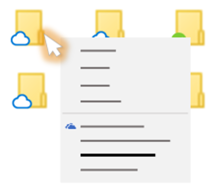
- Kliknij prawym przyciskiem myszy plik lub folder.
- Wybierz polecenie Zawsze przechowuj na tym urządzeniu lub Zwolnij miejsce.
Uwaga
- Nowe pliki lub foldery utworzone w trybie online lub na innym urządzeniu są wyświetlane jako dostępne tylko w trybie online w celu zaoszczędzenia maksymalnej ilości miejsca. Jeśli jednak zaznaczysz dla folderu opcję „Zawsze przechowuj na tym urządzeniu”, nowe pliki w tym folderze będą pobierane na urządzenie jako zawsze dostępne pliki.
- Jeśli folder jest dostępny tylko w trybie online, nadal możesz oznaczyć pojedyncze pliki w tym folderze jako zawsze dostępne.
- Wyszukiwanie na pulpicie umożliwia wyszukiwanie plików tylko w trybie online według nazwy, ale nie może przeszukiwać zawartości plików tylko w trybie online, ponieważ nie są one przechowywane na urządzeniu.
Często zadawane pytania
Co jest potrzebne do korzystania z funkcji Files na żądanie?
Files na żądanie wymaga wersji Windows 10 1709 lub nowszej albo Windows Server 2019 r.
W kompilacji 23.066 lub nowszej usługi OneDrive domyślnie włączono Files na żądanie.
Files na żądanie może nie być zgodne z niektórymi rozwiązaniami antywirusowymi innych firm.
Funkcja Pliki na żądanie nie jest jeszcze obsługiwana, gdy jest włączona funkcja WIP.
Files na żądanie współdziała ze wszystkimi plikami osobistymi i służbowymi z usługi OneDrive, programu SharePoint na platformie Microsoft 365 oraz SharePoint Server 2019 witryn zespołów.
Czy mogę przenosić pliki dostępne tylko w trybie online w obrębie folderu usługi OneDrive?
Tak, możesz przenosić pliki dostępne tylko w trybie online w obrębie folderu usługi OneDrive dla danego konta usługi OneDrive. Po przeniesieniu plików poza dany folder usługi OneDrive pliki zostaną pobrane do nowego folderu i usunięte z usługi OneDrive.
Gdy pliki i foldery znajdują się w kopii zapasowej w chmurze usługi OneDrive, jeśli przypadkowo coś usuniesz, możesz je przywrócić z Kosza usługi OneDrive.
Co się stanie, jeśli usunę plik lub przeniosę go do Kosza?
Usunięcie na urządzeniu pliku dostępnego tylko w trybie online powoduje usunięcie go z usługi OneDrive na wszystkich urządzeniach oraz w trybie online. Usunięte pliki i foldery można przywrócić z Kosza usługi OneDrive w sieci Web przez maksymalnie 30 dni w przypadku elementów przechowywanych w usłudze OneDrive osobistej (po zalogowaniu się przy użyciu konta Microsoft) lub przez maksymalnie 93 dni w przypadku elementów przechowywanych w usłudze OneDrive używanej w pracy, szkole lub programie SharePoint na platformie Microsoft 365 (po zalogowaniu się przy użyciu konta służbowego). Jeśli usuniesz plik dostępny lokalnie, będzie on widoczny w Koszu urządzenia.
Jeśli chcesz ukryć folder na urządzeniu, zobacz Wybieranie folderu do ukrycia na urządzeniu.
Czy zmienienie pliku na dostępny tylko w trybie online powoduje usunięcie go z usługi OneDrive?
Nie, zmienienie pliku na dostępny tylko w trybie online nie powoduje usunięcia go z usługi OneDrive. Plik nie będzie już zajmował miejsca na urządzeniu i nadal będzie widoczny w aplikacjach mobilnych OneDrive oraz w witrynie internetowej.
Dlaczego nie widzę opcji Files na żądanie w ustawieniach usługi OneDrive?
Najpierw upewnij się, że na komputerze nie skonfigurowano funkcji Windows Information Protection (WIP), wcześniej znanej jako ochrona danych w przedsiębiorstwie (EDP, enterprise data protection). Funkcja Pliki na żądanie nie jest jeszcze obsługiwana, gdy jest włączona funkcja WIP.
Jeśli nie widzisz opcji plików na żądanie, najnowsza wersja aplikacji OneDrive nie została Ci jeszcze udostępniona. Oto, jak uzyskać najnowszą wersję aplikacji OneDrive.
- Upewnij się, że korzystasz z Windows 10 Fall Creators Update (wersja 16299.15 lub nowsza).
- Pobierz i zainstaluj najnowszą wersję usługi OneDrive, która jest wdrażana wraz z Windows 10 Fall Creators Update.
- Uruchom ponownie komputer.
- Po ponownym uruchomieniu komputera wybierz przycisk Start , wyszukaj "OneDrive", a następnie wybierz aplikację klasyczną OneDrive .
- Gdy zostanie uruchomiony Instalator aplikacji OneDrive, wprowadź konto osobiste lub służbowe, a następnie wybierz pozycję Zaloguj się.
- Postępuj zgodnie z instrukcjami w sekcji Włączanie funkcji Pliki na żądanie.
Dlaczego nie widzę opcji wyłączenia Files na żądanie?
Aktualizujemy zaawansowane ustawienia aplikacji synchronizacja usługi OneDrive dla Files na żądanie dla użytkowników, którzy włączyli tę funkcję.
Zmiana zachowania występuje w przypadku użytkowników, którzy włączyli Files na żądanie. Obecnie nie ma żadnych zmian dla użytkowników, którzy wyłączyli tę funkcję z poziomu ustawień usługi OneDrive lub zasad administratora.
Po tej zmianie użytkownicy, którzy mają włączoną funkcję Files na żądanie, zobaczą dwa przyciski:
- Zwalnianie miejsca na dysku: jest to zachowanie domyślne i zalecane. Nowe pliki z chmury są domyślnie dostępne tylko w trybie online, a nie zajmują miejsca na dysku. Files zostaną pobrane na urządzenie, jeśli użytkownik je otworzy lub wybierze opcję "Zawsze zachowuj na tym urządzeniu" z menu kontekstowego w Eksplorator plików. Files utworzone na urządzeniu są domyślnie dostępne w trybie offline.
- Pobierz wszystkie pliki: To ustawienie jest równoważne wybraniu opcji "Zawsze zachowuj na tym urządzeniu" z menu kontekstowego w Eksplorator plików dla całego folderu usługi OneDrive. Wybranie tej opcji powoduje pobieranie wszystkich plików z chmury, co zajmuje miejsce na dysku urządzenia. Zachowanie tego ustawienia jest równoważne starszej opcji wyłączania Files trybie na żądanie z pewnymi ulepszeniami, takimi jak zaktualizowane ikony.
Dowiedz się więcej
- Wybierz foldery usługi OneDrive, które mają być wyświetlane na komputerze.
- Aby dowiedzieć się więcej o powiadomieniach o automatycznym pobieraniu plików aplikacji tylko w trybie online przez system Windows, zobacz Automatyczne powiadomienia o pobieraniu plików w Windows 10.
- Miejsce na dysku i rozmiar pliku w usłudze OneDrive są niezgodne
- Pytania dotyczące planów przestrzeni dyskowej i rozliczeń w usłudze OneDrive
Potrzebujesz dodatkowej pomocy?
Obsługa konta. Aby uzyskać pomoc dotyczącą konta Microsoft i subskrypcji, odwiedź Stronę Pomoc dotycząca rozliczeń & kontami.
Pomocy technicznej. Aby uzyskać pomoc techniczną, wybierz pozycję Kontakt pomoc techniczna firmy Microsoft poniżej, wprowadź problem i wybierz pozycję Uzyskaj pomoc.
Użytkownicy urządzeń przenośnych mogą skontaktować się z pomocą techniczną, otwierając aplikację OneDrive i delikatnie potrząsając urządzeniem.
Pomoc techniczna społeczności. Społeczności pomagają zadawać pytania, przekazywać opinie i słyszeć od ekspertów z bogatą wiedzą. Zapytaj witrynę Microsoft Community. Nie ujawniaj informacji osobistych ani poufnych na forach publicznych.
Porada
Administracja INFORMATYCZNA powinna przeczytać artykuł Usługa OneDrive Files na żądanie dla przedsiębiorstw.